




Tester une animation CSS, isoler un bug JavaScript pour le montrer à un collègue, illustrer un tutoriel avec un exemple qui tourne vraiment : ces besoins reviennent sans cesse quand on travaille sur le front-end d’un site. CodePen y répond avec un éditeur qui s’ouvre dans le navigateur, sans projet local à préparer. Cofondé notamment par Alex Vazquez et Chris Coyier, l’outil se décrit comme un environnement de développement social : la plupart des créations y sont publiques, commentées, forkées et réutilisées par la communauté.
Quel problème CodePen règle, et pour qui
Monter un environnement local pour essayer trois lignes de Sass ou un composant React demande du temps : installation de Node, choix d’un outil de build, serveur de développement. CodePen supprime cette étape. Vous ouvrez un Pen, vous écrivez, le résultat s’affiche à côté du code au fil de la frappe.
L’éditeur cite lui-même ses usages courants : prototyper une idée, construire un cas de test réduit pour signaler un bug, envoyer une maquette à un client, évaluer un candidat ou chercher de l’inspiration. Beaucoup de développeurs s’en servent aussi comme d’un portfolio public. Le public visé reste le front-end : HTML, CSS, JavaScript et les langages qui se compilent vers eux. Si votre projet repose sur un serveur applicatif ou une base de données, ce n’est pas le bon terrain.
Comment fonctionne l’éditeur 2.0
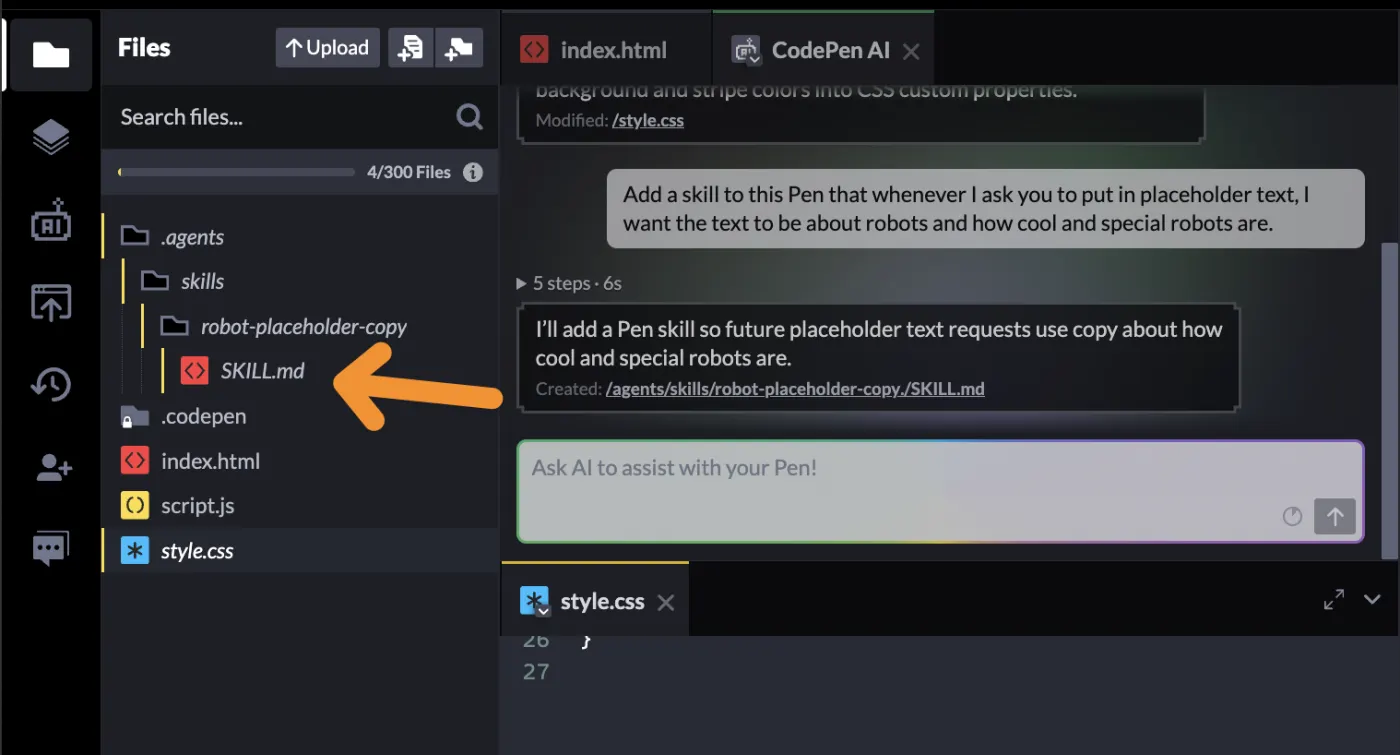
La version 2.0 de l’éditeur a changé la nature d’un Pen. Longtemps limité à trois panneaux HTML, CSS et JavaScript, il dispose désormais d’un vrai système de fichiers, avec dossiers, modèles de départ et envoi de médias par glisser-déposer. Un Pen peut ainsi passer d’une démo de quelques lignes à un petit site complet.
Le cœur du fonctionnement est le compilateur CodePen. Il analyse chaque fichier, reposant sur l’analyseur Tree-sitter, puis ajoute automatiquement les Blocks nécessaires : des processeurs autonomes et empilables qui transforment Sass, TypeScript, JSX, Pug ou Tailwind en code lisible par le navigateur. Vous n’écrivez aucune configuration, sauf si vous voulez régler un Block à la main, par l’éditeur visuel ou par fichier de configuration. Des diagnostics signalent les erreurs dans le panneau de sortie.
Autour de ce noyau, quatre fonctions structurent le travail au quotidien :
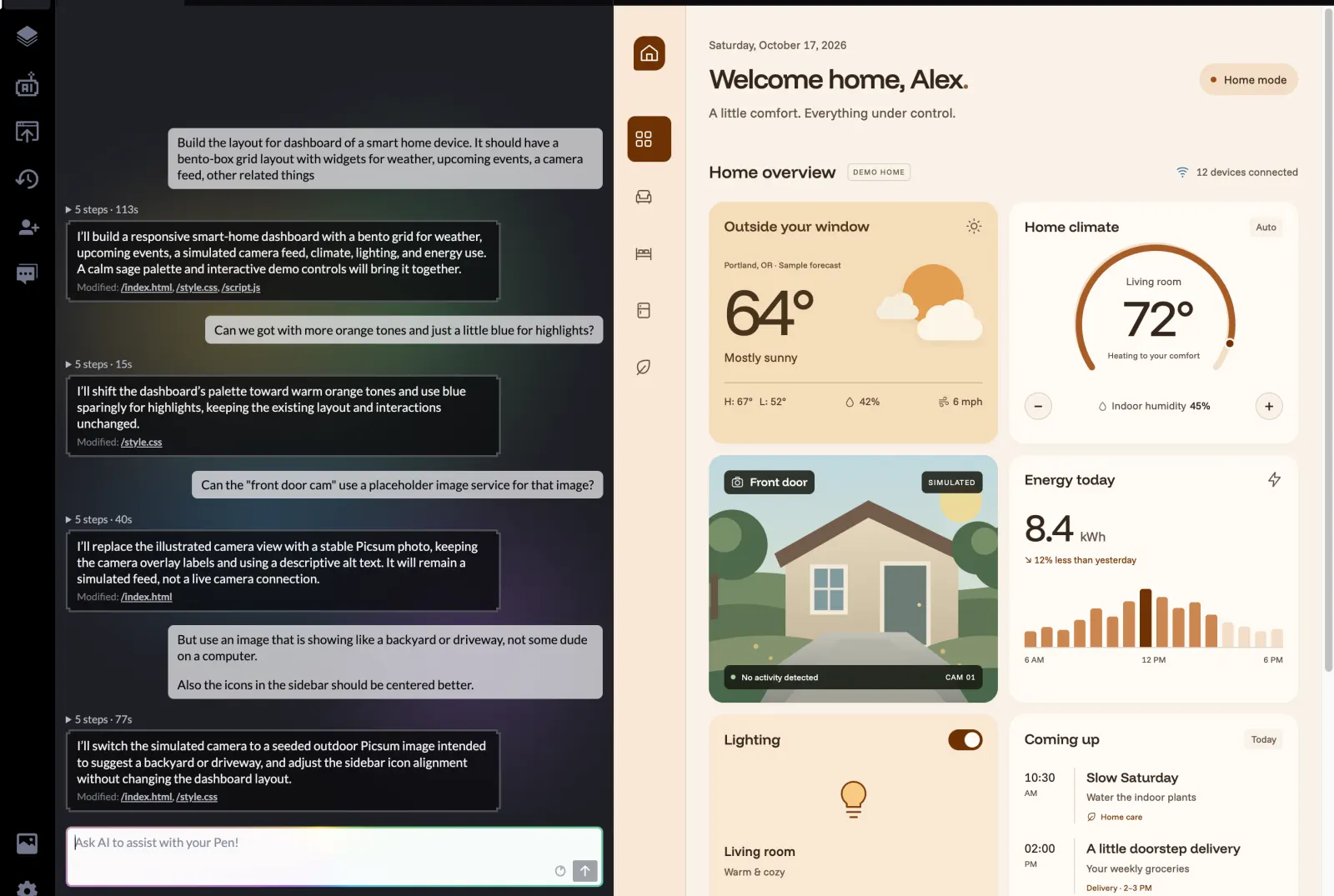
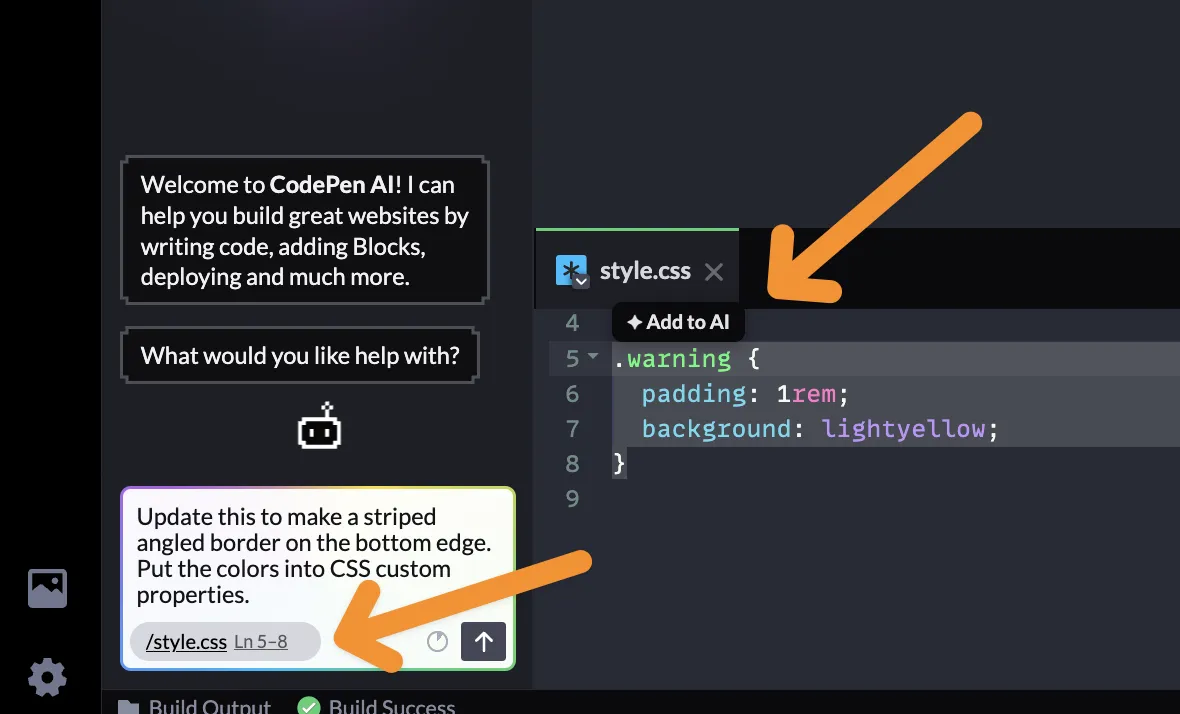
- CodePen AI : un agent intégré qui a accès aux fichiers, aux Blocks, au build et à l’aperçu. Vous lui demandez une première version d’une page, une modification ciblée ou la correction d’une erreur ; il affiche son plan, les fichiers touchés, et vous pouvez annuler un fichier ou un morceau de code.
- Les versions : chaque sauvegarde devient une version, regroupée par date. Vous prévisualisez un état passé et le restaurez, ou vous en tirez un nouveau Pen.
- L’aperçu en direct : l’URL de l’aperçu s’ouvre dans un autre onglet, un autre navigateur ou sur un téléphone, et suit chaque modification.
- Le déploiement : un clic publie le Pen sur un sous-domaine codepen.app. CodePen gère l’hébergement et les certificats HTTPS, et un enregistrement CNAME ou A suffit pour brancher votre propre domaine. Seuls les builds réussis sont mis en ligne.
Cas d’usage concrets par profil
Développeur front-end. Un bug d’affichage apparaît seulement dans un navigateur ? Vous reproduisez le cas minimal dans un Pen, ouvrez l’aperçu en direct sur les navigateurs concernés, puis partagez le lien dans le ticket. Le Pen sert aussi de bac à sable pour tester une bibliothèque avant de l’ajouter à votre projet principal, développé dans un éditeur local comme Visual Studio Code.
Formateur, blogueur ou rédacteur technique. Les Pens s’intègrent dans un article par un court extrait de code, ou par simple collage de l’URL sur les plateformes compatibles oEmbed comme WordPress, Medium ou DEV. Le lecteur voit le code et le résultat compilé, et peut basculer de l’un à l’autre. Un thème d’intégration aligne les couleurs sur votre charte, et le modifier met à jour tous les Pens qui l’utilisent. Pour un tutoriel sur la création d’un tableau HTML, l’exemple vivant remplace avantageusement une capture figée.
Freelance ou petite agence. Une page d’événement, une landing page temporaire ou un portfolio se construisent et se publient sans contrat d’hébergement à part. Pour un client, le mode privé et la protection par mot de passe permettent de montrer un travail en cours sans le rendre public.
Équipe technique qui recrute. CodePen met en avant les comptes Team pour les exercices d’entretien : chacun inspecte le code et le résultat au même endroit, et les collaborateurs invités éditent en temps réel ou de manière asynchrone.
Développeur qui automatise. L’API v2, en REST ou en GraphQL, donne accès en lecture et en écriture à vos Pens, collections et fichiers depuis un script, une chaîne d’intégration continue ou un agent IA. Un serveur MCP permet aussi de brancher un client compatible sur votre compte.
CodePen face à JSFiddle, CodeSandbox et StackBlitz
JSFiddle reste l’option la plus dépouillée pour un test rapide de HTML, CSS et JavaScript : il convient si vous n’avez besoin ni de communauté, ni de déploiement, ni d’assistant. CodeSandbox et StackBlitz visent plutôt des projets d’application complets, avec un environnement proche d’un poste de développement et la possibilité de faire tourner du code côté serveur : ils conviennent mieux à une application React ou Node.js de taille réelle.
CodePen se place entre les deux. Sa force tient à la dimension sociale (Pens publics, forks, commentaires, inspiration), à la qualité de ses intégrations dans les articles et à un compilateur qui évite toute configuration. Si vous hésitez avec un outil de génération de sites par IA, notre sélection des meilleurs logiciels de vibe coding détaille les approches où l’on décrit un site plutôt que de le coder. Pour un comparatif plus large des outils d’écriture de code, consultez notre guide des meilleurs éditeurs de code.
Les limites à connaître avant de l’adopter
- Pas de code serveur : CodePen se concentre sur les langages front-end, un site déployé reste donc statique.
- Pas de version auto-hébergée, y compris pour les grands comptes : votre code vit sur l’infrastructure de CodePen.
- Par défaut, un Pen est public, visible dans votre profil et dans la recherche ; la confidentialité demande un compte PRO.
- L’historique des versions est enregistré pour tous, mais seul un compte PRO peut le parcourir et restaurer un état passé.
- La clé d’API d’un compte personnel n’atteint que vos propres Pens, pas ceux de vos équipes ni ceux des autres membres, même publics.
Quel plan choisir
Le compte gratuit suffit tant que vous publiez des démos publiques de quelques fichiers. Dès que vous travaillez pour un client, que vous voulez cacher un Pen, utiliser l’assistant IA ou publier un site, Starter devient le point d’entrée logique ; la facturation annuelle y réduit nettement la note. Developer et Super se justifient surtout par le volume : davantage de fichiers par Pen, d’espace pour vos médias, de collaborateurs, de domaines personnalisés et d’usage de l’IA.
Pour une équipe, le plan Team regroupe la facturation et donne à chaque membre les avantages de Super, avec un compte partagé pour les Pens, les fichiers et les collections. Les administrateurs sans siège PRO, comme un service comptable, n’ajoutent rien à la facture. Si votre entreprise impose un bon de commande ou des conditions particulières, le support propose un accord sur mesure. Les changements de plan prennent effet immédiatement, avec un calcul au prorata en cas de montée en gamme.