

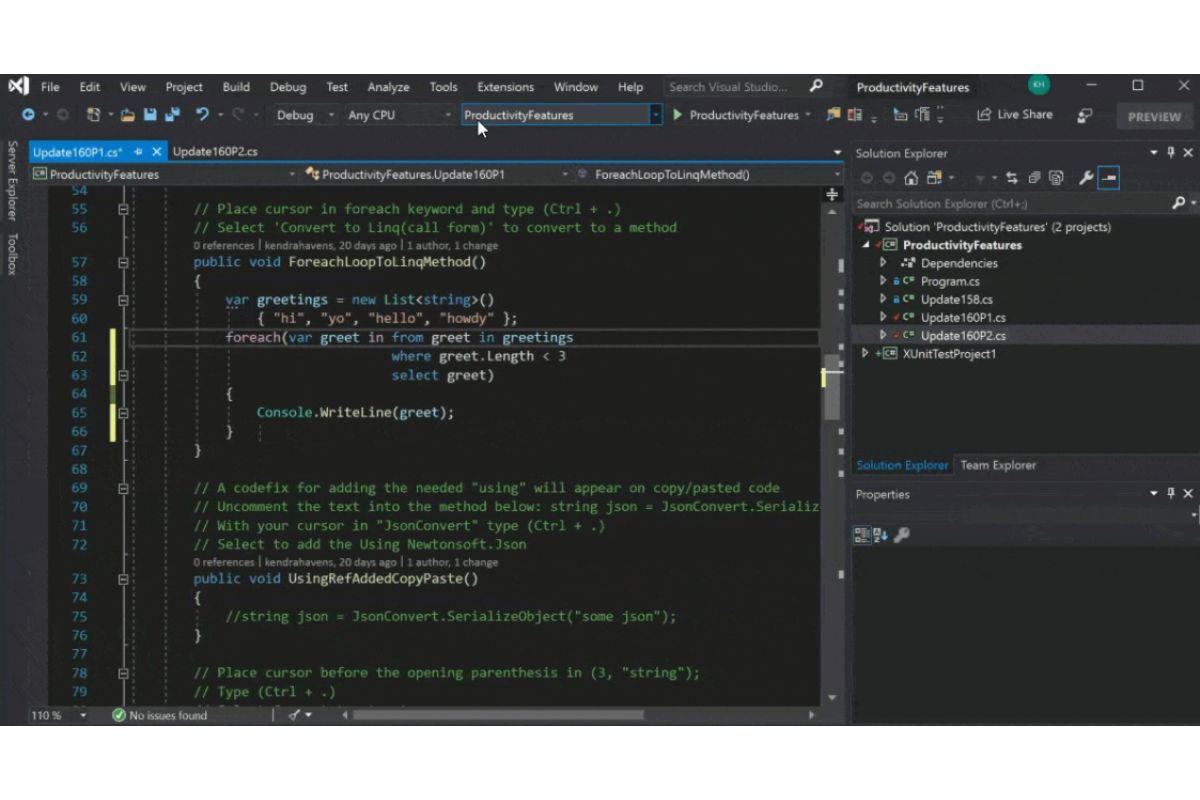





Écrire du code demande un outil qui comprend le langage, repère les erreurs avant l’exécution, dialogue avec Git et sait lancer un débogueur. Pendant longtemps, il fallait choisir entre un éditeur de texte léger et un environnement de développement complet, lourd à installer et souvent payant. Visual Studio Code occupe l’entre-deux : un éditeur gratuit, rapide à installer, que les extensions transforment en atelier complet pour presque n’importe quelle pile technique. Voici comment il fonctionne, à qui il rend service, comment il se situe face à ses concurrents et ce qu’il faut savoir avant de payer pour ses fonctions d’IA.
Quel problème Visual Studio Code règle, et pour qui
Microsoft fait évoluer l’éditeur depuis plus de dix ans et publie son code source sous licence MIT. Une nuance compte pour les entreprises : le dépôt « Code – OSS » est libre, mais la version téléchargée sur le site officiel est une compilation Microsoft distribuée sous licence propriétaire, gratuite pour un usage personnel comme commercial. C’est elle qui donne accès à la marketplace d’extensions, réservée aux produits de la famille Visual Studio.
Le public visé est large : développeurs web et front-end, data scientists qui travaillent en Python, ingénieurs back-end en Java, C# ou Go, mais aussi intégrateurs ou marketeurs techniques qui retouchent un thème WordPress, un fichier de configuration ou un script d’automatisation. Pour ces derniers, l’intérêt tient à la gratuité et à une prise en main progressive : on ouvre un dossier, on modifie un fichier, et l’on n’ajoute des outils qu’au fil des besoins.
Comment l’éditeur fonctionne au quotidien
L’installation existe pour Windows, macOS et Linux (paquets .deb et .rpm). D’origine, l’éditeur gère JavaScript, TypeScript, HTML et CSS ; Python, C#, C++ ou Java passent par des extensions dédiées, installées en un clic depuis la marketplace, qui en recense plus de 80 000. La documentation décrit une logique constante : la palette de commandes centralise toutes les actions, et chaque extension y ajoute les siennes.
- Passer l’interface en français : l’éditeur est livré en anglais. Lancez la commande « Configure Display Language » et choisissez le français ; le module linguistique s’installe, puis un redémarrage suffit.
- Brancher Git : le contrôle de version est intégré, mais Git doit être installé à part sur la machine. Vous indexez ensuite des fichiers entiers ou des lignes isolées, résolvez les conflits dans un éditeur de fusion à trois volets et suivez l’historique dans un graphe.
- Déboguer : un débogueur JavaScript, TypeScript et Node.js est fourni ; pour les autres langages, une extension de débogage prend le relais. Points d’arrêt conditionnels, logpoints ou points d’arrêt sur données se règlent sans quitter l’éditeur, et un fichier launch.json décrit les configurations plus complexes.
- Travailler à distance : le pack Remote Development ouvre un projet sur un serveur via SSH, à l’intérieur d’un conteneur, dans WSL sous Windows ou à travers un tunnel sécurisé, le code restant sur la machine distante.
Côté IA, la version actuelle place les agents au premier plan : ils planifient une tâche, modifient plusieurs fichiers, lancent des commandes et itèrent, en local ou dans le cloud avec un retour sous forme de pull request. Vous choisissez le modèle selon la tâche, parmi ceux inclus dans votre plan GitHub Copilot, ceux d’Anthropic ou d’OpenAI, une clé API personnelle ou un modèle local. Les serveurs MCP et les instructions de projet servent à connecter l’agent à vos outils et à lui transmettre vos conventions de code.
Cas d’usage concrets selon votre profil
- Intégrateur ou développeur WordPress : modifier un thème enfant en PHP, CSS et JavaScript, travailler directement sur le serveur de préproduction via Remote – SSH et versionner chaque modification avec Git.
- Data analyst : ouvrir des notebooks Jupyter avec l’extension Python, explorer un jeu de données et passer d’un script à un notebook dans la même fenêtre.
- Équipe produit : figer l’environnement de développement dans un Dev Container, pour que chaque nouvel arrivant dispose des mêmes versions d’outils dès la première ouverture du projet.
- Profil non développeur : corriger un fichier JSON, un export CSV ou un snippet de tracking avec la coloration syntaxique, puis confier à un agent l’écriture d’un petit script répétitif.
Pour les besoins plus ponctuels, la version web (vscode.dev) s’ouvre dans Chrome, Edge, Firefox ou Safari et permet de parcourir puis de modifier un dépôt GitHub sans rien installer. Elle ne propose ni terminal ni débogueur : on y relit et corrige du code, on ne l’exécute pas.
Visual Studio Code face à ses concurrents
Le premier point de comparaison est interne à Microsoft. Visual Studio, sans « Code », est un environnement de développement complet, centré sur Windows et l’écosystème .NET, dont les éditions professionnelles sont payantes. Visual Studio Code se limite à l’édition, au débogage et à Git, et laisse les extensions compléter le reste : plus léger, mais moins outillé d’origine pour un gros projet C++ ou .NET.
Les IDE de JetBrains (IntelliJ IDEA, PyCharm, WebStorm) suivent la logique inverse : un outil spécialisé par langage, avec une analyse du code et des refactorisations très poussées dès l’installation. Visual Studio Code mise sur un seul éditeur pour tous les langages, au prix d’une configuration à assembler soi-même extension par extension.
Reste la nouvelle vague des éditeurs pensés autour de l’IA, comme Cursor ou Google Antigravity, que nous détaillons dans notre article sur Google Antigravity et le vibe coding. Microsoft a répondu en intégrant agents, choix du modèle et MCP dans l’éditeur lui-même. Pour un panorama plus large, consultez notre sélection des meilleurs logiciels de vibe coding et notre comparatif des meilleurs générateurs de code IA.
Les limites à connaître avant de l’adopter
La souplesse des extensions a un revers que l’éditeur documente lui-même : une forte consommation de processeur vient souvent d’une extension défaillante. Le wiki officiel recommande l’explorateur de processus et la commande « Extension Bisect », qui désactive les extensions par groupes jusqu’à isoler la coupable. Prenez l’habitude de n’installer que ce que vous utilisez.
Deuxième point, la confidentialité. La FAQ indique que l’éditeur envoie par défaut des données d’usage à Microsoft ; le réglage « Telemetry Level » sur « off » coupe cet envoi, mais chaque extension peut collecter ses propres données. Côté IA, le code généré mérite une relecture systématique, un sujet que nous abordons dans notre article sur la cybersécurité face au code généré par IA.
Enfin, les mises à jour sont automatiques sous Windows et macOS, et les versions récentes abandonnent les anciens systèmes : plus de prise en charge de Windows 7 et 8, ni de macOS Big Sur après la version 1.106. Sous Linux, il faut une distribution avec glibc 2.28 au minimum.
Quel abonnement IA choisir
L’éditeur ne coûte rien ; la seule dépense possible concerne GitHub Copilot, qui se règle en dollars sur le site de GitHub. Le plan Free suffit pour découvrir les suggestions en ligne et le mode agent, avec 2 000 complétions par mois et un usage limité du chat. Pro, à 10 dollars par mois, lève la limite des suggestions et ouvre l’agent cloud et la revue de code : c’est le palier logique pour un développeur qui code chaque jour.
Pro+ et Max ne se justifient que si vous déléguez beaucoup de tâches à des agents tiers ou consommez de gros volumes de crédits IA. Avant de monter en gamme, fixez un budget pour l’usage additionnel, facturé à 0,01 dollar le crédit, et surveillez votre consommation un mois. Si vous préférez votre propre clé API, le chat fonctionne aussi, mais sans suggestions en ligne ni recherche sémantique. Pour comparer avec d’autres outils, l’annuaire recense les logiciels de développement web.