

Dans une stratégie de contenu, le PDF reste un format clé pour diffuser des livres blancs, études, guides ou supports premium. Pourtant, une fois le document exporté, son optimisation est souvent négligée. Résultat : des fichiers trop lourds qui ralentissent le téléchargement, compliquent la lecture sur mobile et dégradent l’expérience utilisateur dès le premier clic.

Optimiser un PDF ne relève pas d’un simple ajustement technique. C’est une étape qui influence directement la performance des contenus marketing, notamment sur les campagnes emailing, les pages de téléchargement et les parcours de génération de leads. Dans ce guide pratique, nous allons voir compresser un pdf en ligne, étape par étape, afin de le rendre plus léger, plus accessible et plus performant, sans compromettre sa qualité. À vos souris.
Étape 1 : identifier le bon moment pour compresser un PDF
Avant de mettre les mains dans le cambouis, il faut se poser la bonne question. Es-ce que je dois compresser mon PDF maintenant ? La compression d’un PDF doit intervenir après la validation finale du contenu. Une fois le texte relu, le design figé et la mise en page validée, le document peut être optimisé pour la diffusion. C’est à ce stade que compresser un pdf devient pertinent. L’objectif n’est pas de modifier le contenu, mais bien de l’adapter pour ses usages réels : téléchargement rapide, consultation sur smartphone, partage fluide via email ou plateforme marketing.
Étape 2 : accéder à un outil de compression PDF en ligne
Pour optimiser un PDF sans complexité, il est recommandé d’utiliser un outil en ligne dédié. Des plateformes comme Smallpdf permettent de réaliser cette opération directement depuis un navigateur, sans installation. L’interface est volontairement épurée. Chaque outil correspond à une action précise, ce qui évite les réglages inutiles et limite les erreurs. Pour les professionnels du marketing digital, ce gain de simplicité est un levier de productivité non négligeable. Lorsque vous arriverez sur le site de SmallPDF celui va vous proposer de vous connecter ou de créer un compte. Si vous comptez y revenir régulièrement, faites le vous conserverez vos historiques. Sinon, il vous suffit de cliquer sur « compresser » dans le menu de navigation en haut.
Étape 3 : importer le PDF de votre contenu via l’outil dédié
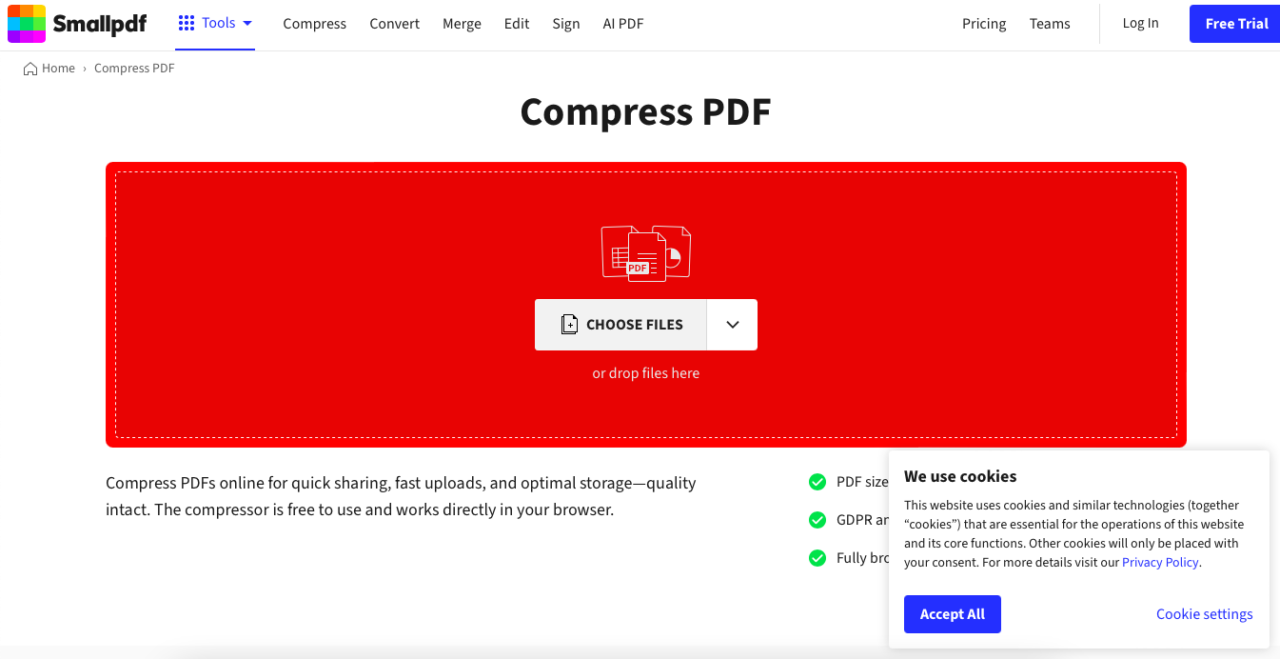
Une fois sur l’espace de compression, importez le fichier PDF à optimiser. Le document peut être sélectionné depuis votre ordinateur ou glissé déposé directement dans la zone prévue. Dès l’importation, le robot analyse automatiquement la structure du fichier. Cette analyse permet d’identifier les éléments susceptibles d’être optimisés, notamment les images, les arrière-plans graphiques ou certaines données générées lors de l’export.
Étape 4 : choisir le niveau de compression adapté à votre usage

Le choix du niveau de compression dépend du type de contenu diffusé. Pour un livre blanc ou une étude principalement composée de texte et de graphiques simples, une compression standard suffit généralement. Elle permet de réduire significativement la taille du fichier tout en conservant une excellente lisibilité. Pour des supports très visuels, comme des présentations enrichies ou des rapports illustrés, une compression plus légère peut être privilégiée afin de préserver la qualité graphique. L’enjeu consiste à trouver le bon équilibre entre poids du fichier et confort de lecture.
Étape 5 : lancer la compression et récupérer le fichier optimisé
Une fois le niveau de compression sélectionné, lancez le traitement en cliquant sur « compresser ». L’optimisation s’effectue automatiquement et ne prend que quelques secondes. Le contenu du document reste intact : textes, graphiques et mise en page sont conservés. À l’issue du traitement, téléchargez le PDF optimisé. Avant sa mise en ligne, ouvrez-le pour vérifier la lisibilité du texte, la netteté des éléments visuels et le poids final du fichier.
Les bonnes pratiques pour maximiser l’impact de vos PDF marketing
Vous ne voulez pas juste alléger un banal document, vous voulez surement tirer pleinement parti de l’optimisation. Pour cela, certaines pratiques sont à privilégier :
- éviter les images surdimensionnées dès la phase de conception
- privilégier des exports PDF adaptés au web plutôt qu’à l’impression
- ne jamais compresser plusieurs fois un même fichier
- toujours repartir du document source en cas de nouvel ajustement
Ces réflexes permettent de préserver la qualité éditoriale tout en améliorant l’expérience utilisateur.
Problèmes courants et solutions rapides
Si le PDF semble flou après la compression, relancez l’opération avec un niveau plus léger. Attention, on part toujours du document original, pas depuis celui que vous venez de tenter de compresser.
Si le fichier reste trop lourd, vérifiez s’il contient des pages ou éléments inutiles pouvant être supprimés en amont.
Si le document ne s’ouvre pas correctement, repartez du PDF original et recommencez le processus. Ces ajustements suffisent dans la majorité des cas à obtenir un fichier prêt pour la diffusion marketing.
Ce que vous gagnez en optimisant vos PDF
- Une diffusion plus fluide de vos contenus premium, avec des téléchargements rapides et sans friction, y compris sur mobile.
- Une meilleure expérience utilisateur, dès le premier clic, sans attente inutile ni fichier bloquant.
- Des campagnes emailing plus efficaces, grâce à des fichiers adaptés aux contraintes techniques des messageries.
- Un gain de temps opérationnel, en évitant les allers-retours liés aux fichiers trop lourds ou mal formatés.
- Une performance éditoriale renforcée, parce que la qualité du contenu s’accompagne d’un format réellement exploitable.
Cet article a été rédigé par un partenaire invité dans le cadre d’un partenariat sponsorisé