
NotebookLM propose désormais la création de présentations et infographies gratuitement
NotebookLM n’est plus seulement un outil pour organiser des notes : il devient un véritable assistant de création de contenus structurés.
Vous pouvez maintenant lui fournir des documents, des vidéos ou des pages web, et il génère automatiquement un diaporama complet ou une infographie prête à télécharger.
Cette évolution repose sur l’ajout de deux briques importantes :
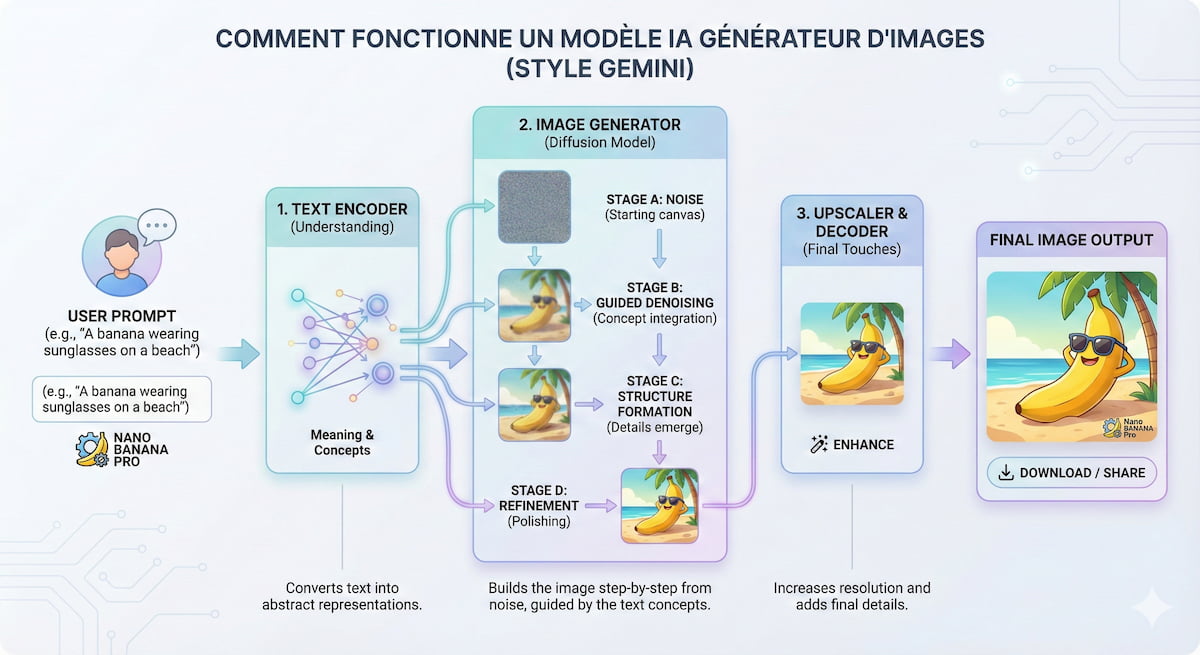
- Nano Banana Pro pour produire des visuels de haute qualité (images lisibles, formats variés, infographies propres).
- Un module de création de Slide Deck capable de transformer vos sources en une présentation cohérente et argumentée.
La grande force de ces ajouts : tout repose uniquement sur vos sources, il n’y a donc pas de risque d’hallucinations (pour peu que vous ayez bien sélectionné vos sources).
Deux nouvelles options clés : infographies et présentations
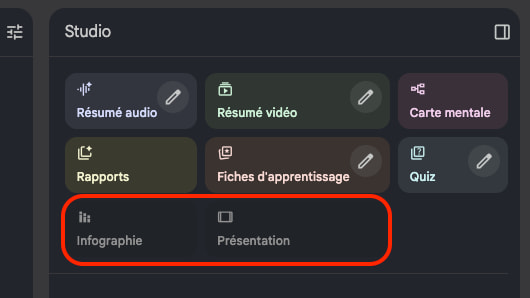
Une fois vos documents ajoutés dans un notebook, une colonne “Studio” apparaît sur la droite de l’interface.
C’est là que se trouvent les deux dernières nouveautés en date :
- Infographie
- Présentation (Slide Deck)
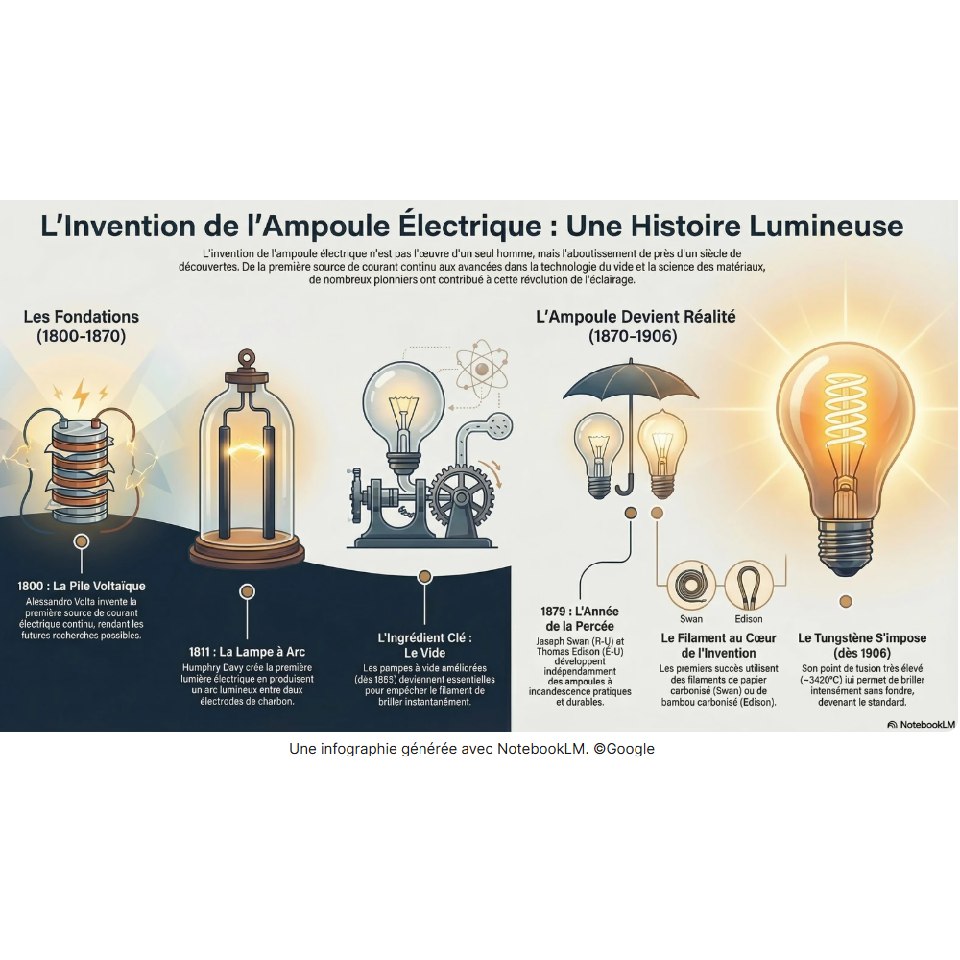
1- Créer une infographie en quelques clics
NotebookLM génère un visuel clé-en-main : mise en page, couleurs, icônes, textes courts.
Vous pouvez choisir :
- la langue,
- le format (carré, portrait, paysage),
- le niveau de détail,
- un brief pour orienter le style.
Le rendu est pensé pour être clair et facilement partageable, idéal pour résumer un rapport, un article, un cours ou un concept.
2- Générer un Slide Deck complet : une mini-présentation prête à l’emploi (au format PDF)
NotebookLM actuellement propose deux formats :
- Le Deck détaillé : beaucoup de texte, idéal pour envoyer par email ou lire sans présenter.
- Les Slides « présentateur » : plus légères, plus visuelles, pensées pour parler devant une audience.
C’est disponible pour tous les utilisateurs, gratuitement, mais la génération peut prendre quelques minutes selon la taille des sources.
PS : suite au buzz de ces deux fonctionnalités, il se peut qu’au moment où vous souhaitiez les tester, elles soient pour le moment indisponibles si vous ne disposez pas d’un compte NotebookLM pro.
Comment utiliser ces fonctionnalités ?
Voici ce qu’il suffit de faire pour tester ces deux options dès que la fonctionnalité sera active dans votre interface :
- Ouvrez NotebookLM.
- Créez un nouveau “notebook”.
- Ajoutez vos documents (PDF, Google Docs, notes, page web, vidéo YouTube…).
- Allez dans l’onglet « Studio » situé à droite de l’écran.
- Cliquez sur « Présentation » ou « Infographie » dès que les boutons sont visibles.
- Personnalisez votre rendu (format, langue, niveau de détail) ou lancez directement la génération.
La génération ne démarre pas instantanément : NotebookLM analyse d’abord toutes vos sources.
En général, comptez entre 30 secondes et plusieurs minutes pour obtenir le résultat final. Plus vous avez importé de documents, plus la synthèse prend du temps.
Une fois le rendu disponible, vous pouvez :
- télécharger le PDF,
- présenter vos slides en plein écran,
- ou partager la présentation via un lien (si le notebook est rendu public).
Rédactrice web pour LEPTIDIGITAL, je vous aide à décrypter l’actualité du numérique simplement. Pour me contacter : [email protected]