




Envoyer un dossier de 300 fichiers par e-mail, archiver les livrables d’un projet client, ouvrir l’image ISO d’un logiciel ou le fichier RAR reçu d’un partenaire : ces gestes reviennent chaque semaine sur un poste de travail. 7-Zip y répond sans licence à acheter. Publié pour la première fois en 1999 par le développeur Igor Pavlov, l’archiveur reste distribué sous licence GNU LGPL et continue de recevoir des mises à jour régulières, avec la version 26.06 parue le 6 novembre 2026.
Quel problème 7-Zip règle, et pour qui
Windows sait ouvrir un fichier ZIP, mais il s’arrête là : pas de format plus compact, pas de chiffrement solide, pas de lecture des archives RAR ou des images disques. 7-Zip comble ces manques avec trois fonctions de base : réduire le poids d’un ensemble de fichiers, les regrouper dans un seul paquet facile à transmettre et les protéger par mot de passe.
Le logiciel parle à trois publics. Les particuliers et indépendants, d’abord, qui reçoivent des archives de tous formats et veulent les ouvrir sans période d’essai. Les services informatiques, ensuite, qui cherchent un archiveur libre à déployer sur un parc entier : l’éditeur précise qu’aucun enregistrement ni paiement n’est demandé, y compris dans une organisation commerciale. Les développeurs et administrateurs système, enfin, qui automatisent sauvegardes et livraisons depuis la ligne de commande sous Windows, Linux ou macOS.
Comment fonctionne 7-Zip au quotidien
L’installation passe par un exécutable de 1,3 à 1,6 Mo selon la version, en version x64, ARM64 ou 32 bits, ou par un paquet MSI. Une fois en place, 7-Zip s’utilise de trois façons :
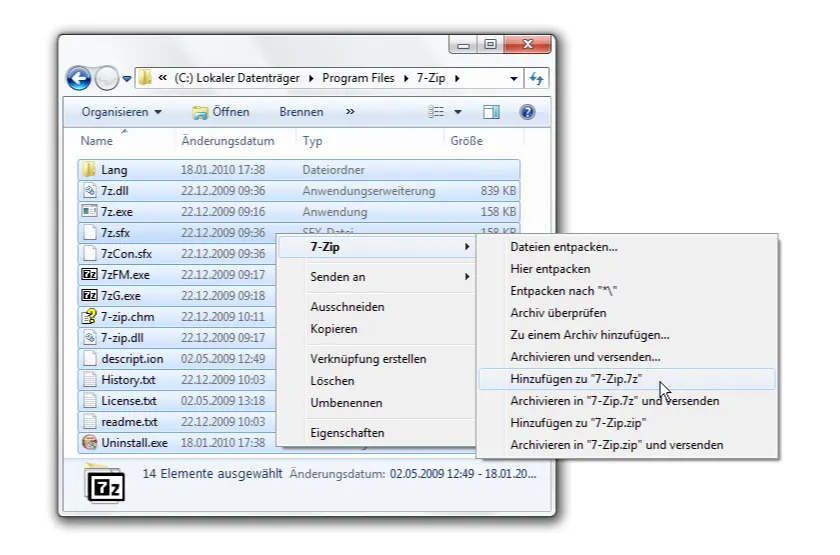
- Depuis l’Explorateur Windows : un clic droit sur une sélection ouvre un sous-menu 7-Zip pour extraire ici, extraire dans un dossier, tester une archive ou en créer une au format 7z ou ZIP, avec ou sans envoi par e-mail.
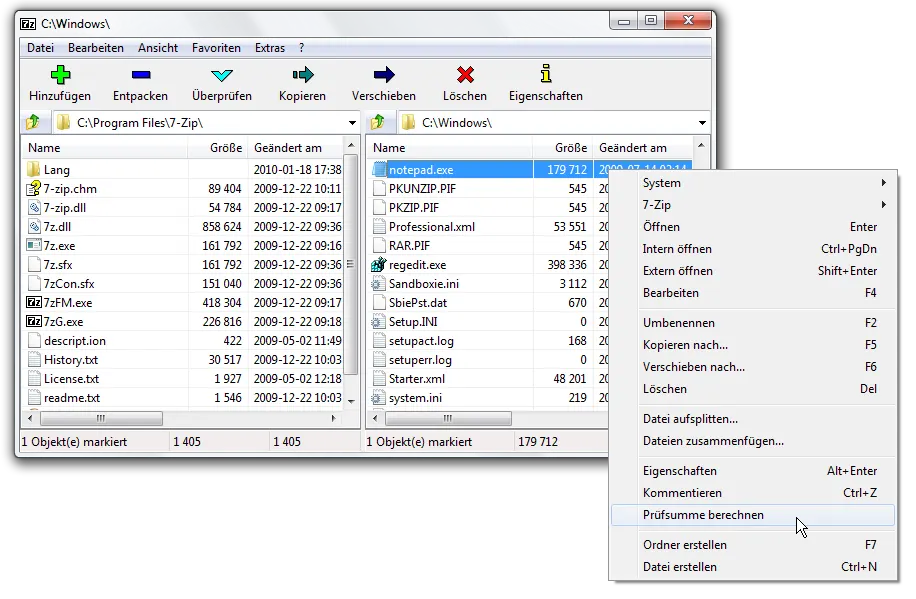
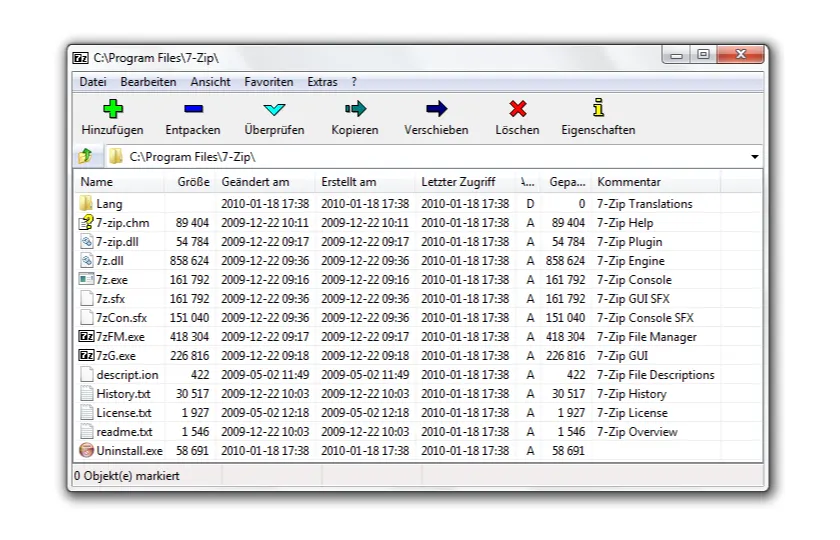
- Depuis le gestionnaire de fichiers 7-Zip : une fenêtre à une ou deux colonnes qui affiche le contenu des archives comme des dossiers, avec les commandes ajouter, extraire, tester, copier, déplacer et supprimer, ainsi que le découpage et la fusion de fichiers.
- Depuis la console : l’exécutable 7z.exe, ou ses équivalents pour Linux et macOS, se pilote par des commandes (a pour ajouter des fichiers à une archive) et des options comme -mx pour maximiser la compression.
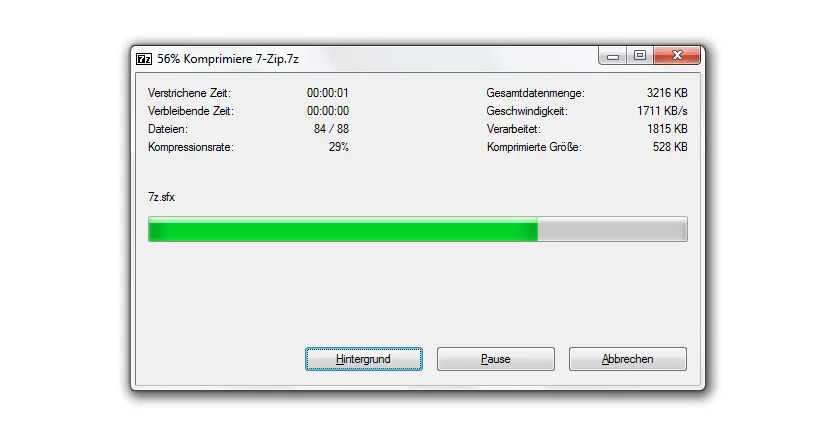
À la création d’une archive, la fenêtre « Ajouter à l’archive » règle le format, la méthode (LZMA ou LZMA2 pour le 7z), la taille du dictionnaire, la limite de mémoire vive, le mot de passe et le découpage en volumes. Pendant l’opération, une fenêtre de progression affiche le temps écoulé, la vitesse et le taux de compression obtenu. La FAQ officielle donne aussi des réglages fins, par exemple le paramètre qs qui trie les fichiers par extension et peut améliorer le taux de compression quand des fichiers proches sont répartis dans plusieurs dossiers.
Cas d’usage concrets par profil
Agence ou freelance. Vous livrez à un client un dossier de maquettes, de polices et de vidéos. Une archive 7z chiffrée, découpée en volumes si besoin, passe ensuite par un service comme WeTransfer ou par l’un des outils de stockage de fichiers en ligne de votre choix. Si le destinataire n’a pas 7-Zip, une archive auto-extractible au format .exe s’ouvre d’un double-clic.
Service informatique. L’installateur accepte le paramètre /S pour une installation silencieuse et le paquet MSI le paramètre /q, ce qui permet de pousser 7-Zip sur tous les postes par un outil de déploiement. Les associations de fichiers se règlent dans les options, à condition de lancer le gestionnaire en mode administrateur.
Développeur ou administrateur. La version console s’intègre dans un script de sauvegarde nocturne ou une chaîne de livraison. Pour aller plus loin, le LZMA SDK fournit le code source C, C++, C# et Java de l’algorithme LZMA, utilisable dans une autre application : la FAQ rappelle qu’un logiciel commercial peut s’appuyer sur la DLL de 7-Zip à condition de mentionner la licence LGPL.
Tout utilisateur. Ouvrir une image ISO, extraire un installeur MSI ou consulter le contenu d’un disque virtuel VHDX se fait sans monter le fichier ni installer d’outil supplémentaire.
7-Zip face à WinRAR, WinZip et PeaZip
WinRAR reste l’outil à privilégier si vous devez produire des archives RAR : 7-Zip sait les ouvrir, y compris au format RAR5, mais pas les créer. WinZip vise plutôt les entreprises prêtes à payer une licence pour une interface plus guidée et des intégrations aux services de stockage en ligne. PeaZip, libre lui aussi, conviendra mieux si vous travaillez sous Linux ou macOS et voulez une interface graphique, là où 7-Zip ne livre qu’une version console sur ces systèmes.
Face à ces trois outils, 7-Zip se distingue par son format 7z, par l’absence totale de coût et par un code source ouvert, publié avec chaque version. Il ne cherche pas à remplacer un outil de compression spécialisé : pour compresser vos images pour le web ou réduire le poids d’une vidéo, mieux vaut passer par des logiciels gratuits de compression vidéo, car une archive ne réduit presque rien sur des fichiers JPEG ou MP4 déjà compressés.
Les limites à connaître avant de l’adopter
- Un glisser-déposer depuis 7-Zip vers l’Explorateur passe par un dossier temporaire : pour les grosses archives, préférez la commande Extraire.
- Pas d’interface graphique sous macOS et Linux, seulement la ligne de commande.
- Création limitée à sept formats (7z, XZ, BZIP2, GZIP, TAR, ZIP et WIM) : RAR, ISO ou DMG s’ouvrent mais ne se fabriquent pas.
- Pas de support commercial : les questions passent par le forum SourceForge, en anglais, où répondent le développeur et d’autres utilisateurs.
- Certaines archives ZIP aux en-têtes incorrects refusent de s’ouvrir, quand d’autres outils ignorent l’erreur.
Quelle version installer
Il n’y a pas d’offre à choisir, seulement une version à télécharger. Sur un PC récent, prenez l’installateur 64 bits x64, que l’éditeur recommande sous forme d’exécutable plutôt que de MSI ; sur un PC équipé d’un processeur ARM, la version ARM64. Le MSI reste utile pour un déploiement centralisé. La version 32 bits ne sert que sur un vieux Windows : elle ne peut pas utiliser de grands dictionnaires de compression, faute de mémoire adressable.
Pensez enfin à mettre à jour régulièrement : les notes de version de l’automne 2026 mentionnent des corrections de bugs et de vulnérabilités à presque chaque publication, un point à surveiller pour un outil qui ouvre des fichiers reçus de l’extérieur.