




Une équipe marketing de trois personnes publie souvent plus de visuels qu’une agence ne pourrait en livrer : posts, stories, bannières, présentations commerciales, flyers pour un salon. Canva part de ce constat et propose de tout produire depuis un seul éditeur, à partir de modèles, sans connaître les logiciels de PAO. Ce guide explique comment l’outil fonctionne, à qui il rend service, comment il se situe face à Adobe Express, Photoshop ou Figma, et comment choisir votre abonnement sans payer pour des options inutiles.
Quel problème Canva règle, et pour qui
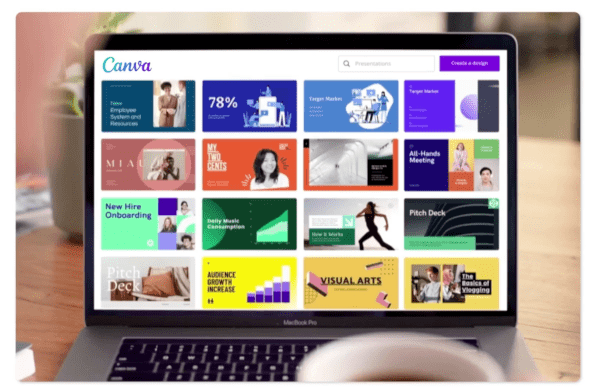
Lancé en 2013, Canva répond à un besoin simple : permettre à quelqu’un qui n’est pas graphiste de produire un visuel propre en quelques minutes. L’éditeur revendique plus de 220 millions d’utilisateurs actifs chaque mois, dans 190 pays, et plus de 30 milliards de designs créés. Ces chiffres expliquent la taille de la bibliothèque : chaque type de document (post Instagram, miniature YouTube, CV, carte de visite, affiche) dispose de milliers de modèles prêts à adapter.
Le public visé est large, mais trois profils en tirent le plus. Les indépendants et petites entreprises, qui n’ont ni budget agence ni temps pour apprendre un logiciel de retouche. Les associations et établissements scolaires, que Canva équipe gratuitement en fonctions premium sous conditions d’éligibilité. Enfin les équipes marketing qui veulent garder la cohérence de leur charte graphique quand plusieurs personnes créent des supports en parallèle.
Comment fonctionne Canva au quotidien
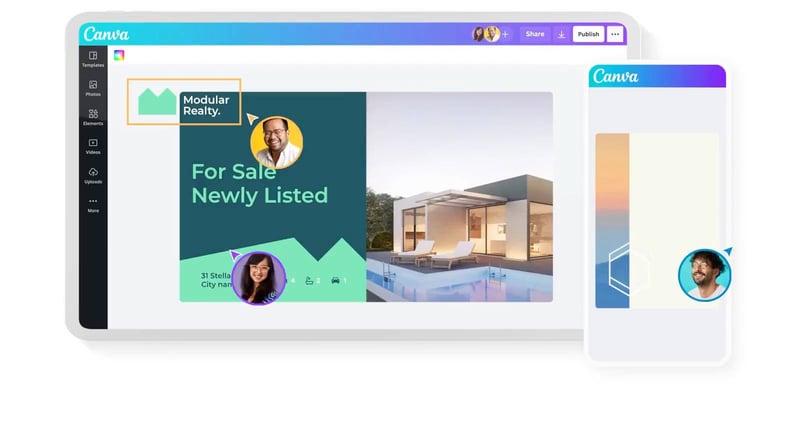
Tout part d’un format. Vous choisissez un type de design parmi plus de 1 000 dimensions prédéfinies, ou une taille personnalisée, puis un modèle que vous modifiez par glisser-déposer : textes, photos, formes, couleurs. La bibliothèque intégrée fournit photos, illustrations, vidéos et pistes audio, et vous pouvez importer vos propres fichiers. Le même éditeur sert aux présentations, aux vidéos, aux sites web d’une page, au tableau blanc, aux Docs et à Canva Sheets, ce qui évite de jongler entre plusieurs outils.
Les outils d’IA sont rangés en trois familles, Standard, Premium et Ultra, qui consomment plus ou moins un quota mensuel partagé. Sur les abonnements payants, les outils Standard comme l’Écriture magique ou la Traduction ne sont pas décomptés, sous réserve d’un usage raisonnable. Les outils plus gourmands, comme la génération de clips vidéo, puisent dans le quota, remis à zéro chaque mois. Si vous l’épuisez, les outils concernés restent inaccessibles jusqu’au mois suivant.
Côté appareils, Canva tourne dans le navigateur et dispose d’applications Windows, Mac, iOS et Android. Un mode hors ligne figure désormais dans tous les abonnements. Pour aller plus loin, la bibliothèque d’applis connecte des services tiers (Figma, YouTube, OneDrive, Google Maps), et les développeurs disposent d’un SDK et des API REST Connect, qui servent par exemple à relier Canva à un gestionnaire de ressources numériques.
Cas d’usage concrets selon votre profil
- Community manager indépendant : vous créez un post, le déclinez en story et en bannière, puis programmez sa publication depuis l’éditeur avec Pro. Les identités visuelles enregistrées évitent de ressaisir couleurs et polices pour chaque client.
- Responsable marketing de PME : vous préparez des modèles verrouillés pour que les commerciaux adaptent une présentation sans casser la charte. Avant de les construire, cadrez votre charte graphique, sinon les identités visuelles de Canva ne serviront qu’à moitié.
- Association ou école : l’offre dédiée donne accès aux fonctions premium sans frais, jusqu’à 50 membres pour une association, ce qui couvre la plupart des bureaux bénévoles.
- Équipe e-mailing : le module E-mail sert à mettre en page une newsletter, qu’il faut ensuite transférer dans votre routeur. Nous détaillons la méthode pour envoyer une newsletter Canva par e-mail.
- Formateur ou consultant : présentations, supports PDF et infographies sortent du même espace de travail, avec plusieurs modes de présentation pour animer une session.
Canva face à Adobe Express, Photoshop et Figma
Adobe Express vise le même public avec une logique proche, des modèles et une prise en main rapide. Il prend l’avantage si votre équipe travaille déjà avec la suite Adobe et ses bibliothèques partagées. Canva garde pour lui une bibliothèque de modèles très large et un éditeur qui couvre aussi le site web, le tableau blanc et le tableur.
Photoshop et Illustrator jouent dans une autre catégorie : retouche fine, illustration vectorielle, préparation de fichiers complexes. Canva ne cherche pas à les remplacer pour un graphiste confirmé, et notre fiche Adobe Photoshop détaille ce que la retouche avancée apporte de plus. L’accès à la suite Affinity, inclus dès la version gratuite de Canva, rapproche toutefois les deux mondes.
Figma, enfin, s’adresse au design d’interface et au prototypage. Les deux outils cohabitent souvent dans une même entreprise, et une appli permet d’importer des designs Figma dans Canva. Si aucune de ces options ne vous convient, notre sélection d’alternatives à Canva compare d’autres éditeurs graphiques en ligne.
Les limites à connaître avant de vous engager
La première tient au quota d’IA. En gratuit, il se limite à 20 utilisations par mois, et un essai de Pro ou de Pro+ garde ce même quota : vous ne pourrez donc pas juger la génération d’images ou de vidéos à pleine capacité avant de payer. Les estimations publiées par Canva reposent en outre sur les tâches les plus simples, votre consommation réelle peut être plus élevée.
La deuxième concerne la facturation. Selon son centre d’aide, Canva ne rembourse pas les abonnements dans la plupart des cas, et ceux-ci se renouvellent automatiquement. Un abonnement souscrit via l’App Store se gère auprès d’Apple. Notez la date de fin de votre essai dans les paramètres de facturation, et sachez qu’une pause de trois mois sans frais reste possible plutôt qu’une résiliation.
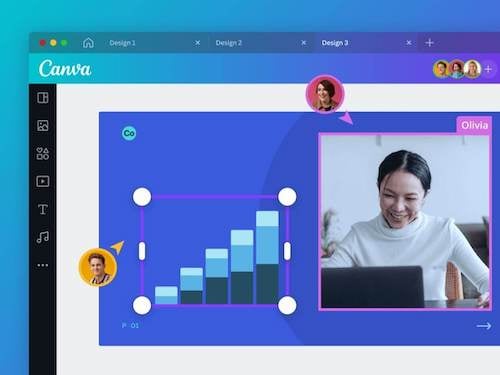
La troisième porte sur le travail collectif : un compte Pro ne sert qu’à une personne. Dès que vous voulez inviter un collègue, il faut passer à Pro+, facturé par membre.
Quel abonnement choisir
- Commencez par la version gratuite : elle suffit pour des visuels ponctuels et pour vérifier que les modèles couvrent vos formats.
- Passez à Pro si vous travaillez seul et publiez chaque semaine : la bibliothèque premium, le redimensionnement et la programmation des publications font gagner le plus de temps. Le paiement annuel revient moins cher que douze mensualités. Notre fiche Canva Pro détaille cet abonnement.
- Choisissez Pro+ dès que deux personnes ou plus créent pour la même marque, ou si vous avez besoin de validations avant publication.
- Réservez Entreprise aux organisations qui imposent SSO, SCIM, journaux d’audit ou applis internes connectées par API : aucun essai gratuit n’est proposé, une démo remplace le test.
Dans tous les cas, si votre usage de l’IA dépasse le quota, comparez le prix du Pass IA avec celui du plan supérieur avant de souscrire une option.