


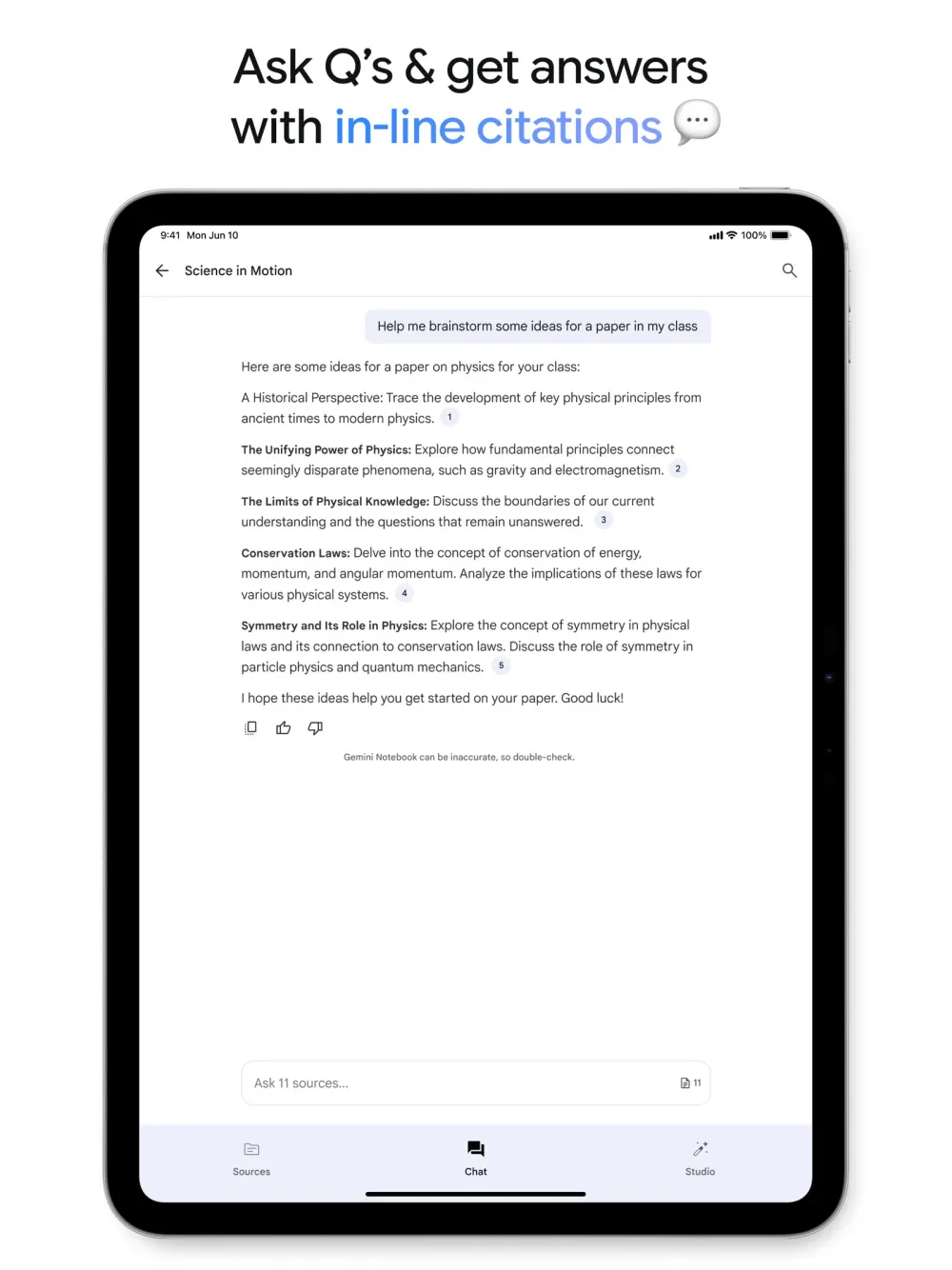



Si vous cherchez NotebookLM, vous êtes au bon endroit : depuis le 16 juillet 2026, l’outil de Google s’appelle Gemini Notebook. Le produit, les notebooks existants et l’adresse d’origine, qui redirige vers notebook.google, n’ont pas changé. Ce qui le distingue d’un chatbot classique tient en une règle : il ne répond qu’à partir des documents que vous lui donnez, et il le prouve en citant le passage utilisé.
De NotebookLM à Gemini Notebook : ce qui change vraiment
Présenté à Google I/O 2023 sous le nom de Project Tailwind, l’outil est sorti des Google Labs sous le nom de NotebookLM, avant d’être rattaché à la marque Gemini à l’été 2026. Google revendique alors plus de 30 millions d’utilisateurs et plus de 600 000 organisations.
Le changement de nom s’accompagne de deux évolutions concrètes. D’abord, vos notebooks apparaissent dans l’application Gemini, avec une synchronisation dans les deux sens : un renommage ou une source ajoutée d’un côté se retrouve de l’autre. Ensuite, chaque notebook reçoit un environnement capable d’écrire et d’exécuter du code pour analyser des données, d’abord pour les abonnés Google AI Ultra et certains clients Workspace.
Gemini Notebook reste pourtant une application à part, et la nuance compte. Dans l’appli Gemini, les réponses peuvent aussi puiser dans la recherche web ; dans Gemini Notebook, elles s’appuient exclusivement sur les sources du notebook. Les résumés audio, vidéos, présentations et infographies ne se génèrent que dans Gemini Notebook. Si vous cherchez un assistant généraliste capable de tout faire, c’est la fiche Gemini qu’il faut consulter.
Comment fonctionne un notebook
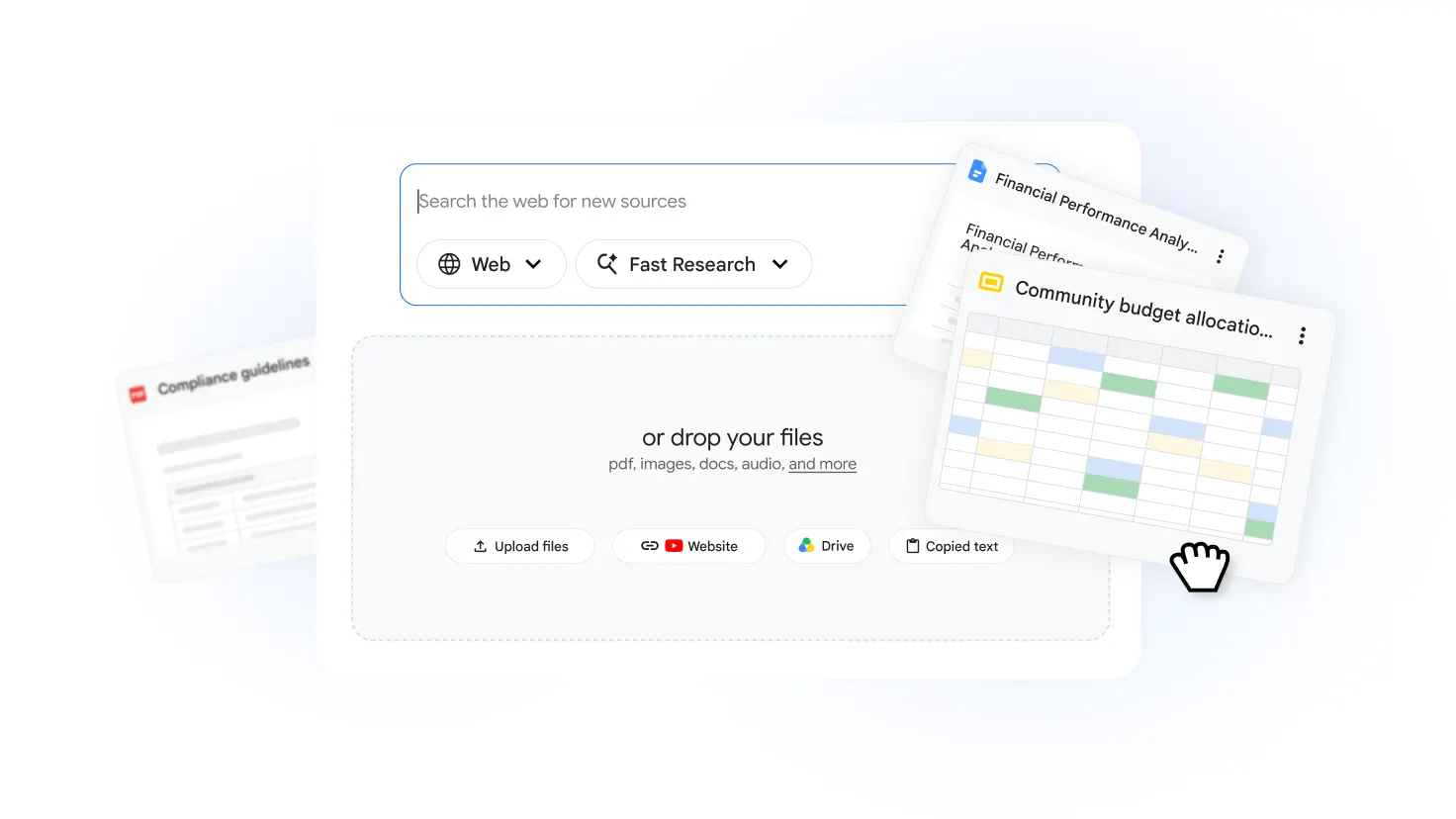
Un notebook est un dossier de travail qui réunit vos sources, une conversation et un espace de création appelé Studio. Vous y déposez des PDF, des documents Word, Google Docs, Sheets ou Slides, des pages web, des vidéos YouTube publiques, des fichiers audio, des images ou des e-books ePub. Chaque source peut atteindre 500 000 mots ou 200 Mo. Les fichiers importés depuis Google Drive se synchronisent automatiquement quand le document d’origine change.
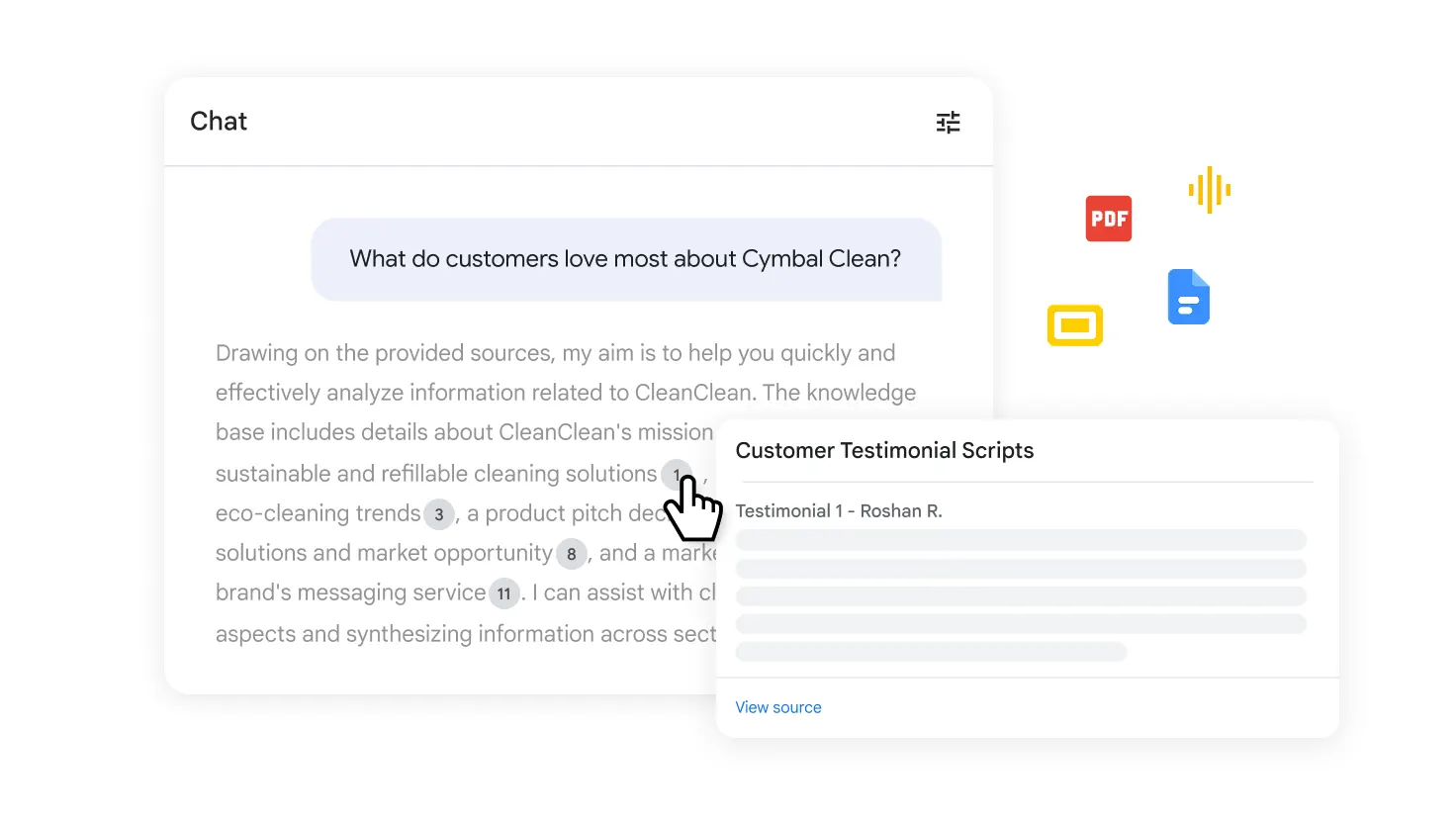
Le chat analyse ensuite ces contenus. Chaque phrase de réponse porte un numéro de citation qui ouvre le passage exact de la source : c’est ce qui rend l’outil précieux pour un mémoire, une veille réglementaire ou l’analyse d’un appel d’offres. Si l’information n’existe pas dans vos documents, Gemini Notebook le dit plutôt que d’improviser. Vous pouvez restreindre la conversation à une partie des sources en les décochant.
Le Studio transforme le tout en formats plus faciles à consommer :
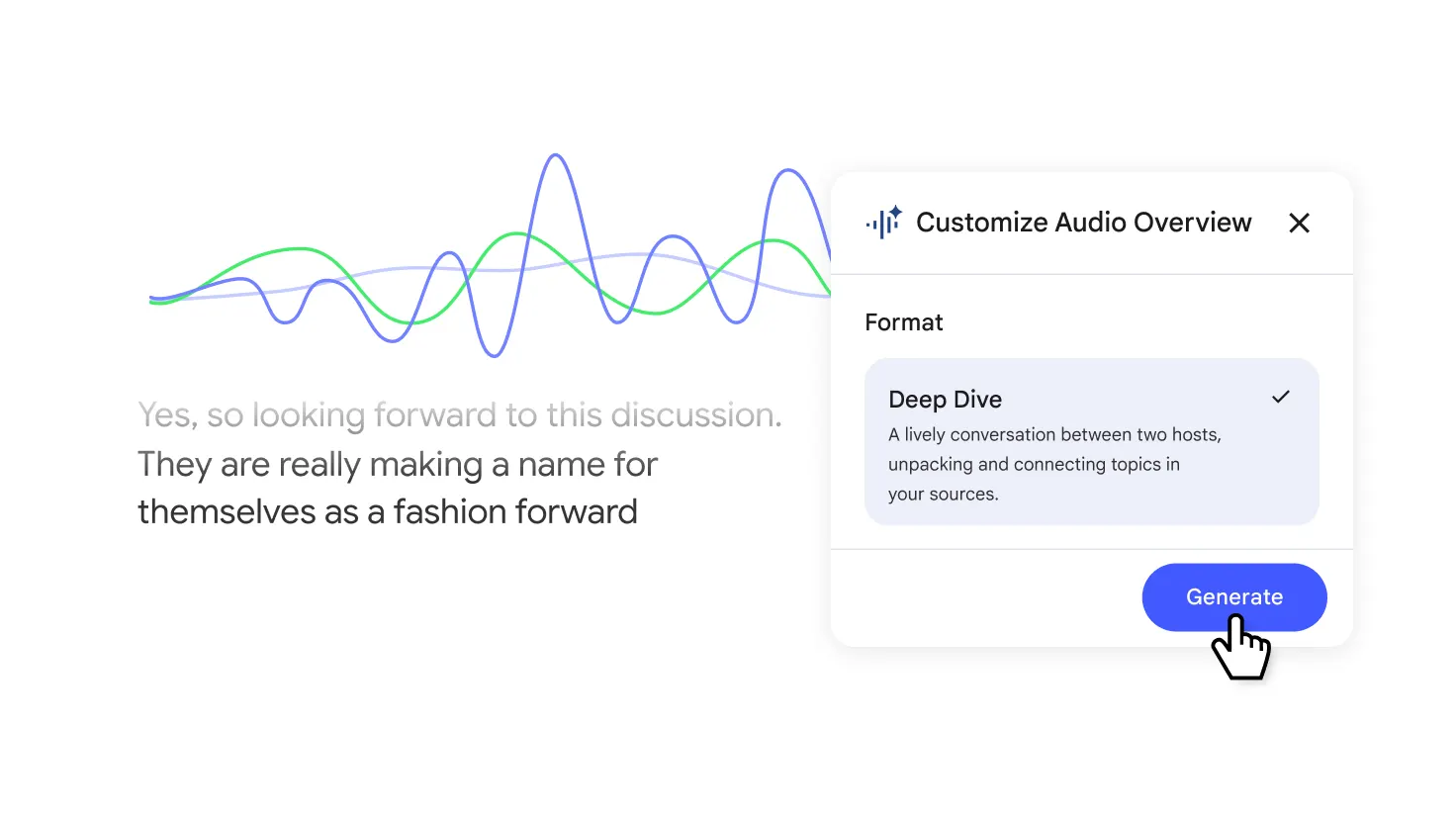
- Résumés audio : deux hôtes IA discutent de vos sources, en analyse approfondie, briefing de moins de deux minutes, critique ou débat. Vous pouvez orienter le contenu par un prompt et, sur mobile, écouter hors ligne.
- Résumés vidéo : une vidéo narrée au format explicatif, court (environ 60 secondes) ou cinématique, avec un style visuel au choix. Notre article sur les vidéos cinématiques de NotebookLM montre ce que donne ce dernier format.
- Présentations et infographies : un diaporama détaillé ou des diapositives de présentateur, exportables en PDF, et des infographies en PNG. Notre tutoriel pour créer infographies et présentations avec NotebookLM détaille la méthode, et ce guide explique comment modifier les slides générées diapositive par diapositive.
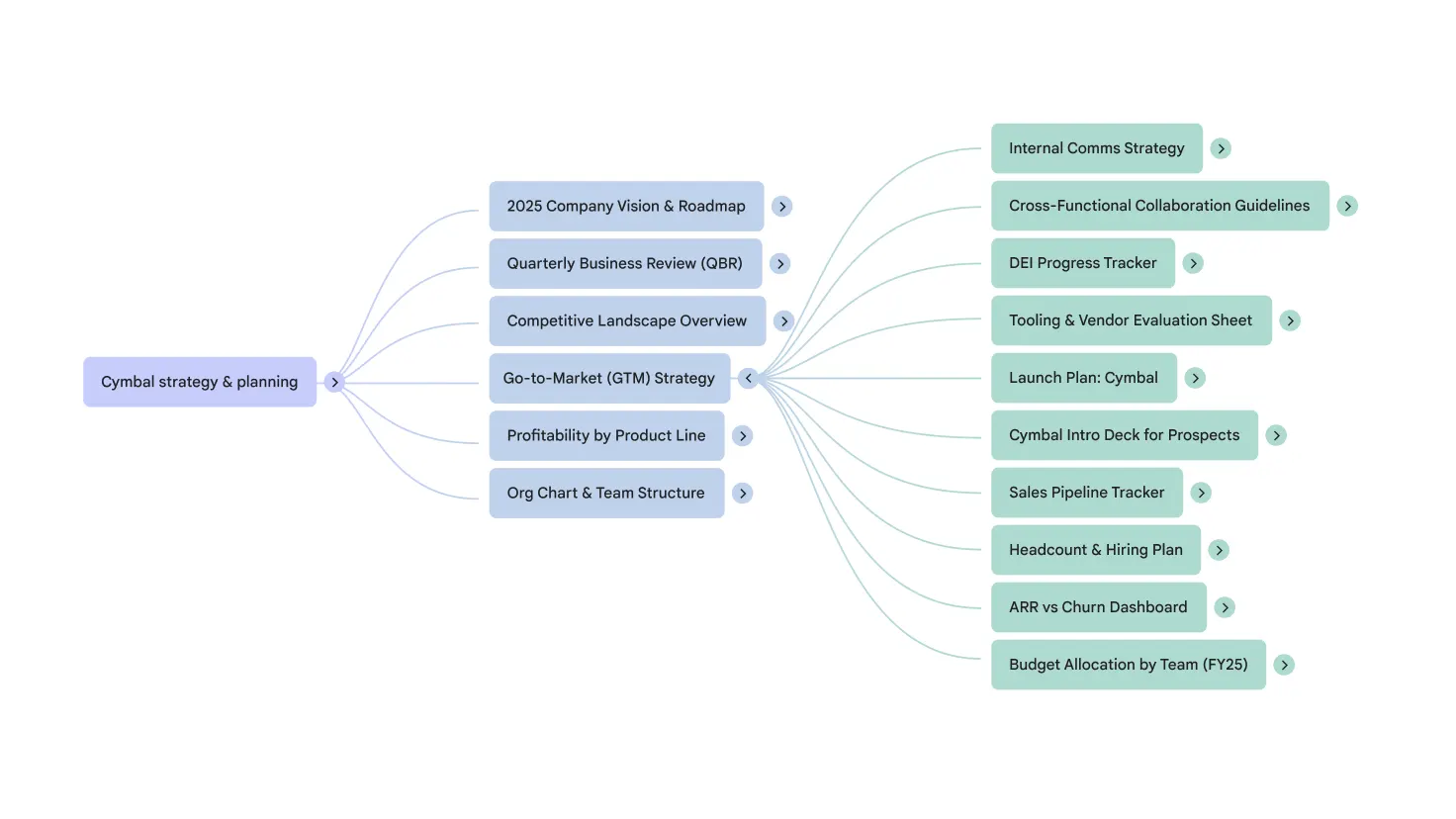
- Révision et synthèse : quiz corrigés, flashcards, cartes mentales interactives, tableaux de données et rapports, du guide d’étude à la note de synthèse.
Cas d’usage concrets selon votre profil
- Étudiant : importer ses cours et ses lectures, générer des flashcards la veille d’un partiel, puis écouter un résumé audio dans les transports.
- Chargé d’études ou consultant : réunir des dizaines de rapports sectoriels, interroger l’ensemble et repérer les contradictions entre documents, avec la citation pour retrouver chaque chiffre.
- Responsable marketing : verser articles de blog, livres blancs et replays de webinaires dans un notebook pour en tirer une infographie destinée aux réseaux sociaux ou une courte vidéo de campagne.
- Équipe commerciale ou support : centraliser fiches produit, FAQ et notes de version, puis partager le notebook pour que chacun obtienne une réponse sourcée sans fouiller la documentation.
- RH et formation : convertir un manuel d’intégration en résumé vidéo explicatif pour les nouveaux arrivants.
Les fonctionnalités évoluent souvent : gardez un œil sur notre récapitulatif des dernières nouveautés de NotebookLM.
Gratuit ou payant : ce que changent les forfaits
Gemini Notebook n’a pas d’abonnement propre. La version gratuite suffit pour la plupart des usages ponctuels ; au-delà, il suit les forfaits Google AI des particuliers, qui incluent aussi l’application Gemini, du stockage et d’autres services Google. Côté professionnel, il fait partie des services principaux de la plupart des éditions Google Workspace et Workspace for Education, avec des limites qui montent selon l’édition. Les grandes organisations soumises à des contraintes de conformité passent par Gemini Notebook Enterprise sur Google Cloud, qui garde les données dans leur projet Cloud et ouvre une API pour créer et partager des notebooks par programmation.
Deux points méritent votre attention avant de choisir. Depuis le 2 septembre 2026, les quotas reposent sur la puissance de calcul consommée : une requête complexe ou un long échange coûte plus qu’une question simple, avec une recharge toutes les cinq heures et un plafond hebdomadaire. Ensuite, quand une limite est atteinte, la fonction « Générer plus tard » met la création en file d’attente sur le web plutôt que de vous bloquer.
Gemini Notebook face à ChatGPT, Claude et Perplexity
ChatGPT et Claude proposent eux aussi des projets dans lesquels déposer des fichiers, mais leurs réponses mélangent volontiers vos documents et les connaissances générales du modèle. Perplexity part du web ouvert. Gemini Notebook fait le choix inverse : un périmètre fermé, des citations systématiques et un Studio qui décline vos sources en audio, vidéo, slides ou quiz. En contrepartie, il ne sert à rien sans sources et ne remplace pas un assistant conversationnel pour rédiger ou coder.
Notre présentation de l’outil gratuit qui transforme vos textes en podcasts reste un bon point de départ si vous découvrez le principe des résumés audio.
Nos conseils pour bien démarrer
- Créez un notebook par projet plutôt qu’un fourre-tout : la qualité des réponses baisse quand des sources sans rapport se mélangent.
- Posez des questions précises qui nomment le document visé, plutôt que « résume tout ».
- Vérifiez les chiffres sensibles en ouvrant la citation : les contenus générés peuvent contenir des erreurs, comme le rappelle Google.
- Exportez ce qui compte : il n’existe aucun moyen de récupérer une note ou un notebook supprimé.
- Avec un compte professionnel, vérifiez que votre administrateur Workspace a activé le service avant de conclure qu’il n’est pas disponible.