
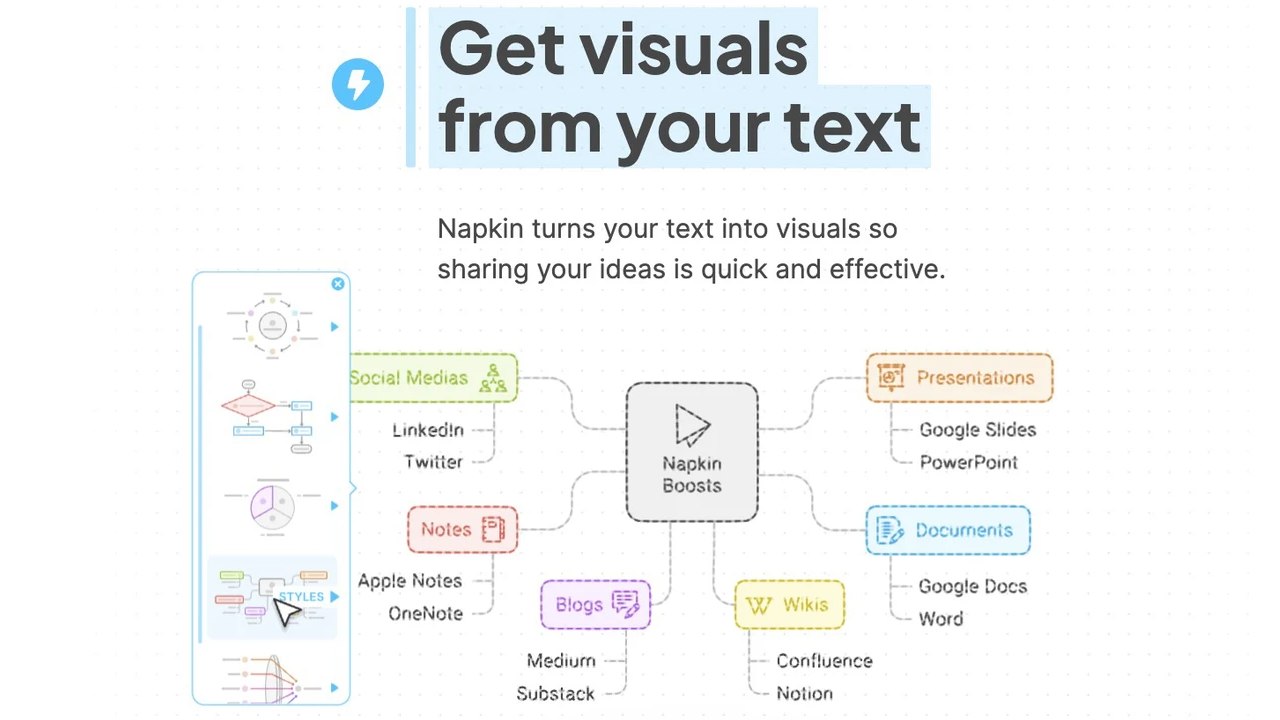
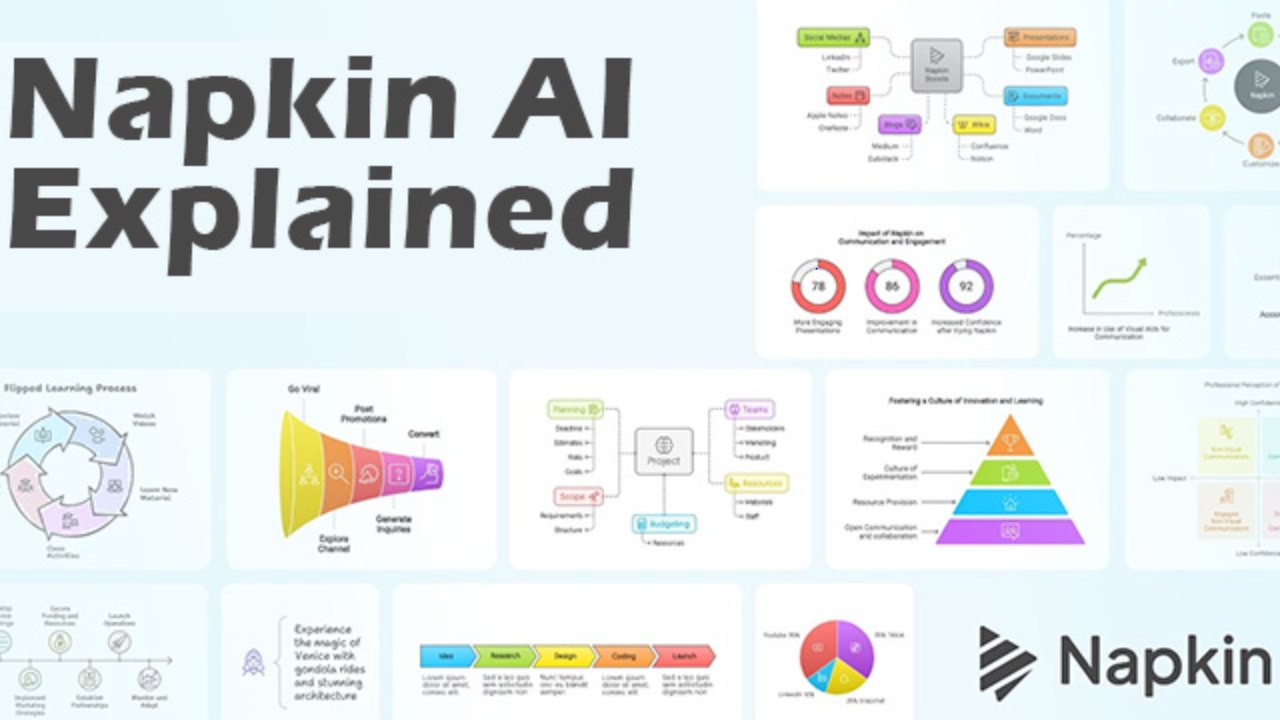



Un schéma clair fait souvent gagner plus de temps qu’une page de texte, mais le dessiner dans PowerPoint ou un logiciel de design prend du temps et demande un minimum de sens graphique. Napkin AI part du constat inverse : vous avez déjà le texte, l’outil se charge d’en tirer la forme visuelle. Cet article détaille la façon dont il fonctionne, les profils à qui il rend service, ce qui le sépare de ses concurrents et la manière de choisir votre abonnement sans payer trop tôt.
Quel problème Napkin AI règle, et pour qui
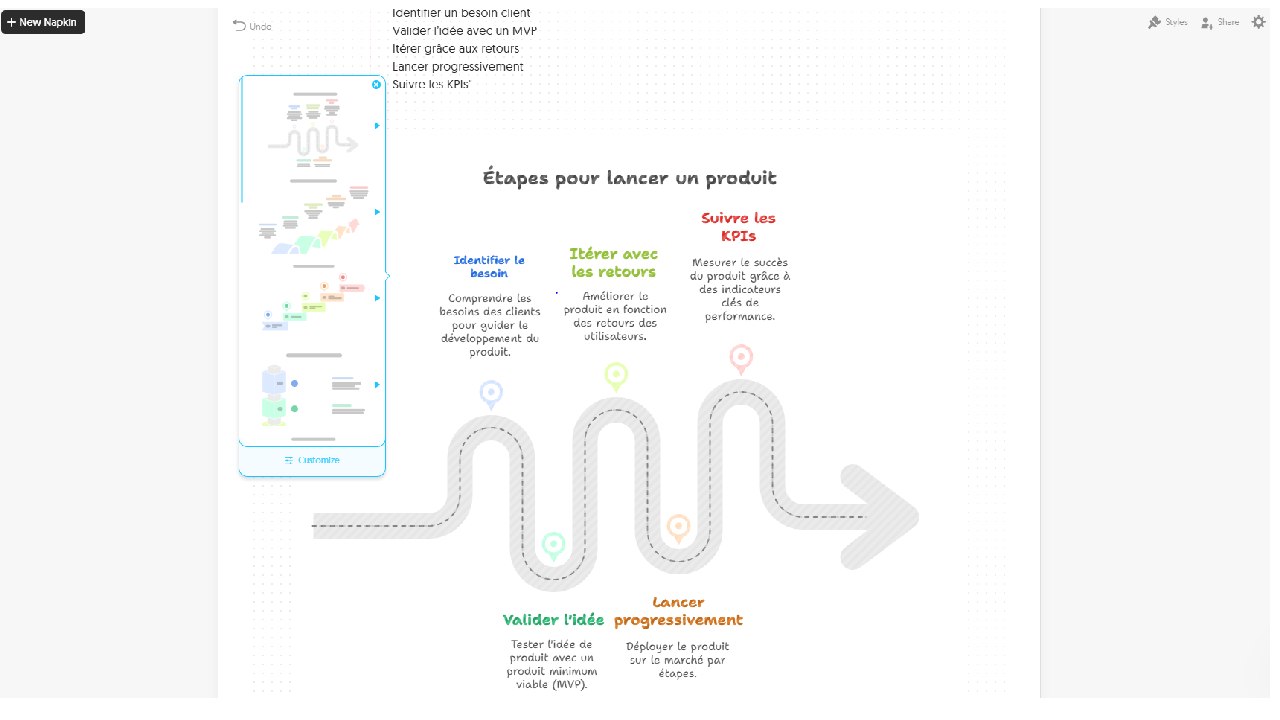
La plupart des générateurs d’images par IA attendent une consigne descriptive et produisent une illustration. Napkin AI travaille sur un autre terrain : la mise en forme d’idées. Il lit un paragraphe, en extrait la structure (étapes, comparaison, hiérarchie, cycle, données chiffrées) et propose plusieurs représentations possibles sous forme d’infographie, de diagramme de flux, de carte mentale ou de graphique. Si vous cherchez plutôt à créer des illustrations ou des photos réalistes, notre sélection des meilleurs générateurs d’images IA répondra mieux à ce besoin.
L’éditeur, Second Layer, Inc., a été fondé par Pramod Sharma et Jerome Scholler, déjà à l’origine d’Osmo, une société de jeux éducatifs pour enfants reposant sur l’IA. Leur page « À propos » raconte un premier essai centré sur le dessin à main levée assisté par IA, abandonné parce que le fait de devoir dessiner bloquait justement le public visé. D’où le choix de partir du texte. Selon la page carrières de Napkin, l’outil revendique plus de 7 millions d’utilisateurs dans le monde, avec une équipe répartie entre les États-Unis, la France et l’Inde.
Comment fonctionne Napkin AI, étape par étape
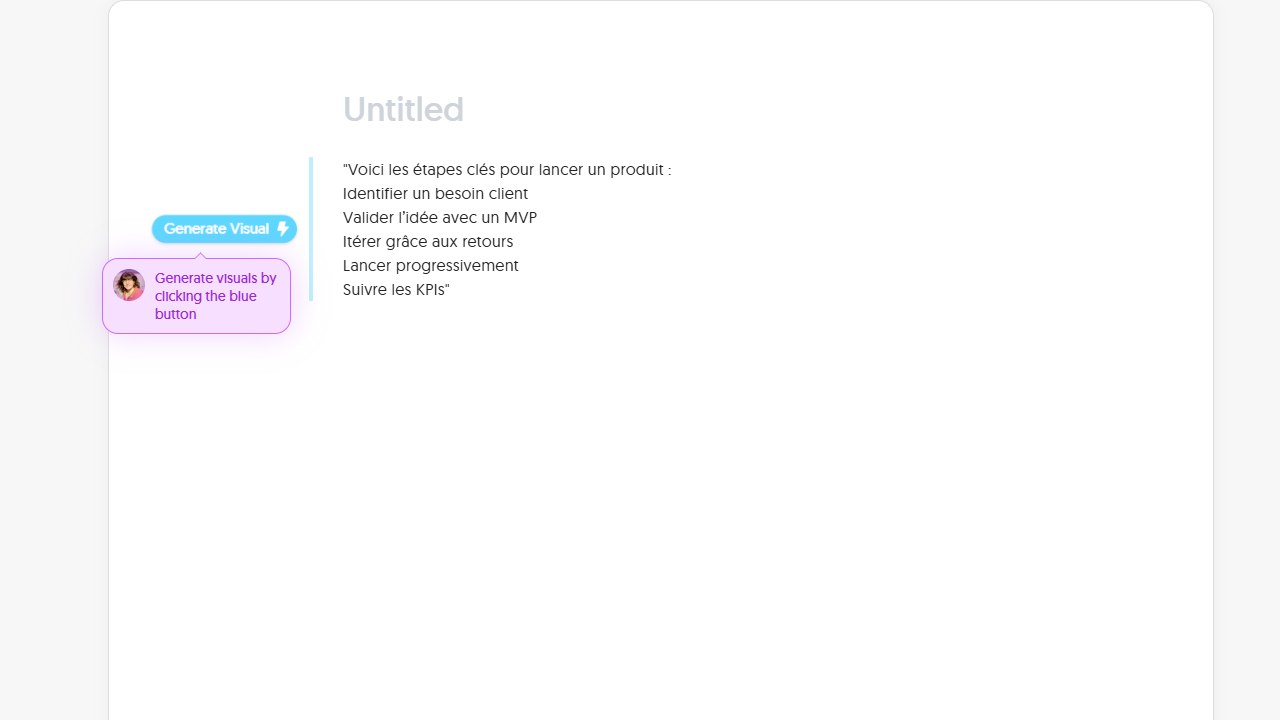
Tout se passe dans le navigateur, sans installation. Le centre d’aide décrit un parcours en quatre temps pour la partie Visuals :
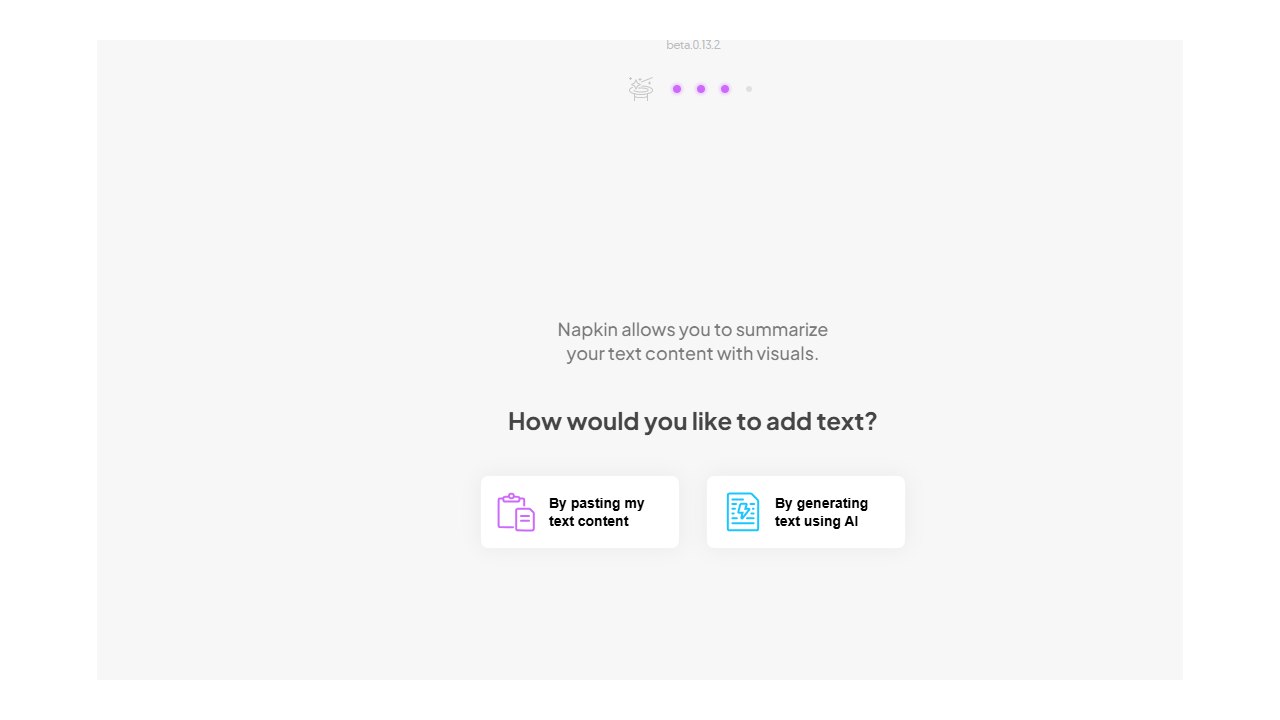
- vous collez votre texte dans un document Napkin, ou vous importez un fichier dont l’outil extrait le texte ;
- au survol d’un bloc, un bouton bleu lance la génération ; vous pouvez aussi sélectionner une portion précise pour ne visualiser qu’une partie du propos ;
- une liste de propositions s’affiche après quelques secondes, vous en retenez une puis vous lui appliquez un style ;
- le visuel s’insère dans le document, où chaque élément reste modifiable : icônes, formes, couleurs (codes hexadécimaux acceptés), tailles et textes.
Le point à retenir pour votre budget : seule la génération consomme des crédits IA, à raison d’environ un crédit par mot sélectionné, avec un plancher et un plafond par génération que l’éditeur ne chiffre pas. Relancer une série de propositions coûte à nouveau des crédits, alors que retoucher un visuel existant ne coûte rien. Mieux vaut donc sélectionner le passage utile plutôt qu’un article entier.
Le Brand Studio, réservé aux plans payants, enregistre vos couleurs (saisies à la main ou détectées depuis un logo), vos polices pour les titres, libellés et descriptions, puis applique ce style aux nouveaux visuels comme aux anciens. Le module Slides, encore en bêta, suit une logique différente : il vous pose quelques questions sur l’objectif et l’audience, propose un plan à valider, puis génère pour chaque diapositive plusieurs mises en page, plus ou moins denses. L’export PPT reste modifiable dans PowerPoint, Google Slides et Keynote.
Cas d’usage concrets selon votre métier
- Rédacteur web ou responsable de blog : transformer la section clé d’un article (une méthode en cinq étapes, un comparatif à deux colonnes) en visuel à insérer dans WordPress ou à recycler en post LinkedIn.
- Formateur ou enseignant : convertir un support de cours en cartes mentales et en schémas récapitulatifs, dans la langue des apprenants, puisque la génération fonctionne dans plus de 60 langues quel que soit le texte d’origine.
- Consultant ou chef de projet : résumer un processus ou une organisation en diagramme de flux pour une proposition commerciale, puis bâtir le support complet avec Slides.
- Équipe produit ou éditeur de logiciel : brancher l’API REST pour produire des visuels en série, par exemple à partir de notes de réunion ou des réponses d’un assistant IA, directement ou via Make et n8n.
Côté API, la documentation donne quelques repères utiles avant de vous engager : jusqu’à quatre variantes par requête, 21 styles intégrés ou votre style de marque, sortie en SVG, PNG ou PPT, et des crédits prélevés sur le même solde que l’application. Elle n’accepte que du texte : pas d’envoi de PDF ou de document Word.
Napkin AI face à Gamma, Canva et NotebookLM
Les trois outils reviennent souvent dans la même recherche, mais ils ne répondent pas à la même question.
| Outil | Point de départ | Ce qu’il produit surtout | À privilégier si |
|---|---|---|---|
| Napkin AI | Un texte existant | Schémas, cartes mentales, graphiques, puis présentations | Vous voulez illustrer un propos déjà rédigé |
| Gamma | Un sujet ou un plan | Présentations, documents et pages web complets | Vous partez d’une idée et voulez un support entier |
| Canva | Un modèle graphique | Tous formats de design, du post social à l’affiche | Vous avez besoin d’un studio graphique généraliste |
| NotebookLM | Vos sources documentaires | Synthèses, infographies et diaporamas | Vous travaillez sur un corpus de documents à résumer |
Gamma vise le livrable fini à partir d’une simple consigne ; Napkin vise la brique visuelle à partir d’un texte déjà écrit, et son module Slides insiste sur une phase de questions avant de générer quoi que ce soit. Canva reste plus riche pour la mise en page libre, mais un schéma y demande de partir d’un modèle et de le remplir à la main : notre panorama des alternatives à Canva aide à situer chaque option. Enfin, si vous travaillez sur un corpus documentaire dans l’écosystème Google, la méthode pour créer des infographies et des présentations avec NotebookLM peut suffire sans abonnement supplémentaire. Pour les cartes mentales construites à la main, plusieurs logiciels de mind mapping gratuits offrent davantage de contrôle sur l’arborescence.
Les limites à connaître avant de vous lancer
- Un coût en crédits difficile à anticiper : la règle d’un crédit par mot s’accompagne d’un minimum et d’un maximum non publiés, et l’éditeur prévient que le barème peut évoluer pour les rendus plus complexes.
- Un module de présentation encore en bêta : Napkin reconnaît lui-même des imperfections possibles sur Slides et invite à les signaler.
- Une relecture qui reste à votre charge : la page de transparence sur l’IA rappelle que les résultats peuvent être inexacts ou incomplets, et le centre d’aide précise que les visuels générés ne sont pas garantis uniques.
- Des données à paramétrer : vos contenus ne servent pas à entraîner les modèles de Napkin si vous refusez le partage de données, un réglage à vérifier dans le Teamspace avant d’y verser des documents internes.
Quel abonnement choisir selon votre rythme
Le plan Free suffit pour juger l’outil et couvre un usage ponctuel : les crédits se rechargent chaque semaine, l’édition et l’import de fichiers sont illimités. Il bloque dès que vous publiez pour un client ou pour votre marque, à cause du logo Napkin apposé sur les visuels et de l’absence d’export vectoriel.
Plus est le palier logique pour un rédacteur ou un formateur indépendant : il retire le logo, ouvre les exports PPT et SVG et autorise trois styles de marque. Pro ne se justifie que si vous devez importer vos propres polices, gérer plusieurs chartes graphiques ou si vous dépassez régulièrement le volume de crédits de Plus. Avant de monter en gamme pour cette seule raison, comparez avec les recharges ponctuelles : elles n’expirent pas, contrairement aux crédits mensuels du plan qui ne se reportent pas.
Deux réflexes enfin. Le paiement annuel réduit la facture de 25 %, à réserver aux équipes déjà convaincues après quelques semaines de plan gratuit. Et dans un Teamspace payant, chaque personne qui accepte une invitation déclenche une licence supplémentaire : invitez les contributeurs réguliers, pas toute l’entreprise. Pour comparer Napkin avec des outils de diaporama plus classiques, l’annuaire recense les logiciels de présentation du marché.