



Recherche

Trouver l’information utile

⌘K pour ouvrir · Échap pour fermer

Jitter

Outil web de motion design pour animer des visuels, importer depuis Figma et exporter en vidéo, GIF ou Lottie

  • Vincennes, France
  • Fondé en 2020
  • 6-9 salariés
  • jitter.video
Note de la rédactionTrès bon
  • Tarifs vérifiés le 9 novembre 2026
  • Plan gratuit

En bref

Ce que propose Jitter

Jitter est un logiciel d'animation en ligne qui sert à animer des maquettes Figma, des posts sociaux ou des interfaces, puis à les exporter en MP4, GIF ou Lottie. Sa timeline fonctionne par actions plutôt que par images clés, et des agents IA déclinent une scène en formats et langues. Il vise les designers et équipes marketing sans formation en motion design.

Idéal pour

  • Designers produit qui animent leurs écrans Figma pour une démo ou une spec
  • Équipes marketing qui déclinent une campagne animée en formats et en langues
  • Freelances qui livrent des animations Lottie ou GIF légères pour le web
  • Agences qui partagent fichiers, commentaires et validations avec leurs clients

Moins adapté si

  • Équipes qui veulent une interface et une aide en français : tout est en anglais
  • Montage sur tablette ou téléphone : pas d'application mobile, Chrome sur ordinateur
  • Compositing et effets visuels complexes, terrain d'After Effects
  • 20 000+équipes créatives utilisatrices
  • 300 000+designers utilisant le plugin Figma
  • 300+modèles d'animation gratuits
Plateformes
  • Cloud
  • Navigateur Web
  • SaaS
Langues
  • Anglais
Support
  • Chat
  • E-mail
  • Documentation
  • Communauté
Déploiement
  • Cloud (SaaS)

Verdict de la rédaction

Notre avis sur Jitter

Jitter convient aux designers et équipes marketing qui veulent animer leurs maquettes Figma et décliner des campagnes sans apprendre After Effects, dès 15 € HT par éditeur et par mois en annuel. Le compromis : une interface en anglais, Chrome sur ordinateur et un plan gratuit qui marque les exports.

La rédaction LEPTIDIGITAL
  • Simplicité d’utilisation4,5/5
  • Richesse fonctionnelle4,0/5
  • Support client3,5/5
  • Rapport qualité / prix3,5/5

Avantages et inconvénients

Ce qu’on aime, ce qui coince

Points forts5

  • Plan gratuit sans limite de durée, brouillons illimités, exports vidéo, GIF et Lottie
  • Import Figma avec calques modifiables et remplacement sans casser l'animation
  • Prix affichés en euros hors taxes, de 15 à 59 € par éditeur et par mois en annuel
  • Agents IA et import CSV pour décliner une scène en formats, langues et variantes
  • Plus de 300 modèles d'animation gratuits à reprendre dans l'éditeur

Points faibles4

  • Plan gratuit limité à 3 fichiers et à des exports 720p avec filigrane
  • Aucun essai des plans payants, seuls des programmes éducation et associations existent
  • Optimisé pour Chrome sur ordinateur, sans application mobile
  • Interface et centre d'aide en anglais, langues de droite à gauche peu prises en charge

Top fonctionnalités

Ce que Jitter fait le mieux

  • Import depuis Figma

    Le plugin importe les calques en restant modifiables, et un calque changé dans Figma se remplace sans perdre l'animation

    300 000+ designers

    Dès Free
  • Timeline par actions

    Vous empilez des actions (déplacer, fondu, échelle, masque, flou) avec courbes d'accélération prêtes, sans images clés

    Dès Free
  • Superagents IA

    Un assistant redimensionne, traduit, renomme les calques ou anime une scène décrite en langage naturel, avec un résultat modifiable

    Dès Free
  • Exports multiformats

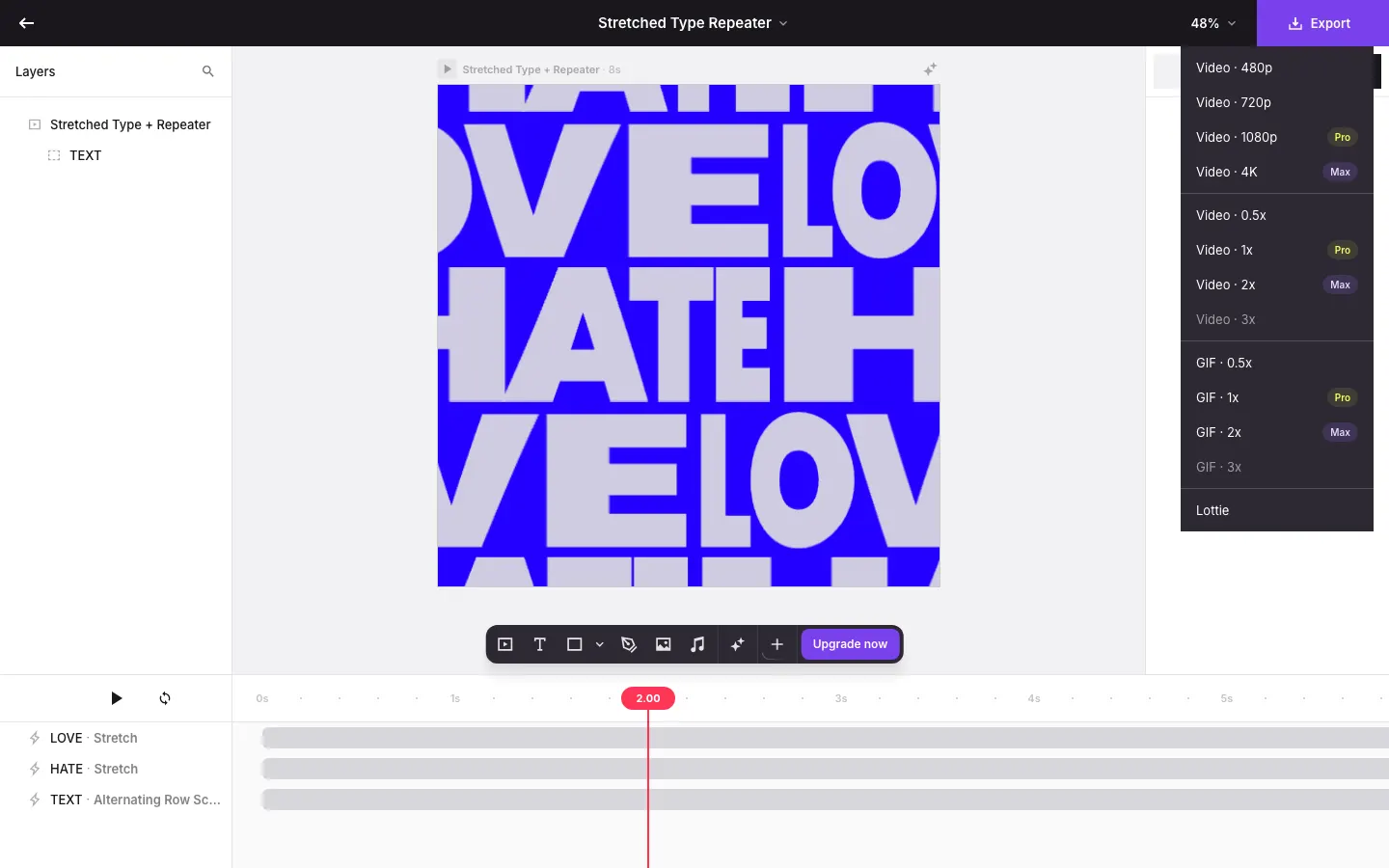
    MP4, MOV, GIF et Lottie dès Free en 720p ; ProRes et WebM en Pro ; 4K, 120 i/s, fond transparent et export par lot en Max

    4K 120 i/s

    Dès Free
  • Création en masse par CSV

    Un fichier CSV remplace textes et images d'un plan de travail pour générer des déclinaisons par langue, offre ou produit

  • Collaboration en temps réel

    Espace de travail partagé, édition simultanée sur canevas infini, commentaires et liens de partage pour la validation

    Dès Free

Aperçu produit

Jitter en images

5 médias
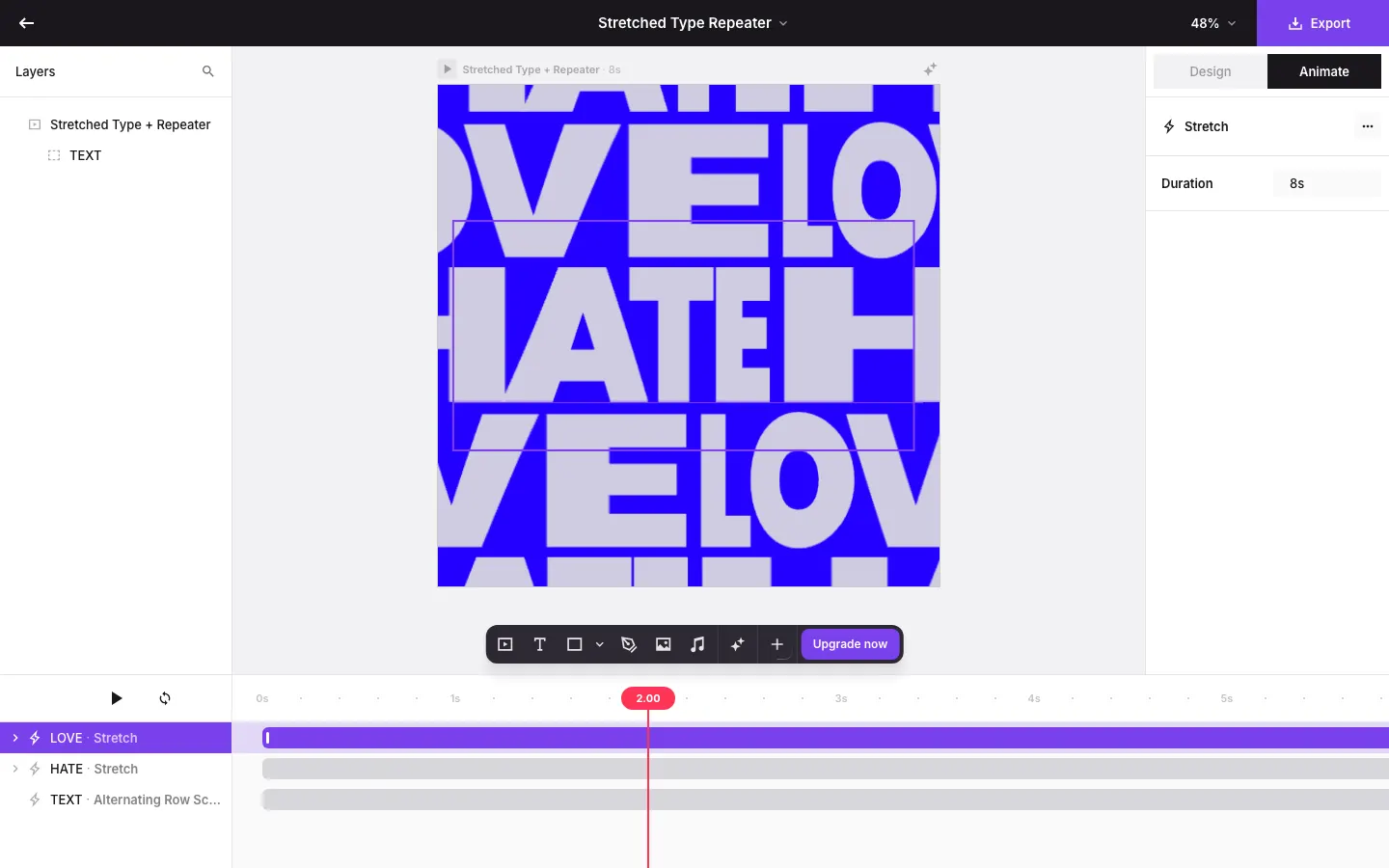
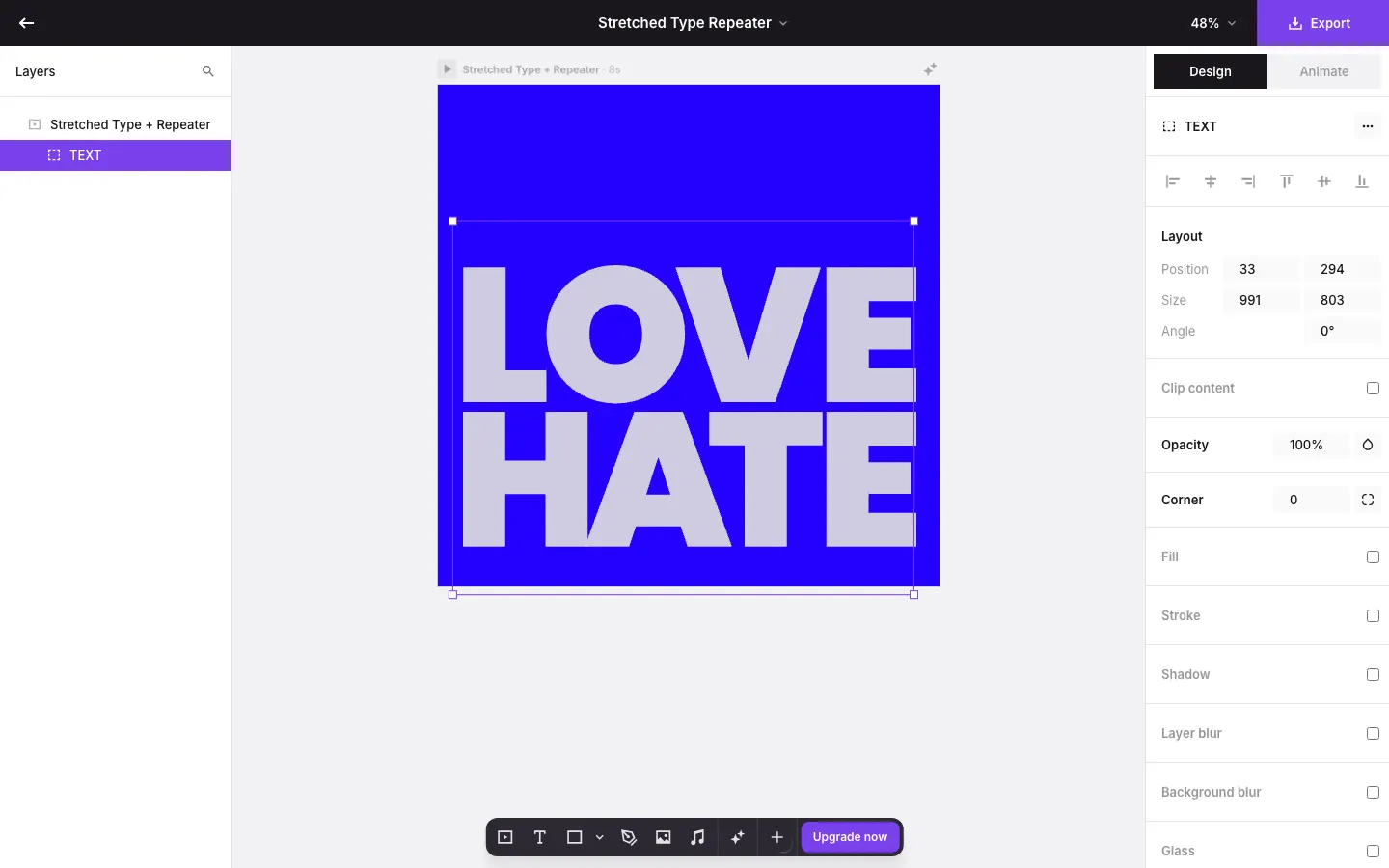
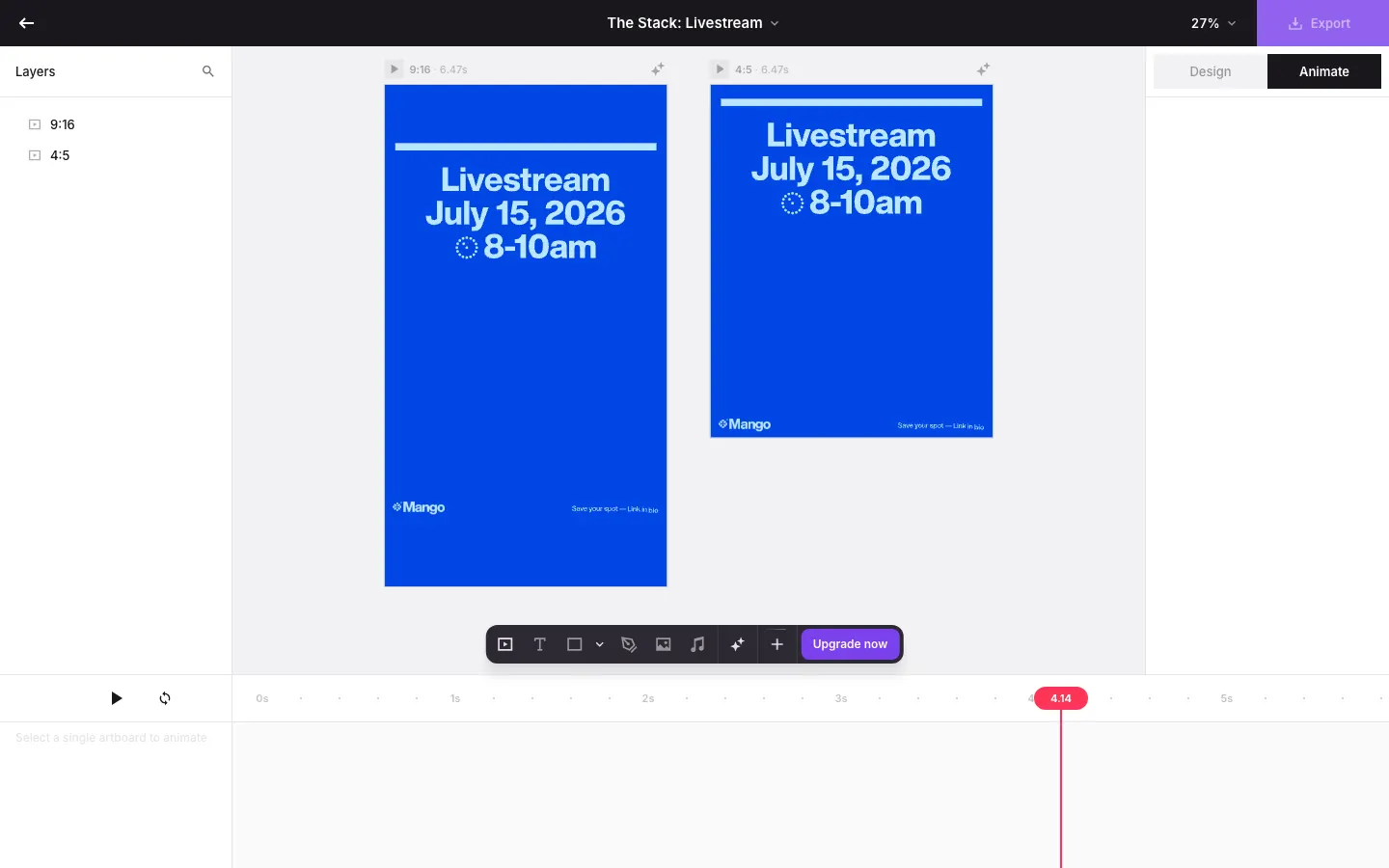
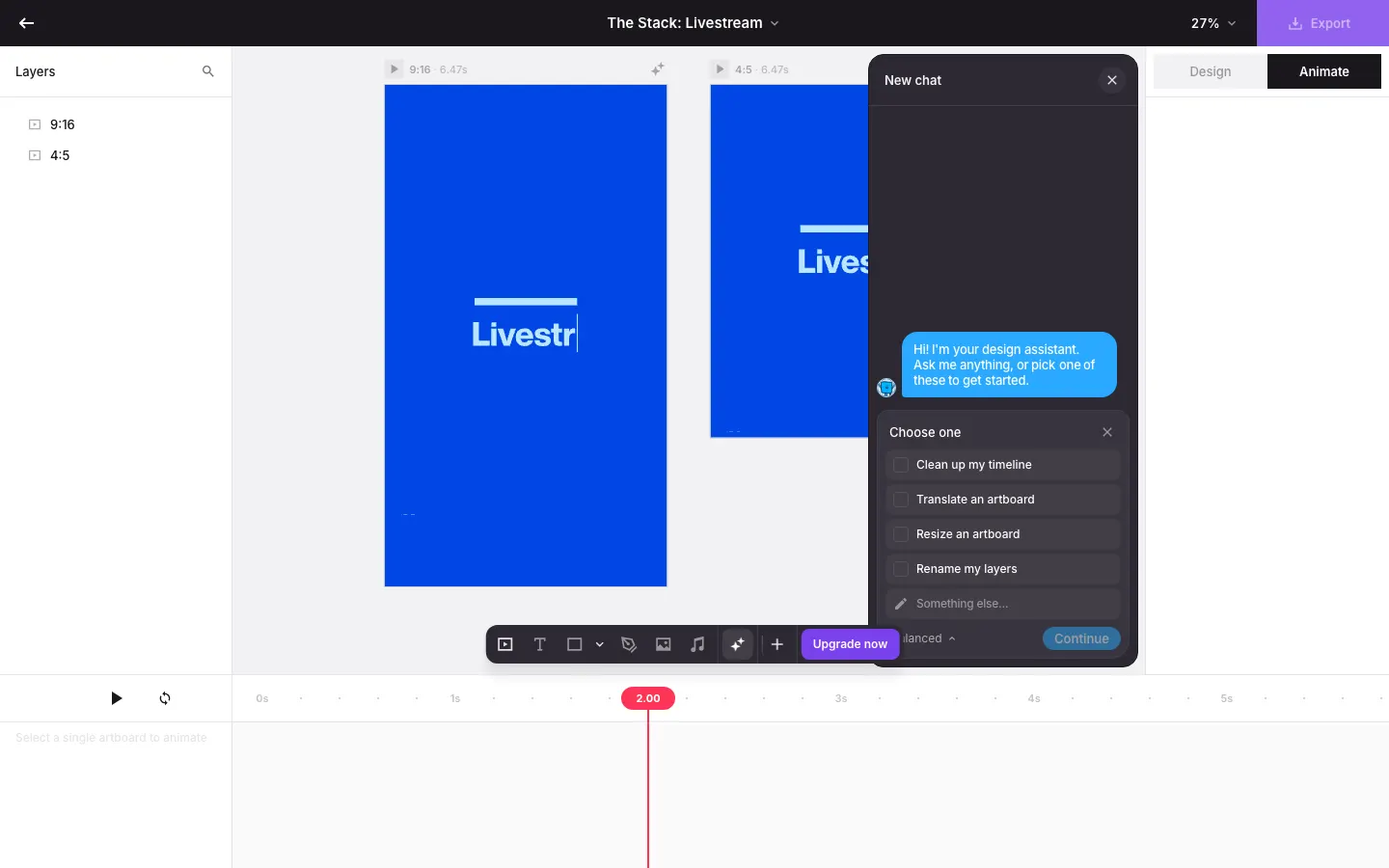
Éditeur Jitter en onglet Animate avec une action Stretch sélectionnée dans la timeline et sa durée dans le panneau de droiteOnglet Design de Jitter avec un calque texte sélectionné : position, taille, angle, opacité, remplissage, contour, ombre et flouMenu Export de Jitter listant vidéo 480p à 4K, GIF et Lottie, avec les options réservées aux plans Pro et MaxCanevas Jitter avec deux plans de travail 9:16 et 4:5 d'une même annonce animée, côte à côtePanneau de l'assistant IA de Jitter proposant de nettoyer la timeline, traduire, redimensionner un plan de travail ou renommer les calques

Tarifs

Combien coûte Jitter ?

  • Free

    Débutants, pour des projets personnels

    Gratuit

    • Brouillons illimités et 3 fichiers d'espace de travail
    • Export vidéo, GIF et Lottie en 720p, 30 i/s
    • Modèles, préréglages d'animation et import Figma
    • Crédits IA limités
    • Espace partagé, collaboration en temps réel et support par chat
    Choisir ce plan
  • Pro

    Indépendants et freelances

    19 €HT / mois15 €HT / mois

    Par éditeur

    • Fichiers et dossiers illimités, sans filigrane
    • Export 1080p, 60 i/s, ProRes et WebM
    • Image vers vidéo et crédits IA standard
    • Import jusqu'à 100 Mo
    • Jusqu'à 10 éditeurs, outils d'administration
    Choisir ce plan
  • Le plus choisi

    Max

    Utilisateurs avancés et équipes

    49 €HT / mois35 €HT / mois

    Par éditeur

    • Tout Pro, avec kits de marque
    • Export 4K, 120 i/s, transparent et image par image
    • Export par lot de plusieurs scènes
    • Deux fois les crédits IA de Pro, import jusqu'à 500 Mo
    • Jusqu'à 50 éditeurs, support prioritaire, facturation centralisée
    Choisir ce plan
  • Ultra

    Flux de travail IA et production de motion en volume

    89 €HT / mois59 €HT / mois

    Par éditeur

    • Tout Max
    • Trois fois les crédits IA de Max
    • Production IA augmentée
    • Import jusqu'à 500 Mo
    Choisir ce plan
  • Enterprise

    Grandes organisations

    Sur devis

    Sur devis

    • Tout Max, avec sécurité avancée
    • SSO et SCIM personnalisés
    • Responsable de compte dédié
    • Accès anticipé aux nouveautés et intégrations sur mesure
    • Taille d'import et crédits IA sur mesure
    Demander un devis
  • Remise de 15 % en paiement annuel
  • Éditeur ajouté en cours de période facturé au prorata
  • Chaque espace de travail se souscrit séparément
  • Plan Pro offert aux étudiants et enseignants via Jitter for Education
  • Tarifs vérifiés le 9 novembre 2026 sur le site de l’éditeur.

Alternatives

Que prendre à la place de Jitter ?

Toutes les alternatives
  • Powtoon

    7,3/10 · Gratuit

    Studio en ligne de vidéos animées et de présentations, avec voix et avatars IA, pour formateurs et marketeurs

  • Previewed

    6,6/10 · Gratuit

    Générateur de mockups 2D et 3D dans le navigateur pour présenter une application sur iPhone, iPad ou Mac

  • Screencastify

    7,4/10 · Gratuit

    Extension Chrome et Edge pour enregistrer écran et webcam, pensée pour les enseignants et les équipes

Test complet

Notre test détaillé de Jitter

Lecture 4 min
  1. Quel problème Jitter résout, et pour qui
  2. Fonctionnement et prise en main
  3. Cas d'usage concrets par profil
  4. Jitter face à After Effects, Figma et Canva
  5. Les limites à connaître
  6. Quel plan choisir

Dès19 €

Visiter le site

Vous êtes l’éditeur ? Revendiquez cette fiche →

Animer un visuel demandait longtemps de passer par un logiciel de compositing, avec ses compositions imbriquées et ses images clés. Jitter part d’un autre principe : un éditeur dans le navigateur qui ressemble à un outil de design d’interface, auquel s’ajoute une timeline. La cible est explicite chez l’éditeur français SnackThis : des designers et des équipes marketing qui doivent produire des animations courantes sans devenir spécialistes du motion design.

Quel problème Jitter résout, et pour qui

Dans beaucoup d’équipes, l’animation bloque au même endroit : le designer a terminé ses écrans ou ses visuels dans Figma, mais leur mise en mouvement dépend d’un motion designer ou d’un prestataire. Chaque déclinaison (format vertical, carré, version anglaise, nouvelle accroche) relance un aller-retour. Jitter vise ce goulot : reprendre des maquettes existantes, les animer en quelques actions, puis produire les variantes depuis le même fichier.

Le logiciel s’adresse donc moins aux spécialistes de l’effet visuel qu’aux designers produit, aux équipes de contenu social et aux agences qui livrent beaucoup de petites animations : bannières, posts, démonstrations d’interface, titres vidéo, animations Lottie pour un site ou une application.

Fonctionnement et prise en main

L’éditeur tourne dans le navigateur, sans installation. Le centre d’aide précise qu’il est optimisé pour la dernière version de Chrome sur ordinateur ; les autres navigateurs et les mobiles peuvent poser problème. L’écran se découpe en trois zones : la liste des calques à gauche, le canevas au centre, un panneau à droite avec deux onglets, Design pour la mise en page et Animate pour le mouvement. La timeline occupe le bas de l’écran.

Le point de départ le plus fréquent est le plugin Figma : il importe les calques en conservant leur structure, et un calque modifié dans Figma peut être remplacé dans Jitter sans perdre les animations déjà posées. Vous pouvez aussi dessiner directement dans l’outil (formes, texte, masques, dégradés, flou, polices Google ou personnelles, SVG, images, vidéo et audio) ou partir d’un des modèles proposés gratuitement.

L’animation repose sur des actions plutôt que sur des images clés : vous sélectionnez un calque et lui demandez de se déplacer, d’apparaître en fondu, de changer d’échelle ou de se masquer, avec des courbes d’accélération prêtes à l’emploi (rebond, élastique, dépassement) ou personnalisées. Les animations se copient d’un calque, d’une scène ou d’un fichier à l’autre, et le texte s’anime par ligne, par mot ou par lettre.

Depuis juillet 2026, un assistant IA, baptisé Superagents, accepte des consignes écrites : redimensionner une scène, la traduire, renommer les calques, nettoyer la timeline ou créer une animation à partir d’une description. Le résultat reste un fichier Jitter modifiable à la main. En octobre 2026, l’éditeur a ouvert en bêta un serveur MCP qui permet de piloter ces créations depuis un assistant conversationnel compatible.

Cas d’usage concrets par profil

  • Designer produit : importer un parcours Figma, animer les transitions entre écrans et exporter une vidéo ou un fichier Lottie pour illustrer une spécification ou une page de lancement.
  • Équipe marketing ou social media : préparer un post animé, le décliner en 9:16, 4:5 et 1:1 sur le même canevas, puis générer les versions par langue ou par offre avec l’import CSV.
  • Freelance : reprendre un modèle, l’adapter à la charte du client et livrer un GIF léger pour une newsletter ou un GIF animé en ligne pour les réseaux.
  • Agence : centraliser les fichiers clients dans un espace partagé, recueillir les commentaires par lien et valider avant export, sans faire installer de logiciel au client.

L’import CSV mérite une mention : vous exportez un plan de travail en CSV pré-rempli avec les noms de calques, modifiez textes et images ligne par ligne, puis réimportez le fichier pour obtenir autant de déclinaisons que de lignes. C’est utile pour un catalogue produit, des promotions hebdomadaires ou une campagne traduite.

Jitter face à After Effects, Figma et Canva

Adobe After Effects reste la référence pour le compositing, les effets complexes et les projets longs, au prix d’un apprentissage nettement plus lourd. Jitter assume de couvrir moins de terrain pour aller plus vite sur les animations courantes, et l’éditeur oppose lui-même son outil à After Effects sur ce critère d’accessibilité. Si vous cherchez plus largement des alternatives à Adobe Animate, Jitter se place du côté des outils légers et collaboratifs.

Face à Figma, la relation est plutôt complémentaire : Figma reste l’outil de conception, et Jitter prend le relais pour le mouvement grâce à son plugin. Les prototypes animés de Figma suffisent pour simuler une navigation, beaucoup moins pour produire une vidéo exportable. Canva, de son côté, propose des animations prêtes à appliquer dans un outil de création généraliste ; Jitter donne un contrôle plus fin sur la timeline et les courbes, mais sans la banque de contenus d’un outil grand public.

Les limites à connaître

Trois points pèsent dans le choix. D’abord, l’outil n’existe qu’en anglais, interface comme documentation, et la prise en charge des langues de droite à gauche reste minimale selon le centre d’aide. Ensuite, Jitter ne fonctionne bien que sur ordinateur, avec Chrome : pas d’application mobile ni d’usage optimisé sur tablette. Enfin, le plan gratuit sert à découvrir l’outil plus qu’à produire : trois fichiers d’espace de travail, des exports en 720p avec filigrane, et aucun essai des plans payants pour tester la 4K ou l’export transparent avant de payer.

Notez aussi que chaque abonnement se rattache à un espace de travail : une agence qui sépare ses clients en plusieurs espaces devra souscrire pour chacun.

Quel plan choisir

Le plan Pro convient à un indépendant ou à une petite équipe qui doit livrer sans filigrane en 1080p, avec ProRes et WebM, jusqu’à 10 éditeurs. Passez à Max si vous produisez pour des formats exigeants (4K, 120 images par seconde, vidéo sur fond transparent), si vous exportez beaucoup de scènes à la fois ou si votre équipe dépasse 10 éditeurs. Ultra ne se justifie que si l’IA devient votre mode de production principal, puisqu’il ajoute surtout des crédits IA. Enterprise vise les organisations qui exigent SSO, SCIM et un interlocuteur dédié.

Pour comparer avec d’autres outils de conception, la liste des alternatives à Figma donne un aperçu des éditeurs qui couvrent aussi une partie de l’animation.

Avis vérifiés

Aucun avis publié pour le moment. Soyez le premier !

Déposer un avis

Connectez-vous pour laisser un avis vérifié. Se connecter