

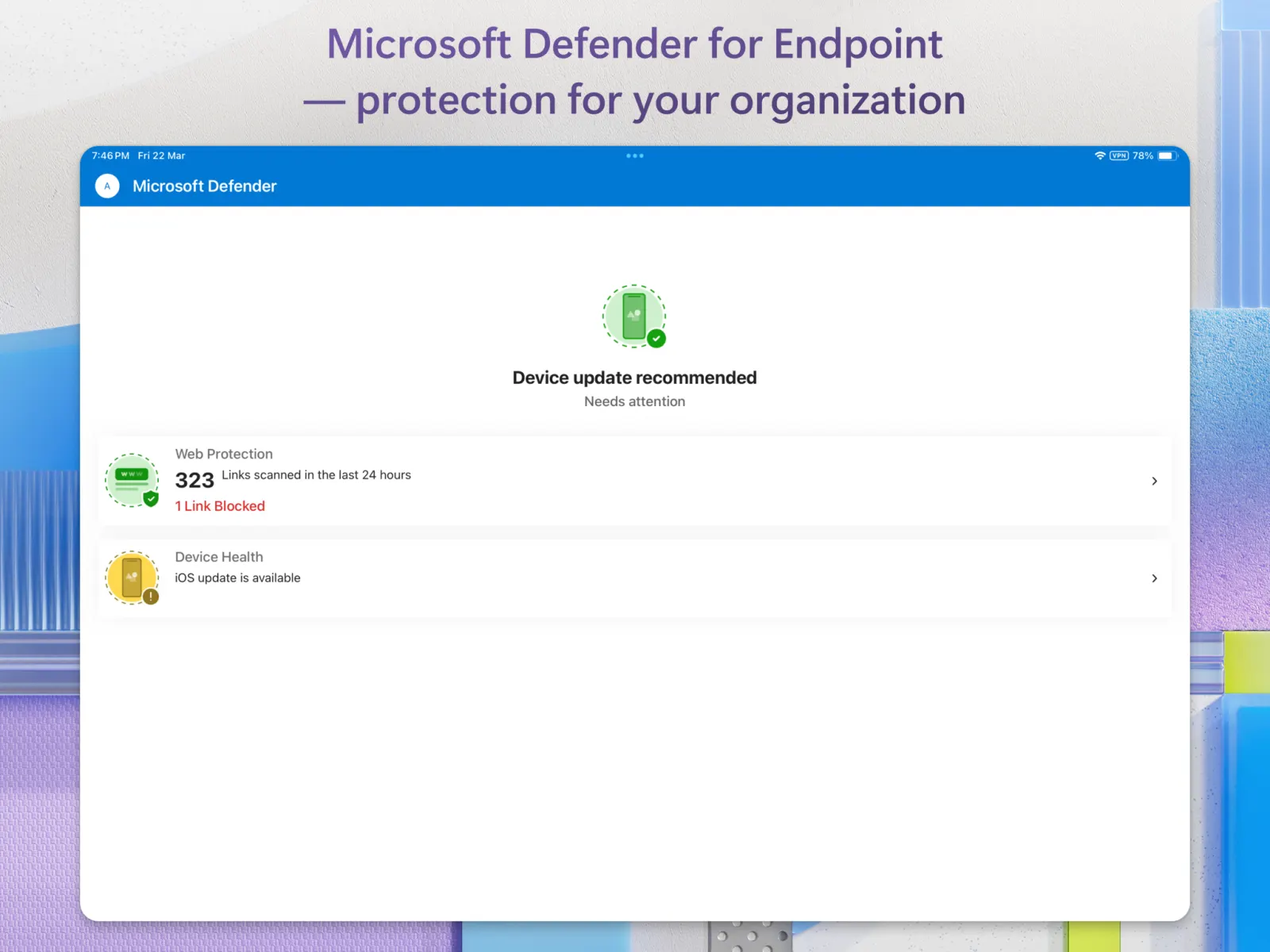



Sur un PC sous Windows 10 ou 11, un antivirus tourne déjà avant toute installation : Microsoft Defender. Derrière ce nom, Microsoft range aujourd’hui plusieurs produits : l’antivirus intégré au système, une application de sécurité pour les abonnés Microsoft 365 Personnel ou Famille, une offre de protection des appareils pour les entreprises de 300 utilisateurs au plus et une plateforme pour les grands comptes. Ce guide explique, d’après la documentation officielle, ce que fait chaque étage, à qui il s’adresse et comment choisir le bon.
Quel problème Microsoft Defender règle, et pour qui
Le premier besoin est basique : bloquer virus, logiciels malveillants et applications indésirables sur un poste Windows sans rien acheter. L’antivirus Microsoft Defender s’en charge depuis l’application Sécurité Windows, qui réunit aussi le pare-feu et le contrôle intelligent des applications. Microsoft explique que son moteur a quitté en 2015 la seule logique des signatures pour s’appuyer sur l’apprentissage automatique et la protection fournie par le cloud, ce qui lui permet de bloquer une menace dès sa première apparition, y compris hors connexion grâce à des mises à jour régulières.
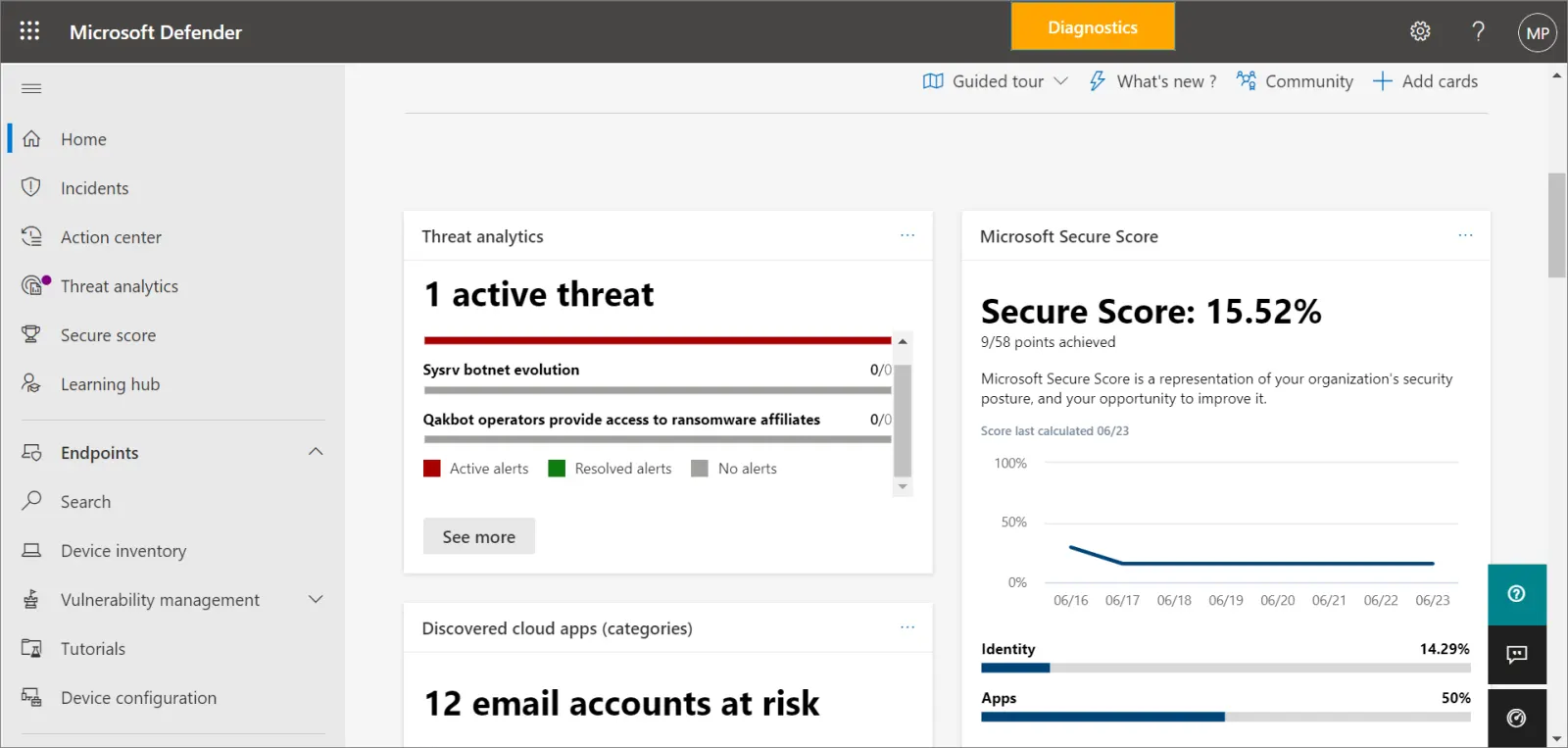
Le second besoin concerne les organisations. Un antivirus seul ne dit pas à un responsable informatique quels postes sont vulnérables, quelle attaque est en cours ni comment la contenir. Defender for Business et Defender for Endpoint ajoutent cette couche : inventaire des appareils, gestion des vulnérabilités, détection et réponse sur les terminaux (EDR), investigation automatisée et console centrale. Le premier vise les PME sans équipe de sécurité dédiée, le second les entreprises dotées d’un centre opérationnel de sécurité.
Pour situer ces outils dans le paysage des menaces, notre panorama des différents types de virus informatiques rappelle ce que chaque couche de protection doit arrêter.
Comment Microsoft Defender fonctionne au quotidien
Sur un poste Windows
L’antivirus est actif par défaut et analyse en continu les fichiers ouverts ou téléchargés. Depuis Sécurité Windows, vous lancez une analyse rapide, complète ou ciblée, et un clic droit sur un fichier dans l’Explorateur suffit pour le faire vérifier. La documentation décrit trois modes : actif quand Defender est l’antivirus principal, passif quand un autre produit protège le poste (les menaces sont alors signalées mais pas corrigées), désactivé quand il n’est plus utilisé. Le mode passif n’existe que pour les appareils inscrits à Defender for Endpoint.
Dans une PME avec Defender for Business
- Souscrire l’essai ou l’abonnement, puis se connecter au portail Microsoft Defender avec un compte professionnel.
- Ouvrir la page Appareils pour lancer l’approvisionnement, qui peut prendre quelques heures.
- Suivre l’assistant de configuration, utilisable une seule fois : accès de l’équipe, notifications par e-mail, inscription des postes Windows.
- Ajouter les Mac, iPhone et appareils Android, puis appliquer les stratégies de sécurité proposées par défaut.
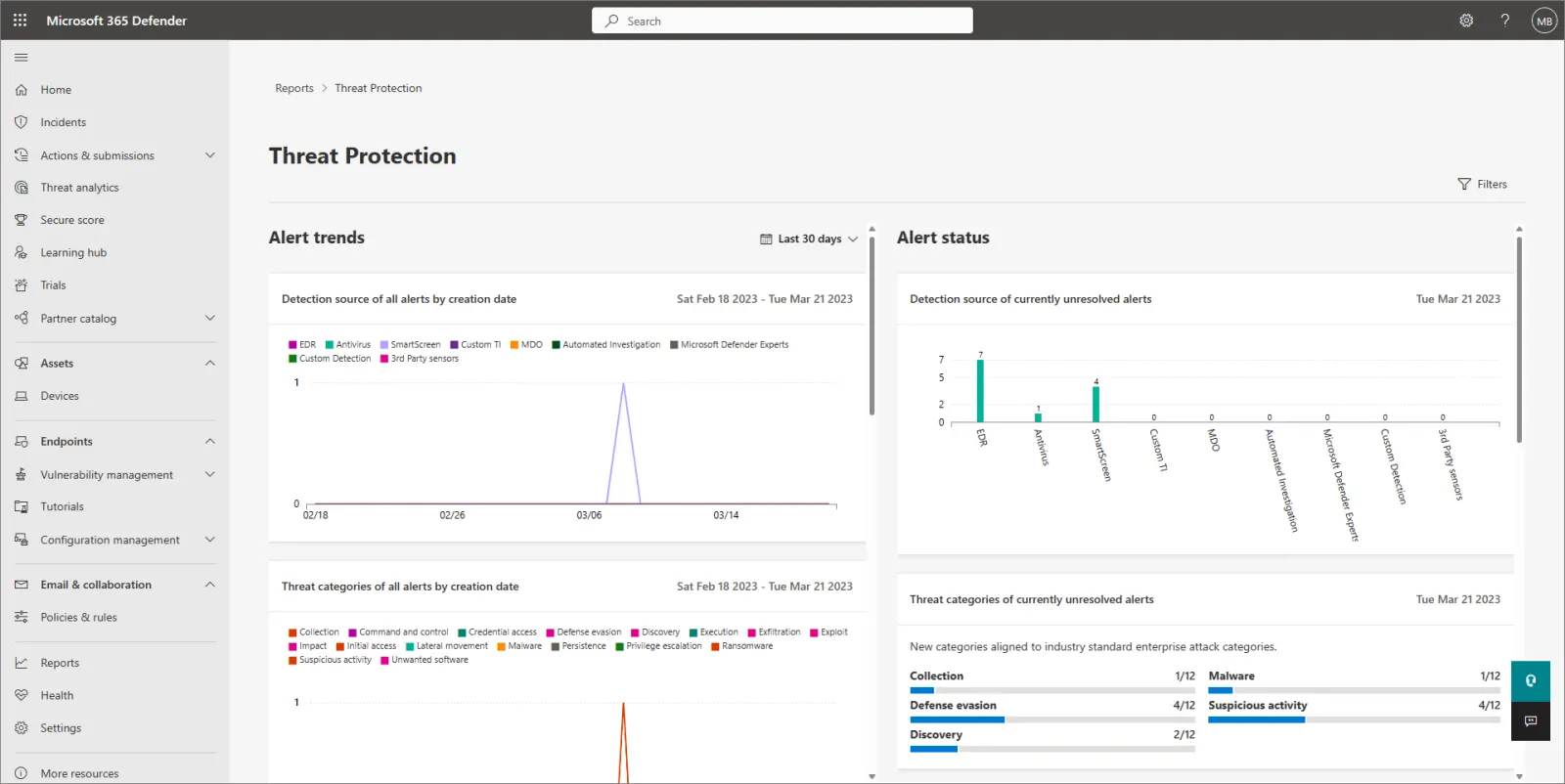
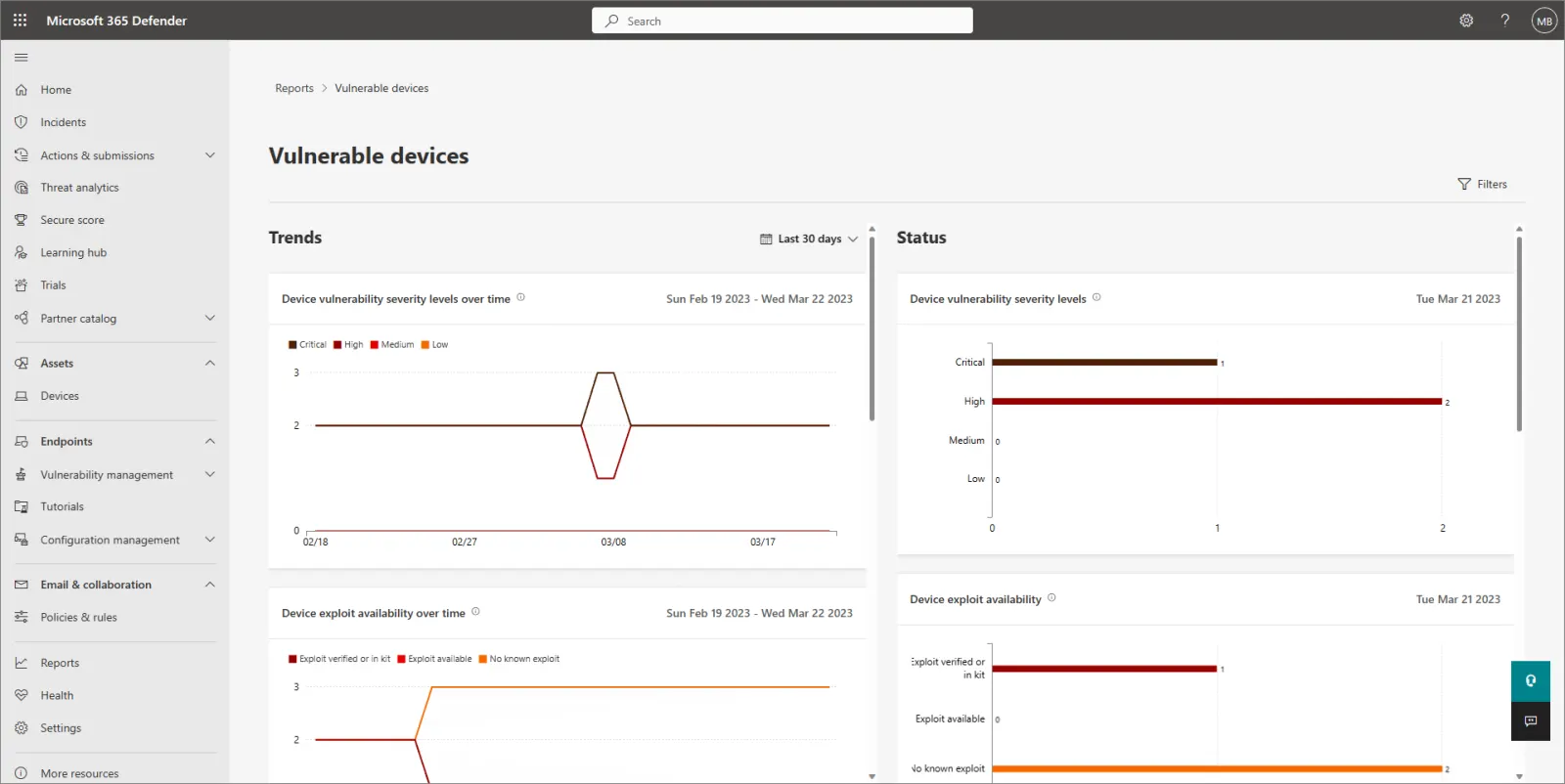
Le portail affiche ensuite incidents, rapports de protection contre les menaces, appareils vulnérables, protection web et pare-feu. Un rapport de synthèse mensuel résume l’état de sécurité pour un dirigeant qui n’a pas le temps de suivre chaque alerte.
Sur mobile et pour la famille
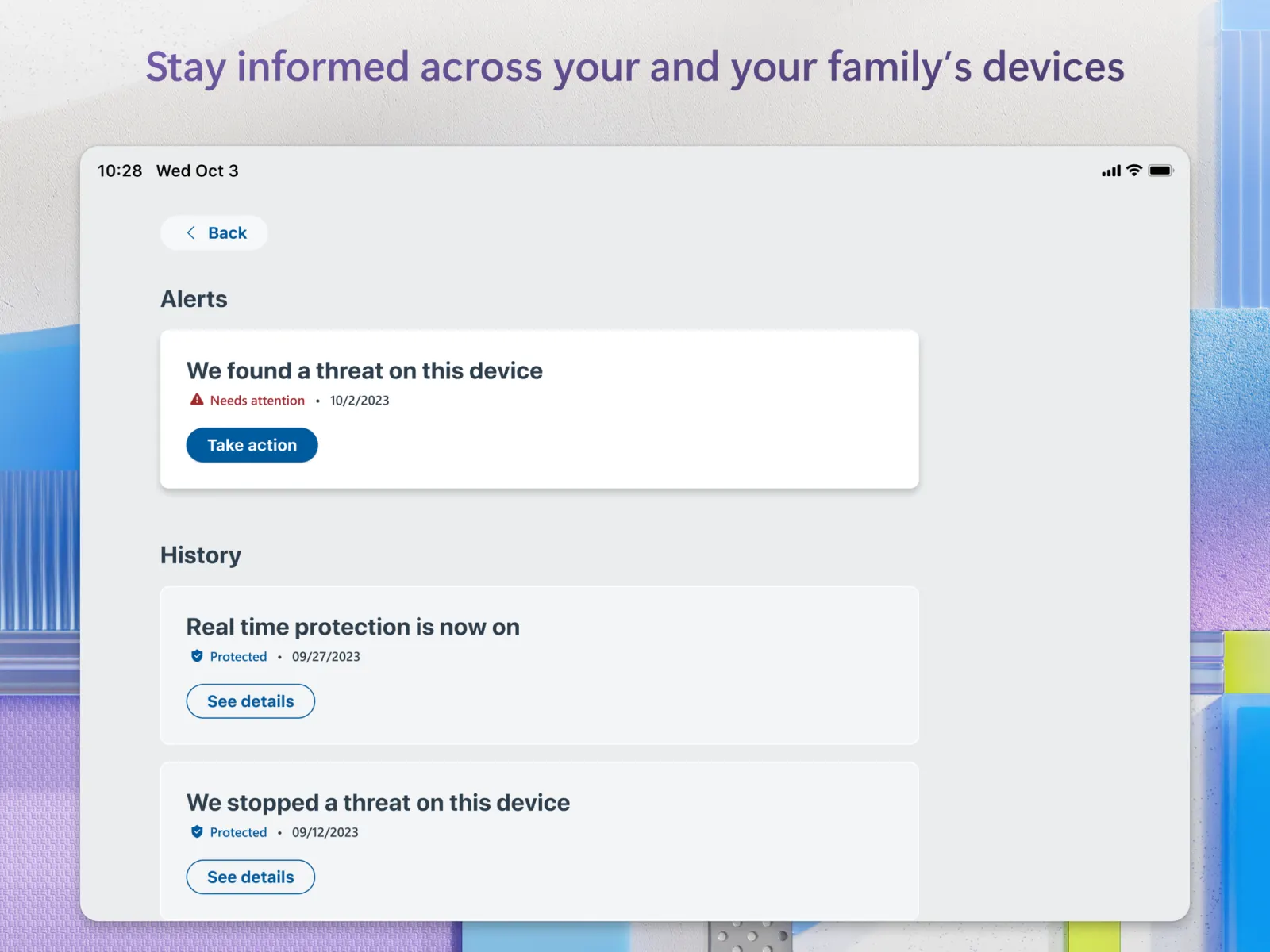
L’application Microsoft Defender pour iOS et Android sert deux publics. Avec un compte Microsoft personnel et un abonnement Microsoft 365 Personnel ou Famille, elle montre l’état de sécurité des appareils du foyer, envoie des alertes et vérifie les liens avant que vous ne cliquiez. Avec un compte professionnel, elle devient l’agent mobile de Defender for Endpoint, avec protection web et état de l’appareil.
Cas d’usage concrets selon votre profil
- Indépendant sous Windows : l’antivirus intégré, le pare-feu et une sauvegarde régulière de vos fichiers couvrent l’essentiel sans abonnement.
- Foyer équipé de Microsoft 365 Famille : l’application centralise les alertes des PC, Mac et smartphones de la famille.
- TPE ou PME sans informaticien à plein temps : Defender for Business, déployé par un prestataire qui suit plusieurs clients depuis Microsoft 365 Lighthouse.
- PME avec serveurs Windows ou Linux : le module serveurs, une licence par instance et 60 au plus par abonnement.
- Grand compte avec SOC : Defender for Endpoint ou la Suite Microsoft Defender, pour corréler postes, identités, messagerie et applications SaaS dans le portail Defender XDR.
Microsoft Defender face à Bitdefender, ESET et CrowdStrike
Côté grand public, Bitdefender et ESET vendent des suites autonomes qui ne dépendent d’aucun abonnement bureautique et se choisissent indépendamment de votre système d’exploitation. Defender joue la carte de l’intégration : rien à installer sur Windows, et une application multiappareil incluse si vous payez déjà Microsoft 365. Si vous cherchez avant tout un pare-feu plus fin que celui de Windows, consultez notre sélection de logiciels pare-feu.
Côté entreprise, CrowdStrike Falcon se positionne sur l’EDR indépendant de l’éditeur du système et de la suite bureautique. Defender for Endpoint mise sur la console unique avec Intune, Entra ID et Defender for Office 365, ce qui pèse lourd si votre parc est déjà géré dans Microsoft 365. Pour la messagerie, notre comparatif des logiciels anti-spam et anti-phishing présente d’autres options.
Les limites à connaître avant de choisir
La gamme est découpée en offres qui se chevauchent, et le nom Defender recouvre des produits très différents : l’antivirus gratuit ne donne ni console centrale ni EDR. Defender for Business s’arrête à 300 utilisateurs, n’inclut pas la recherche avancée de menaces, et la protection des serveurs exige des licences supplémentaires. Pour Defender for Endpoint, Microsoft ne publie pas de prix autonome en France : il faut passer par le service commercial, et la Suite Microsoft Defender suppose déjà Microsoft 365 E3, ou Office 365 E3 avec Enterprise Mobility + Security E3.
Côté particuliers, l’application n’est accessible qu’avec un abonnement Microsoft 365 Personnel ou Famille, et Google Play précise qu’elle ne remplace pas la protection existante sur Windows et iOS. Enfin, toutes les offres professionnelles sont facturées en abonnement annuel à renouvellement automatique.
Quelle offre choisir
- Antivirus Microsoft Defender : suffisant pour un poste personnel ou un indépendant, à condition de laisser la protection en temps réel active et Windows à jour.
- Microsoft Defender for Business : le bon palier dès que vous gérez plusieurs postes. Si vous n’avez pas encore Microsoft 365, comparez avec Microsoft 365 Business Premium, qui l’inclut avec Intune, Entra ID et Defender for Office 365.
- Suite Microsoft Defender ou Defender for Endpoint : réservés aux organisations de plus de 300 utilisateurs, ou à celles qui ont besoin de la recherche avancée, de Linux et de l’IoT.
Avant d’acheter, l’essai de 30 jours de Defender for Business permet de dérouler l’assistant de configuration, d’inscrire quelques postes et de juger la lisibilité des rapports sur votre propre parc.