

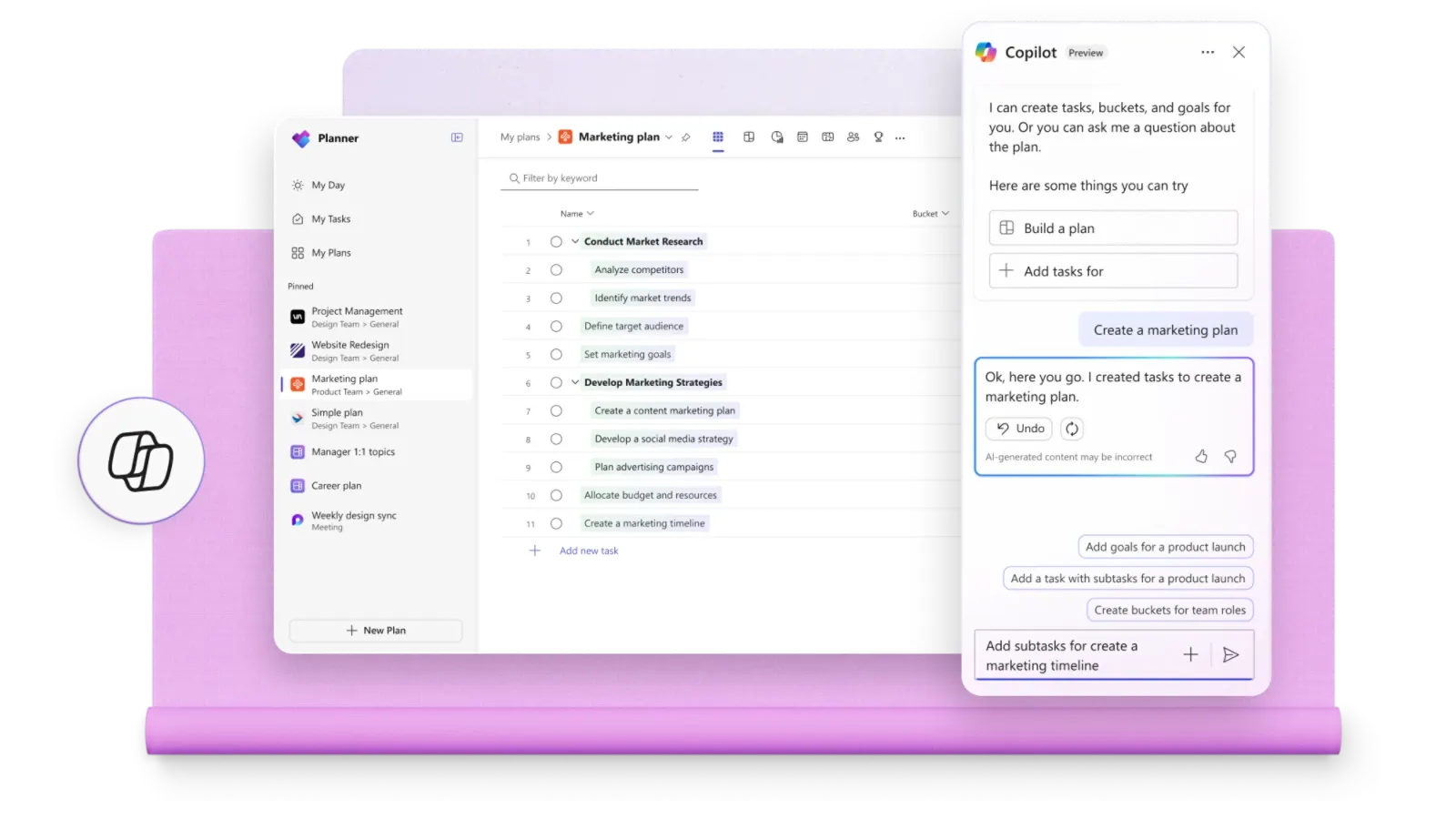



Dans beaucoup d’entreprises, les tâches d’une équipe se dispersent entre e-mails marqués, notes de réunion, listes personnelles et fichiers Excel partagés. Microsoft Planner, appelé Planificateur dans l’interface française, répond à ce problème à l’intérieur de Microsoft 365. Depuis 2024, Microsoft y a regroupé l’ancien Planner, l’application To Do dans Teams et Project pour le web, retiré en août 2025. Ce guide explique comment l’outil fonctionne d’après la documentation officielle, pour quels profils il convient et comment choisir entre la version incluse et les licences premium.
Quel problème Microsoft Planner règle, et pour qui
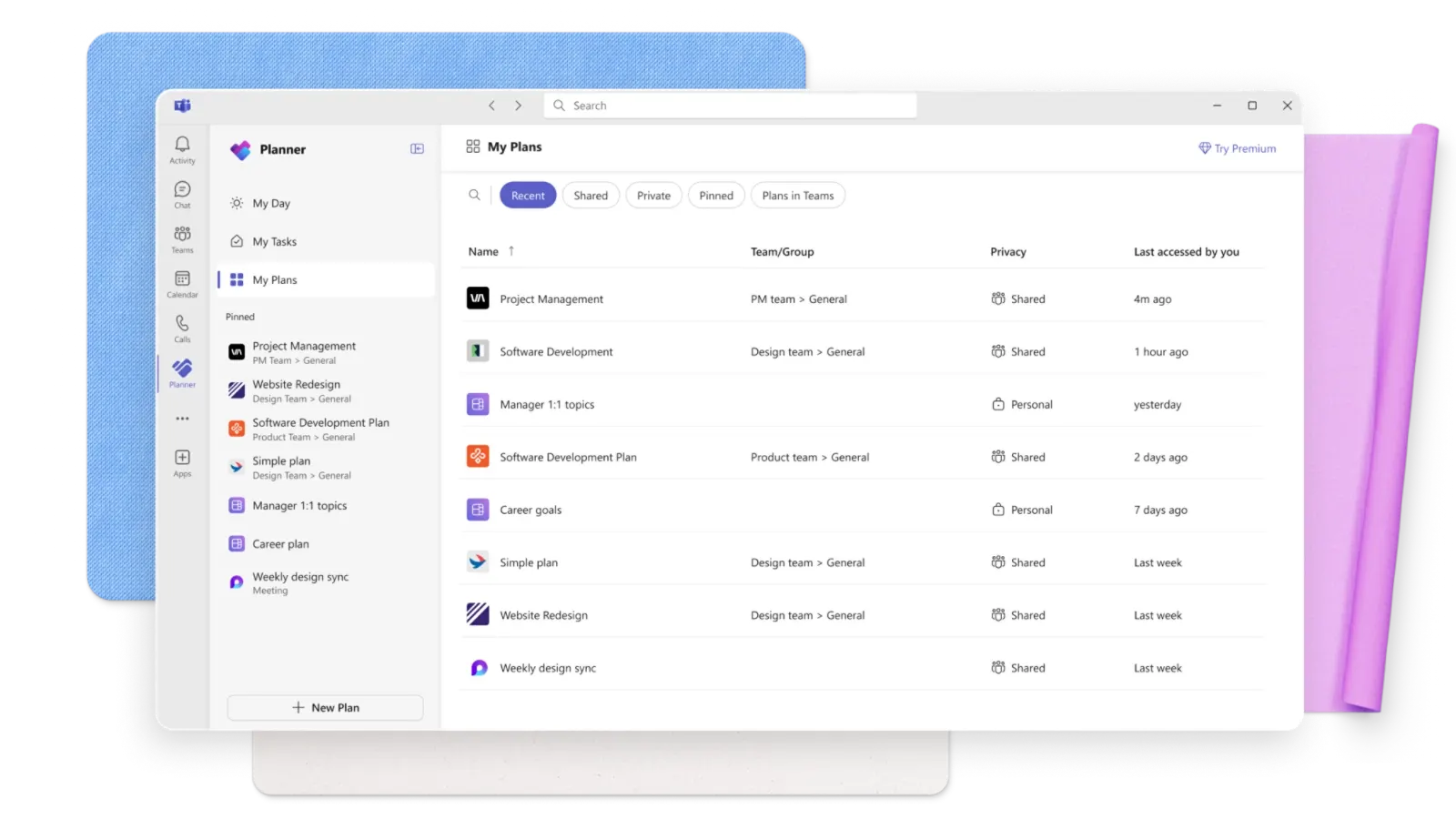
Planner vise d’abord les organisations qui travaillent déjà dans Teams, Outlook et SharePoint. Plutôt que d’ajouter un outil de plus, il centralise les tâches là où les échanges ont lieu : un plan s’épingle dans un canal Teams, une tâche peut naître d’un e-mail avec indicateur ou d’une note de réunion, et la vue Mes tâches rassemble tout ce qui vous est attribué, quel que soit le plan d’origine.
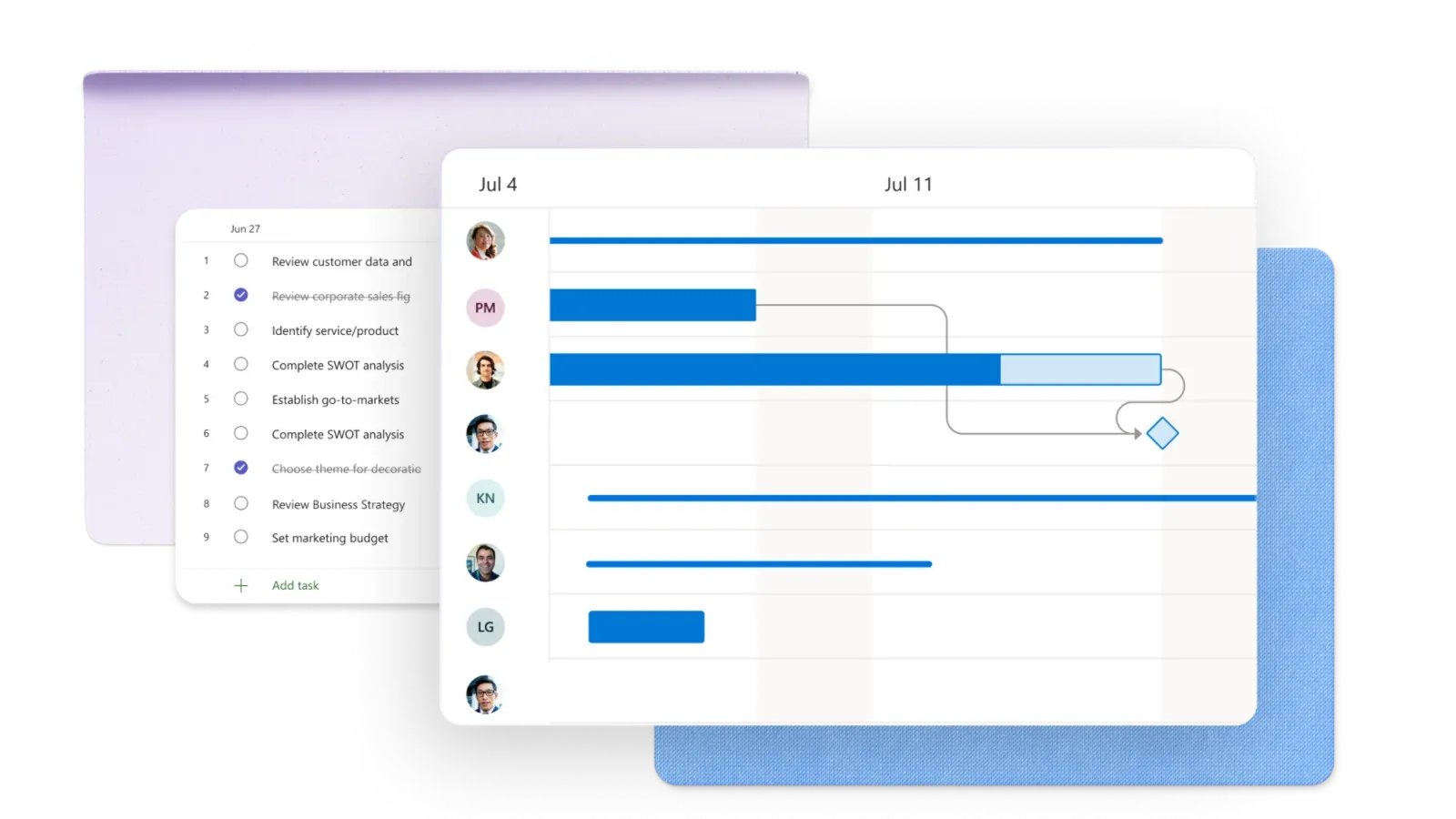
Microsoft distingue deux niveaux de plans. Les plans de base couvrent le suivi de tâches en équipe : compartiments, étiquettes, listes de contrôle, pièces jointes, vues Grille, Tableau, Planification et Graphiques. Les plans premium, hérités de Project pour le web, ajoutent la chronologie en diagramme de Gantt, les dépendances, les sprints, les objectifs, les champs personnalisés et la vue Personnes. Le premier niveau sert les équipes opérationnelles, le second les chefs de projet qui doivent tenir un calendrier et en rendre compte.
Comment Planner fonctionne au quotidien
L’outil s’ouvre depuis l’application Planificateur dans Teams, depuis le web ou depuis les applications iOS et Android, qui exigent un compte Microsoft 365 professionnel. La documentation décrit un parcours simple :
- Créer un plan depuis Mes plans, vierge ou à partir d’un modèle par métier : marketing, ventes, informatique, ressources humaines, développement logiciel ou opérations.
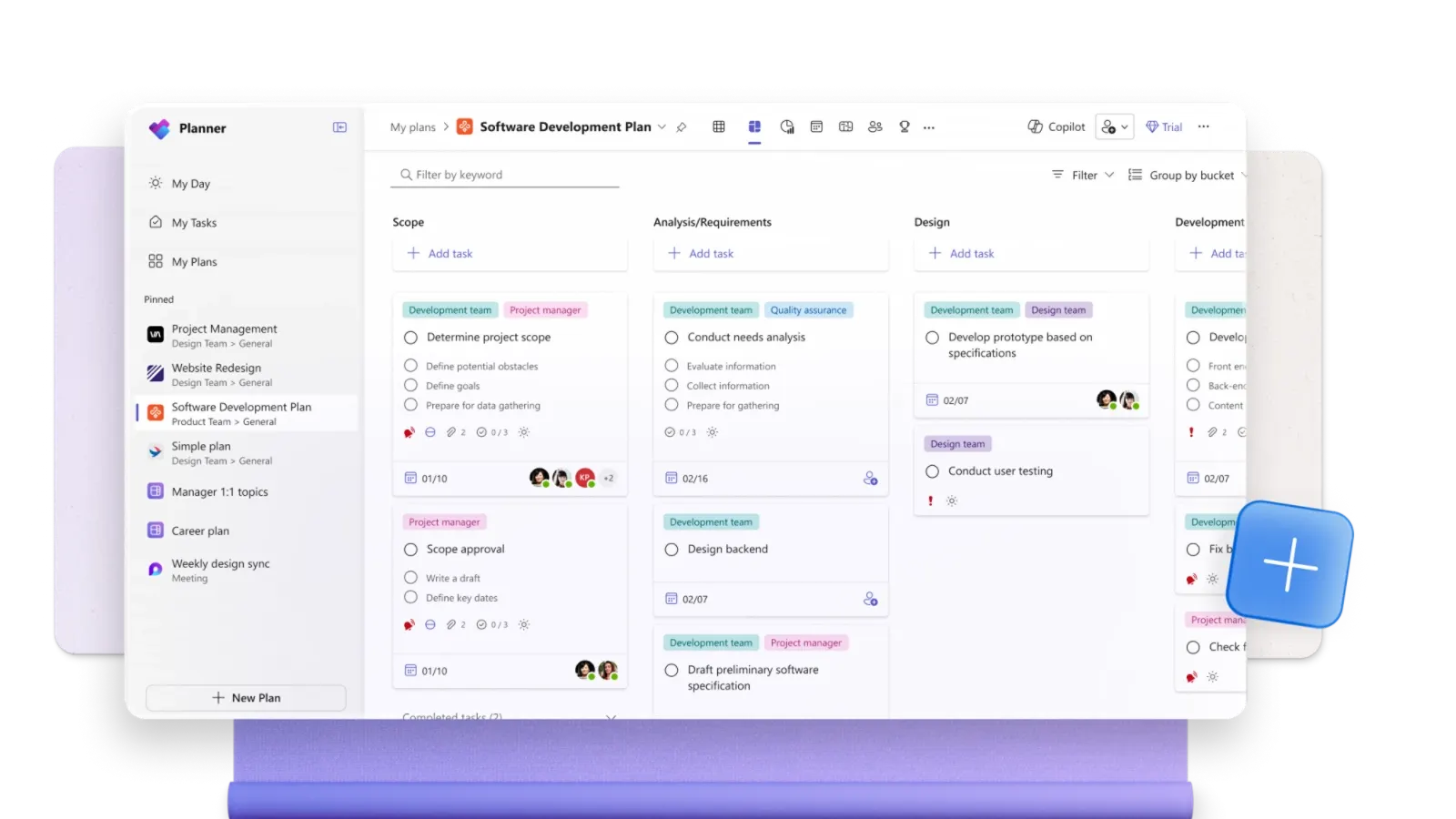
- Découper le travail en compartiments, puis en tâches avec dates, responsables, étiquettes et listes de contrôle.
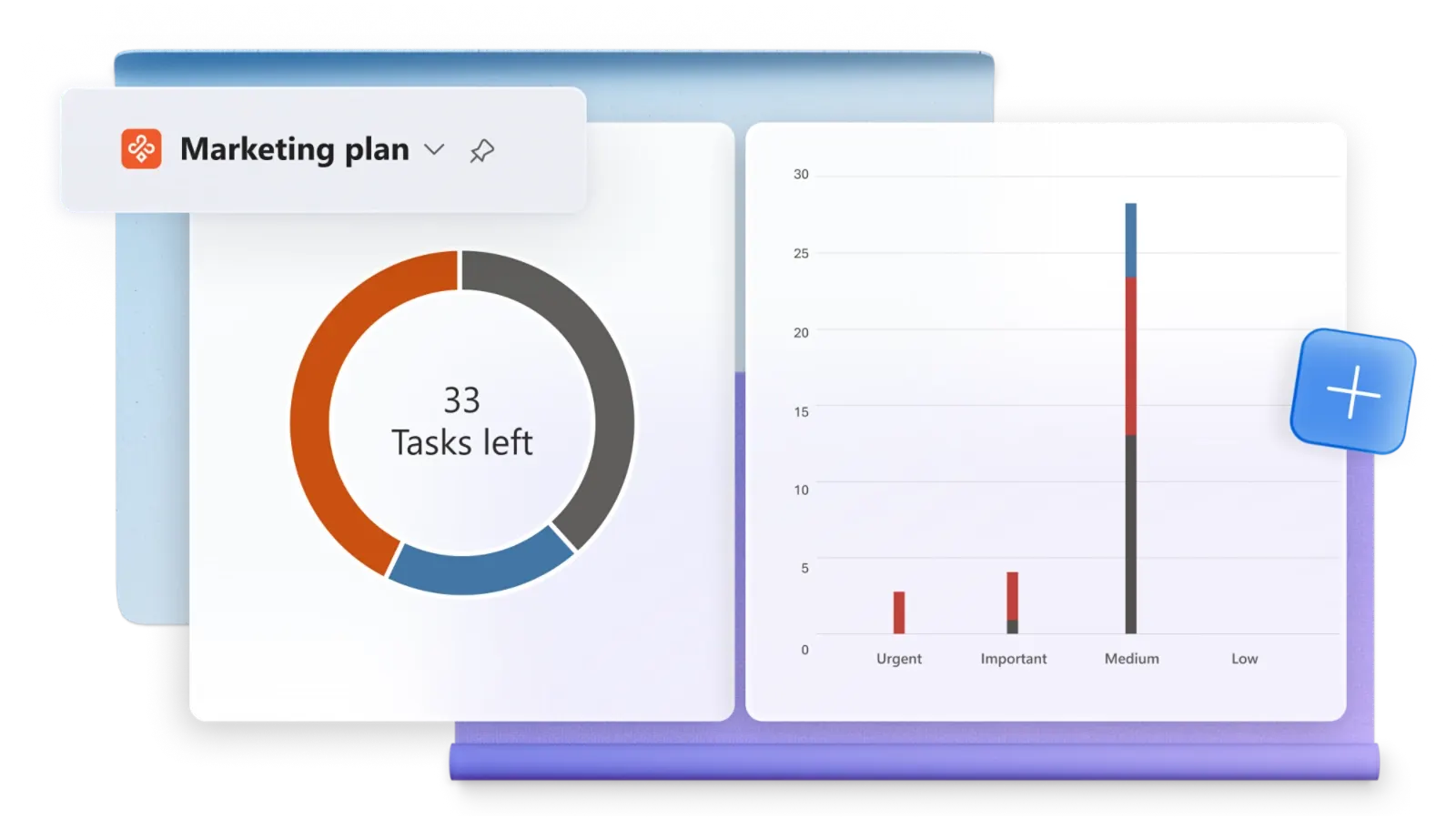
- Suivre l’avancement en tableau ou en grille, puis dans la vue Graphiques, qui ventile les tâches par statut et par priorité.
- Passer en plan premium si le projet demande un planning : la chronologie calcule les dates à partir des dépendances et affiche le chemin critique.
Chaque plan de base est rattaché à un groupe Microsoft 365, qui fixe les droits d’accès : les membres du groupe créent, modifient et ferment les tâches. Les invités externes peuvent être ajoutés comme collaborateurs. Côté volumes, Microsoft publie des limites précises : 9 000 tâches par plan de base, dont 3 000 actives, 200 compartiments, 20 personnes par tâche et 20 éléments de liste de contrôle.
La couche IA
Avec une licence Microsoft 365 Copilot, Copilot s’affiche dans le plan : il crée un plan complet à partir d’une consigne, transforme des objectifs en liste de tâches, rédige des rapports d’état et prend en charge des tâches simples confiées à l’agent Planner. Microsoft annonce aussi un serveur MCP Planner pour brancher les plans sur des agents et des flux de travail. Ces fonctions restent liées à une licence payante distincte.
Cas d’usage concrets selon votre profil
- Équipe marketing : un plan par campagne, des compartiments par canal, des étiquettes par priorité, et les tâches nées en réunion récupérées dans Ma journée.
- Service informatique : demandes classées par compartiment, flux Power Automate pour créer des tâches à partir d’autres services, suivi dans la vue Graphiques.
- Ressources humaines : modèle d’intégration réutilisable pour chaque recrue, avec listes de contrôle par étape et responsables attribués.
- Équipe produit agile : plan premium avec backlog, sprints et objectifs reliés aux tâches, revu à chaque itération.
- PMO ou direction de projet : plan 3 pour suivre plusieurs plans dans un portefeuille, figer une base de référence et comparer le réalisé au prévu.
Pour élargir votre comparaison avant de trancher, notre sélection de logiciels de gestion de projet recense les principales options du marché.
Microsoft Planner face à Trello, Asana et monday.com
Le positionnement de Planner tient en un mot : intégration. Face à Trello, il partage la logique du tableau en colonnes mais l’inscrit dans Teams et dans les groupes Microsoft 365, au prix d’une dépendance totale à cet environnement. Si vous cherchez avant tout un tableau Kanban indépendant de votre suite bureautique, notre comparatif des alternatives à Trello sera plus utile.
Face à Asana et monday.com, Planner mise moins sur la personnalisation des flux et des automatisations natives que sur la continuité avec Outlook, Teams, Loop et Power Automate. Ces outils fonctionnent avec n’importe quelle messagerie et se prêtent mieux aux équipes qui collaborent avec des clients hors Microsoft. Pour les méthodes itératives, notre guide des logiciels de gestion de projet agile détaille d’autres options, tout comme notre sélection d’alternatives à ClickUp.
Les limites à connaître avant de déployer Planner
La première tient à la frontière entre plans de base et plans premium. Un plan premium gagne le Gantt et les dépendances mais perd la vue Calendrier, les tâches périodiques, l’affichage dans le calendrier Outlook et l’ajout à Loop. Il est aussi plafonné à 3 000 tâches. Choisissez le type de plan dès la création, même si Microsoft annonce la conversion d’un plan de base en plan premium.
La deuxième concerne l’intégration technique : l’API Microsoft Graph ne donne accès qu’aux plans de base, et les applications créées pour eux doivent être adaptées pour les plans premium. La troisième touche les anciens utilisateurs de Project : l’import direct d’un fichier .mpp n’existe pas dans Planner, il passe par l’application Planificateur Power App, et les feuilles de route ont laissé place aux portefeuilles, qui n’affichent que les plans premium.
Enfin, Microsoft a fixé au 30 septembre 2026 la mise hors service de Project Online, longtemps associé au plan 3. Le client de bureau Project reste fourni avec ce plan, mais vérifiez auprès de Microsoft ce que couvre votre licence si vous dépendiez de Project Online.
Quel plan choisir
- Planificateur dans Microsoft 365 : suffisant si vous suivez des tâches d’équipe sans planning daté ni dépendances. Il ne coûte rien de plus si votre offre Microsoft 365 Entreprise l’inclut.
- Planificateur (plan 1) : le bon palier dès qu’un projet a des jalons, des dépendances ou des sprints. Seules les personnes qui construisent les plans premium ont besoin de la licence : les autres membres peuvent consulter les tâches, les cocher et en modifier les dates.
- Planificateur et Project (plan 3) : réservé aux chefs de projet qui gèrent ressources, chemin critique, portefeuilles et bases de référence, ou qui veulent le client de bureau Project.
Avant d’acheter, testez les plans premium avec l’essai gratuit d’un mois, accessible depuis l’icône en forme de losange dans l’application. Ajoutez la licence Microsoft 365 Copilot seulement si la génération de plans et de rapports d’état justifie son coût pour vos chefs de projet.