



Vos notes sont-elles à vous, ou à l’application qui les stocke ? La question paraît théorique jusqu’au jour où un service ferme, change ses tarifs ou bloque l’export. Obsidian part de ce constat : chaque note est un simple fichier texte au format Markdown, rangé dans un dossier de votre ordinateur. L’application, éditée par la société canadienne Dynalist Inc., est gratuite sur Windows, macOS, Linux, iOS et Android, sans inscription, y compris pour un usage professionnel.
Quel problème Obsidian règle, et pour qui
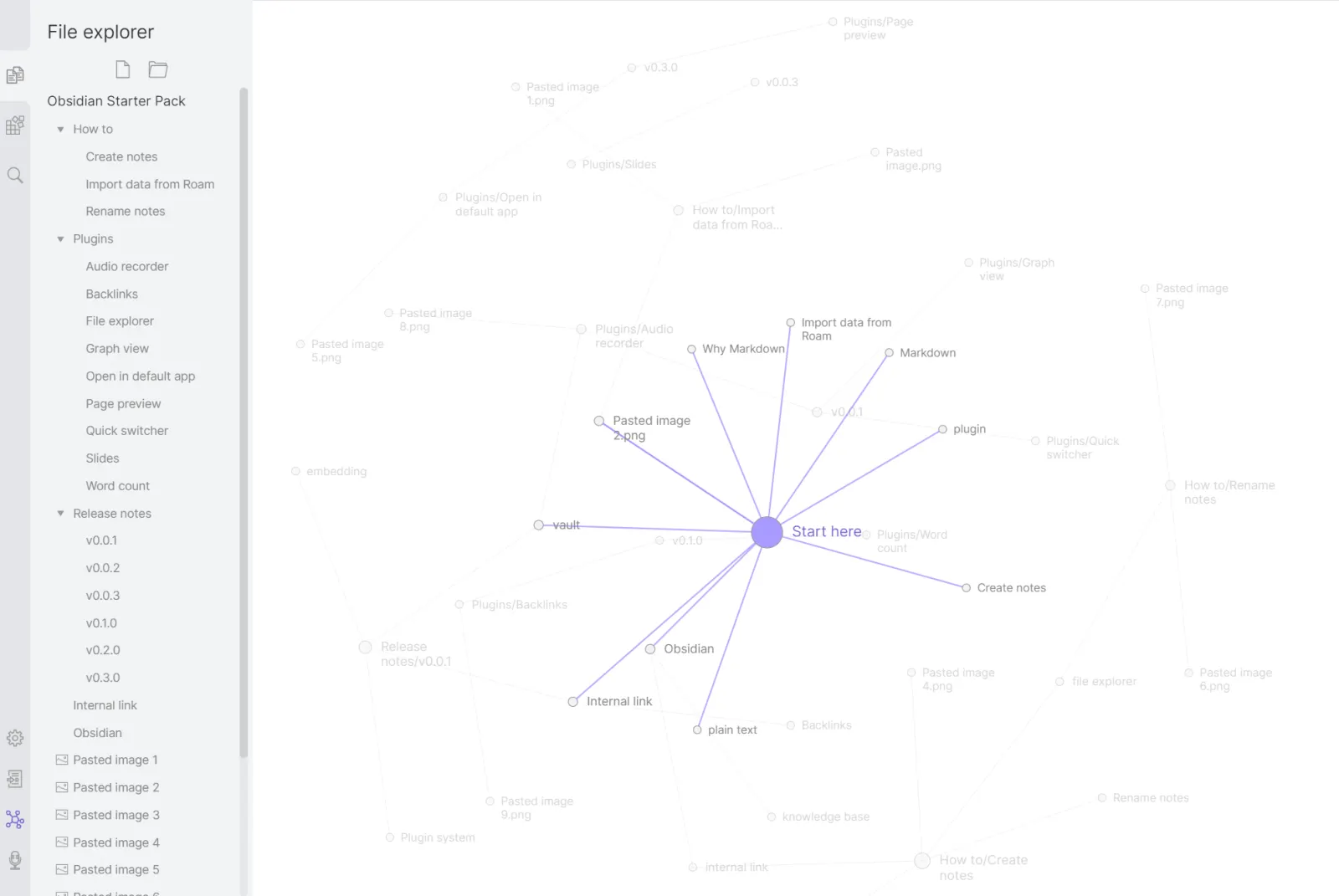
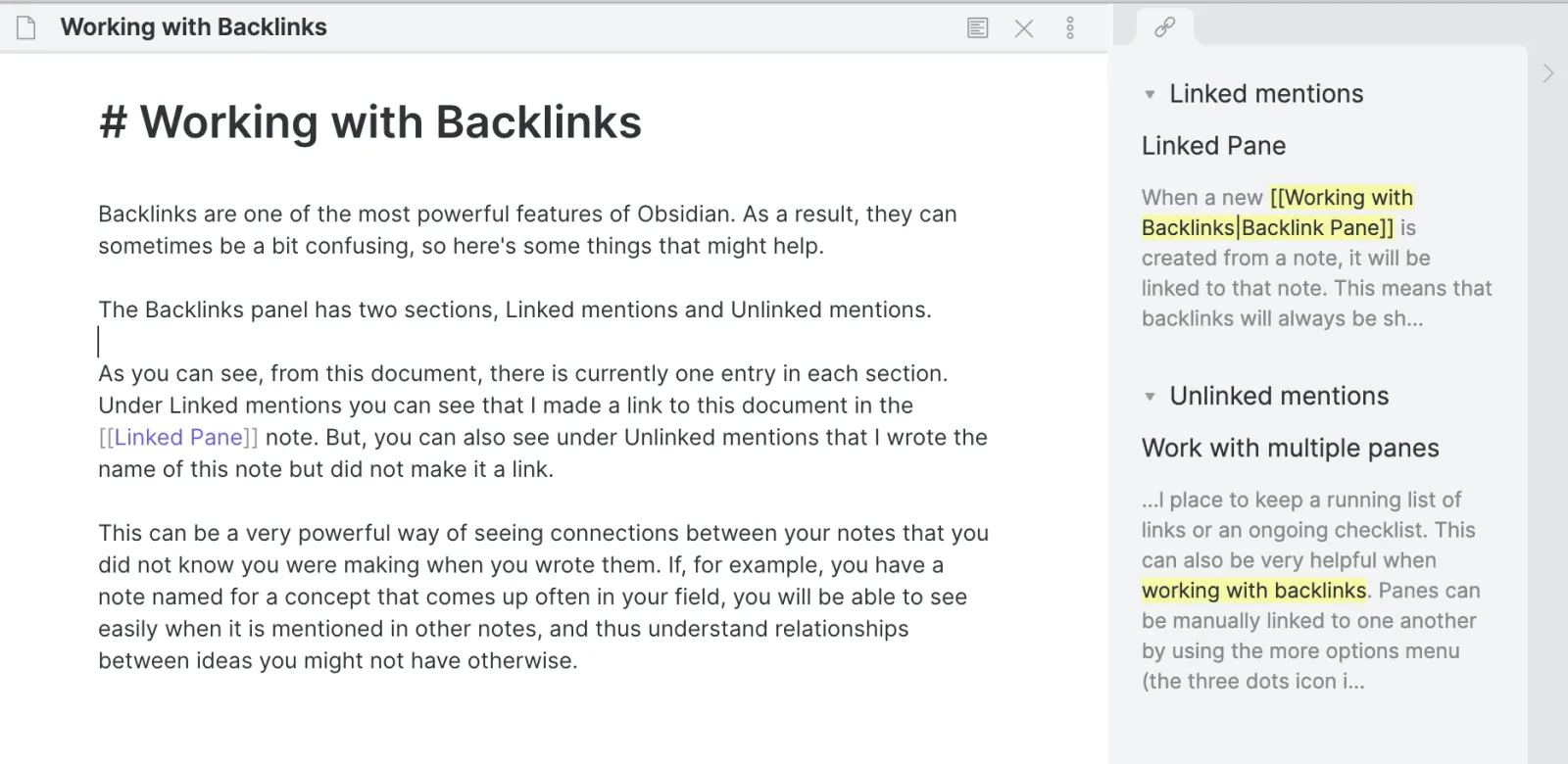
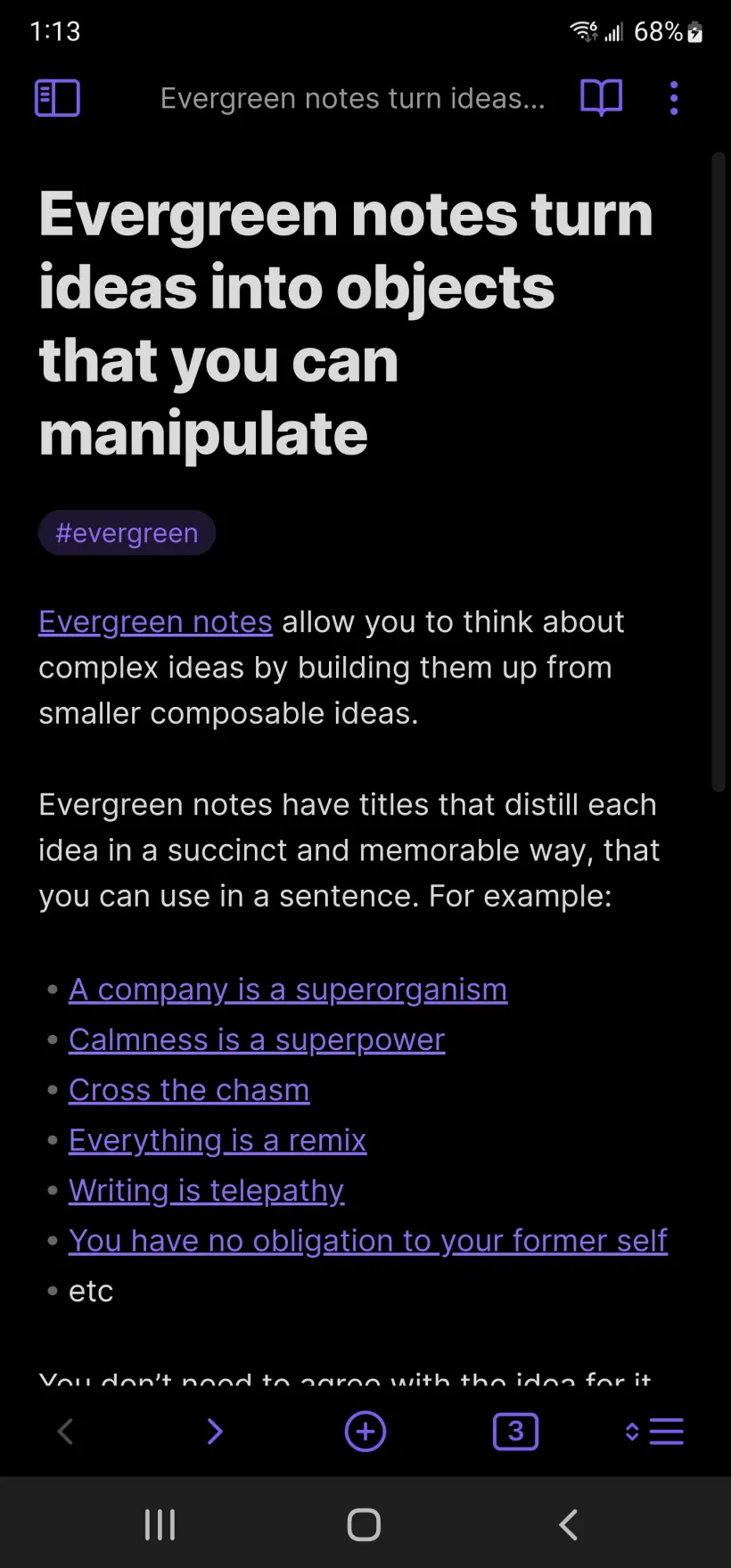
Obsidian se présente à la fois comme un éditeur Markdown et comme une base de connaissances personnelle. Son idée centrale : une connaissance prend de la valeur quand elle est reliée à d’autres. Vous créez des liens internes entre vos notes en tapant leur titre entre doubles crochets, et l’application calcule le reste : rétroliens, mentions non liées, vue graphique du réseau de notes.
Le logiciel parle surtout à trois profils. Les chercheurs, étudiants et rédacteurs qui accumulent des lectures et veulent retrouver les liens entre des idées. Les développeurs et profils techniques, à l’aise avec le Markdown, Git et la personnalisation. Les personnes soucieuses de confidentialité, puisque vos notes restent sur votre appareil et que l’éditeur indique ne pas pouvoir les lire. Si vous comparez plusieurs approches, notre sélection de logiciels de prise de notes situe Obsidian parmi les autres options.
Comment fonctionne Obsidian au quotidien
La documentation officielle décrit une logique en quatre étapes :
- Vous créez un coffre (vault), c’est-à-dire un dossier local. Obsidian y lit et écrit des fichiers .md, que vous pouvez aussi ouvrir avec n’importe quel autre éditeur de texte : l’application se met à jour si un fichier change à l’extérieur.
- Vous écrivez en Markdown, avec un mode d’aperçu en direct. Les propriétés en tête de note (dates, auteurs, statuts, tags) servent ensuite de champs pour trier et filtrer.
- Vous reliez vos notes par des liens internes. Le panneau des rétroliens montre quelles notes renvoient à celle que vous lisez, et la vue graphique dessine l’ensemble du réseau.
- Vous activez seulement les modules utiles : notes quotidiennes, modèles, enregistreur audio, diaporama, Canvas ou Bases font partie des plugins de base, que vous allumez ou éteignez selon vos besoins.
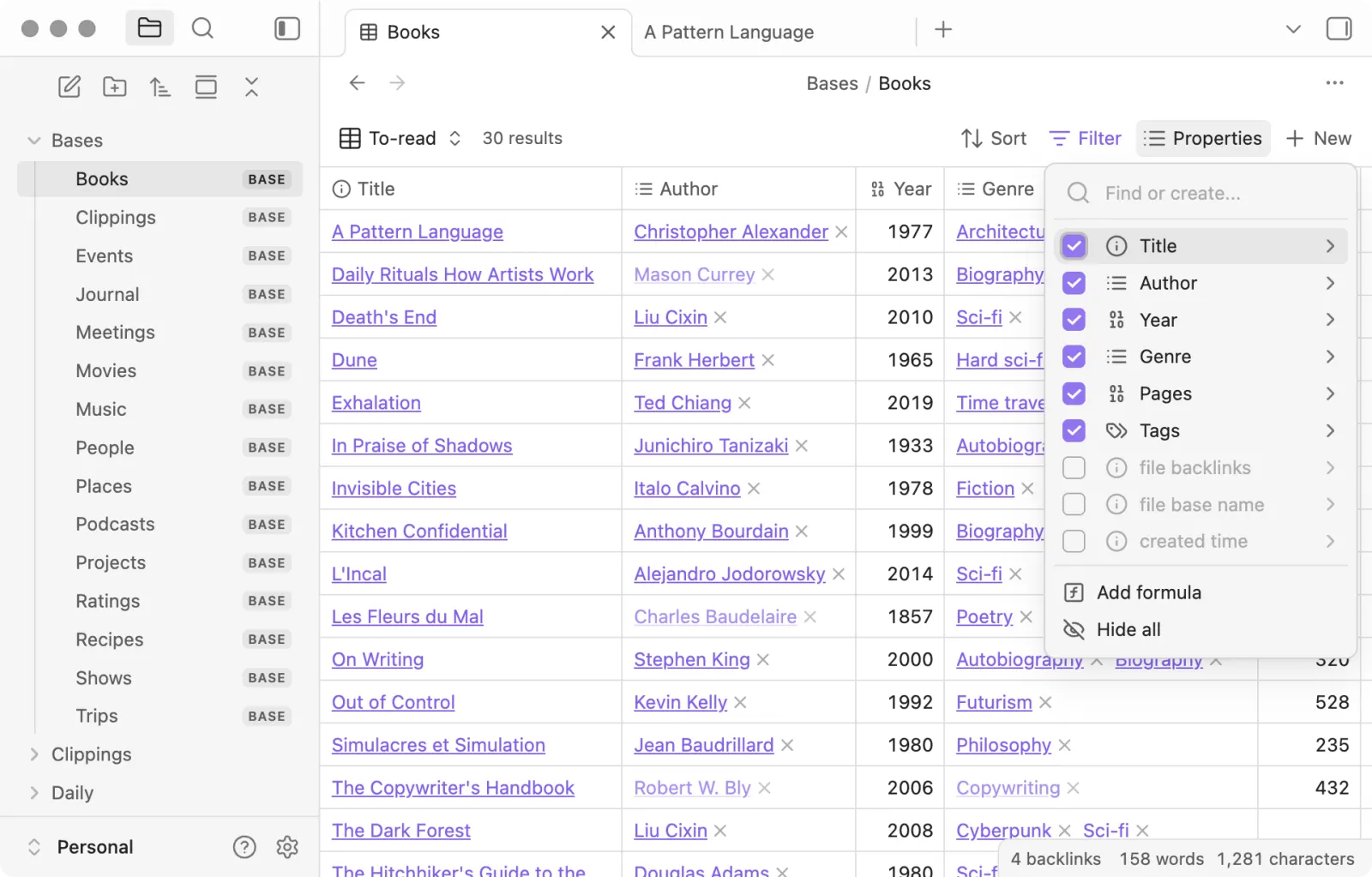
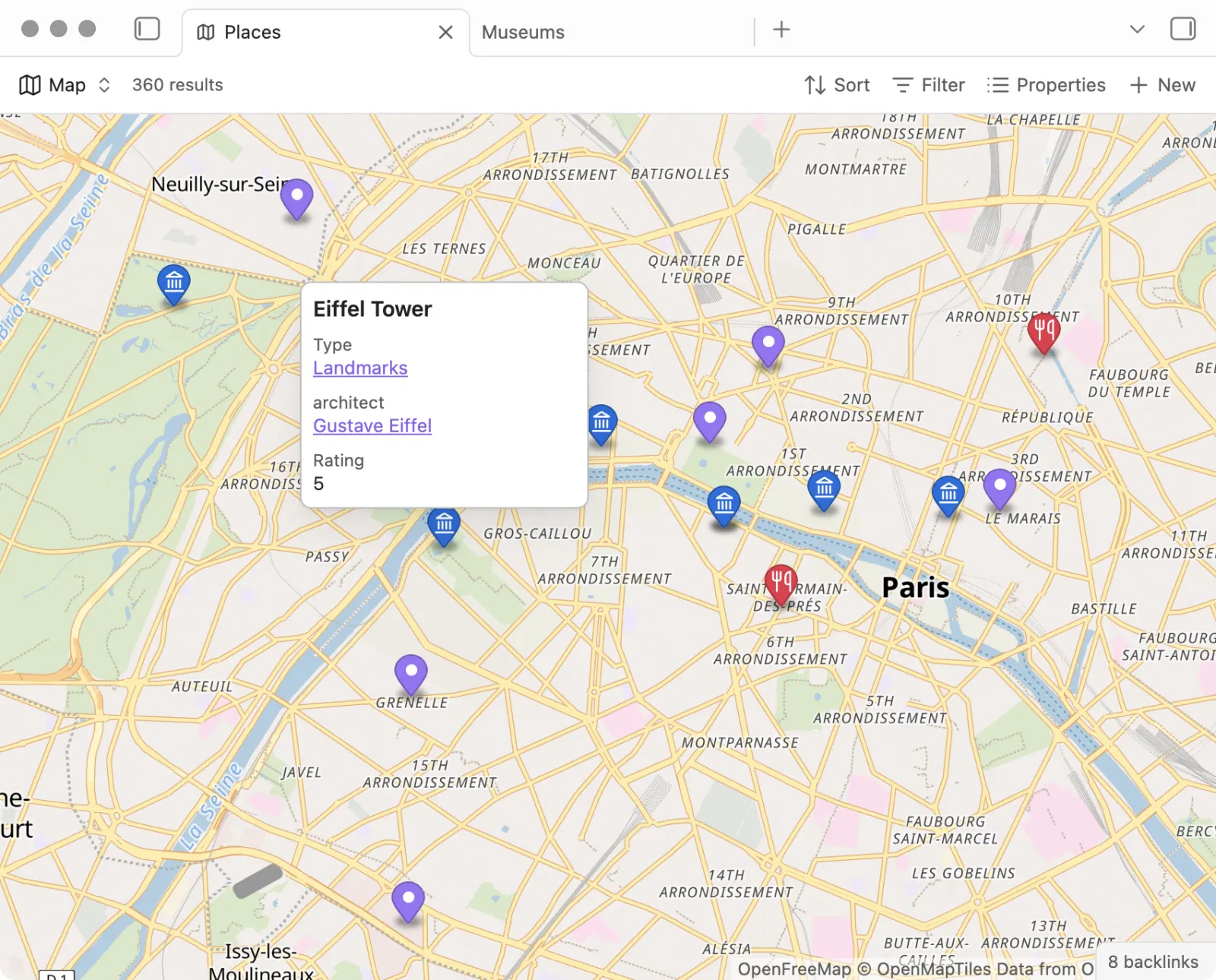
Deux modules récents élargissent l’usage. Canvas offre un espace infini pour disposer notes, images, PDF et pages web, puis les relier par des flèches ; les canevas sont enregistrés au format ouvert JSON Canvas. Bases transforme un dossier de notes en vue de type base de données : tableau, cartes, liste, kanban ou carte géographique, avec tris, filtres et formules calculées à partir des propriétés. Les données restent dans vos fichiers Markdown, la base ne fait que les afficher.
Pour les profils techniques, Obsidian CLI pilote l’application depuis le terminal, et Obsidian Headless, en bêta ouverte, synchronise un coffre sur un serveur sans l’application de bureau, par exemple pour automatiser des sauvegardes ou alimenter d’autres outils. L’extension Web Clipper, gratuite pour Chrome, Firefox, Safari et Edge, enregistre des pages web et des passages surlignés directement dans le coffre.
Cas d’usage concrets selon votre profil
- Doctorant ou chercheur : une note par source, des liens vers les concepts transverses, puis la vue graphique pour repérer les notions les plus citées avant de rédiger.
- Consultant ou rédacteur web : un coffre par client, des modèles de comptes rendus, Web Clipper pour archiver les pages de référence et Bases pour suivre l’état de chaque livrable.
- Équipe produit ou technique : un coffre partagé via Sync pour la documentation interne, ou un coffre versionné sous Git, puis Publish pour mettre une partie en ligne.
- Créateur de contenu : Canvas pour poser le plan d’une vidéo ou d’un article, avec les notes, images et liens sources disposés sur un même plan.
Changer d’outil est simplifié par l’Importer, un plugin officiel qui convertit les exports de Notion, Evernote, Apple Notes, Google Keep, Microsoft OneNote, Bear, Roam Research ou Logseq en fichiers Markdown.
Obsidian face à Notion, Evernote et Logseq
Notion repose sur le cloud : pages, bases de données et collaboration en temps réel sont pensées pour une équipe connectée. Obsidian prend le chemin inverse avec des fichiers locaux et une collaboration réservée aux abonnés Sync. Notion reste plus simple pour un wiki d’équipe ; Obsidian l’emporte si la maîtrise de vos fichiers et le travail hors ligne priment. Notre comparatif des alternatives à Notion détaille ces arbitrages.
Evernote reste centré sur la capture rapide et la recherche dans un service en ligne, quand Obsidian mise sur la mise en relation des notes. Si vous quittez Evernote, l’Importer d’Obsidian reprend vos carnets, et notre article sur les alternatives à Evernote présente les autres pistes. Logseq, enfin, partage l’approche des fichiers locaux mais organise tout en plans à puces et journal quotidien, là où Obsidian laisse une page libre et une structure à construire vous-même.
Les limites à connaître avant de choisir
- La synchronisation n’est pas gratuite si vous passez par l’éditeur : Sync est payant. Vous pouvez placer le coffre dans iCloud, Dropbox, OneDrive ou Git, au prix d’une configuration à votre charge.
- Les plugins communautaires ne sont pas cloisonnés : l’éditeur précise qu’ils accèdent à vos fichiers et à Internet avec les mêmes droits que l’application. Le mode restreint est actif par défaut et un audit est recommandé pour des données sensibles.
- Le support par e-mail couvre seulement le compte, les paiements, la licence commerciale, Sync et Publish. Pour l’usage de l’application, il faut passer par le forum, le serveur Discord et la documentation.
- Sur un coffre partagé, chaque collaborateur doit avoir son propre abonnement Sync.
- Publish gère mal les plugins qui ont besoin d’être rendus par l’application, comme Dataview, et limite chaque fichier envoyé à 50 Mo.
Comment choisir votre offre
Pour prendre des notes sur un seul ordinateur, ou sur plusieurs appareils via un service de stockage que vous avez déjà, l’application gratuite suffit, sans limite de durée ni de nombre de notes. Le premier achat utile est Sync, si vous voulez une synchronisation chiffrée de bout en bout entre ordinateur et mobile sans bricolage : Sync Standard couvre un coffre, 1 Go de stockage et des fichiers de 5 Mo, ce qui convient à des notes surtout textuelles. Dès que vous stockez PDF, images ou audio, ou que vous avez plusieurs coffres, Sync Plus est plus adapté avec 10 Go extensibles, des fichiers jusqu’à 200 Mo et douze mois d’historique.
Publish ne sert que si vous voulez mettre des notes en ligne sous forme de site, par exemple une base documentaire publique ou un jardin numérique, avec domaine personnalisé et protection par mot de passe. Côté entreprise, la licence commerciale n’est pas obligatoire et n’ajoute aucune fonction : c’est un soutien au projet. Enfin, étudiants, enseignants et salariés d’associations obtiennent 40 % de réduction sur Sync et Publish, et tous les prix sont affichés en dollars hors taxes.