


Un client vous envoie la photo d’une enseigne, un PDF aplati ou une capture de publicité, et vous demande « la même police ». Sans fichier source, retrouver le nom exact d’une typographie relève vite du jeu de piste. WhatTheFont, l’identificateur de polices de MyFonts, répond à ce besoin précis : vous lui montrez une image, il vous propose les polices les plus proches. Lancé en 2009 et rattaché depuis 2012 au groupe Monotype, il s’appuie aujourd’hui sur un modèle d’apprentissage profond et sur un catalogue de plus de 400 000 styles.
Quel problème WhatTheFont règle, et pour qui
Reconnaître une police à l’œil demande une solide culture typographique : deux linéales peuvent ne différer que par la terminaison d’un « t » ou l’ouverture d’un « a ». WhatTheFont automatise cette comparaison. L’outil isole le texte dans votre image, le compare aux polices de sa base et classe les correspondances. Si vous débutez sur le sujet, notre guide pour retrouver une police d’écriture depuis une image présente la démarche générale.
MyFonts décrit lui-même son public dans les fiches de ses applications : designers, créateurs, passionnés de typographie, et tous ceux qui reçoivent d’un client une image sans savoir quelle police y figure. En pratique, l’outil sert surtout aux métiers qui produisent des visuels sous contrainte de marque : studios graphiques, agences, services communication et indépendants.
Comment fonctionne l’identification
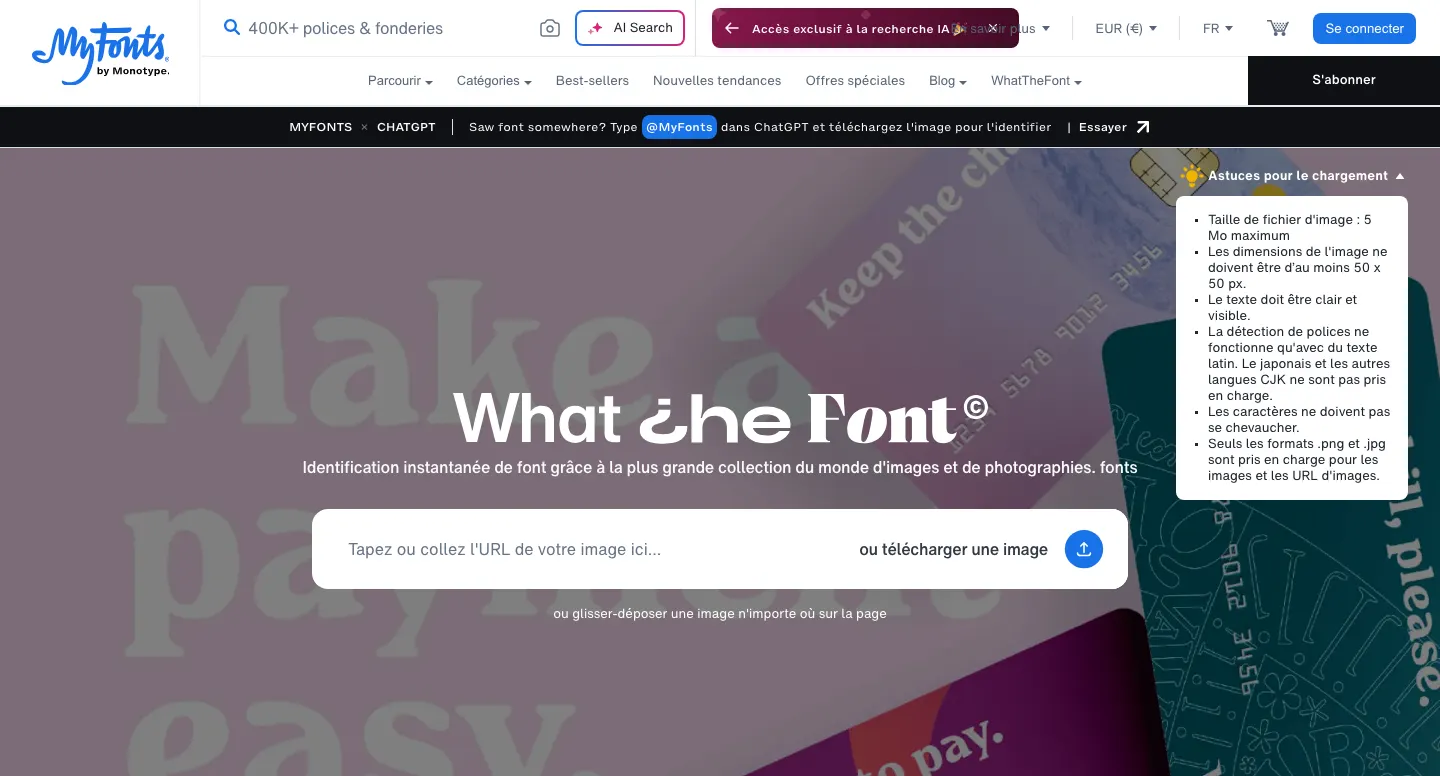
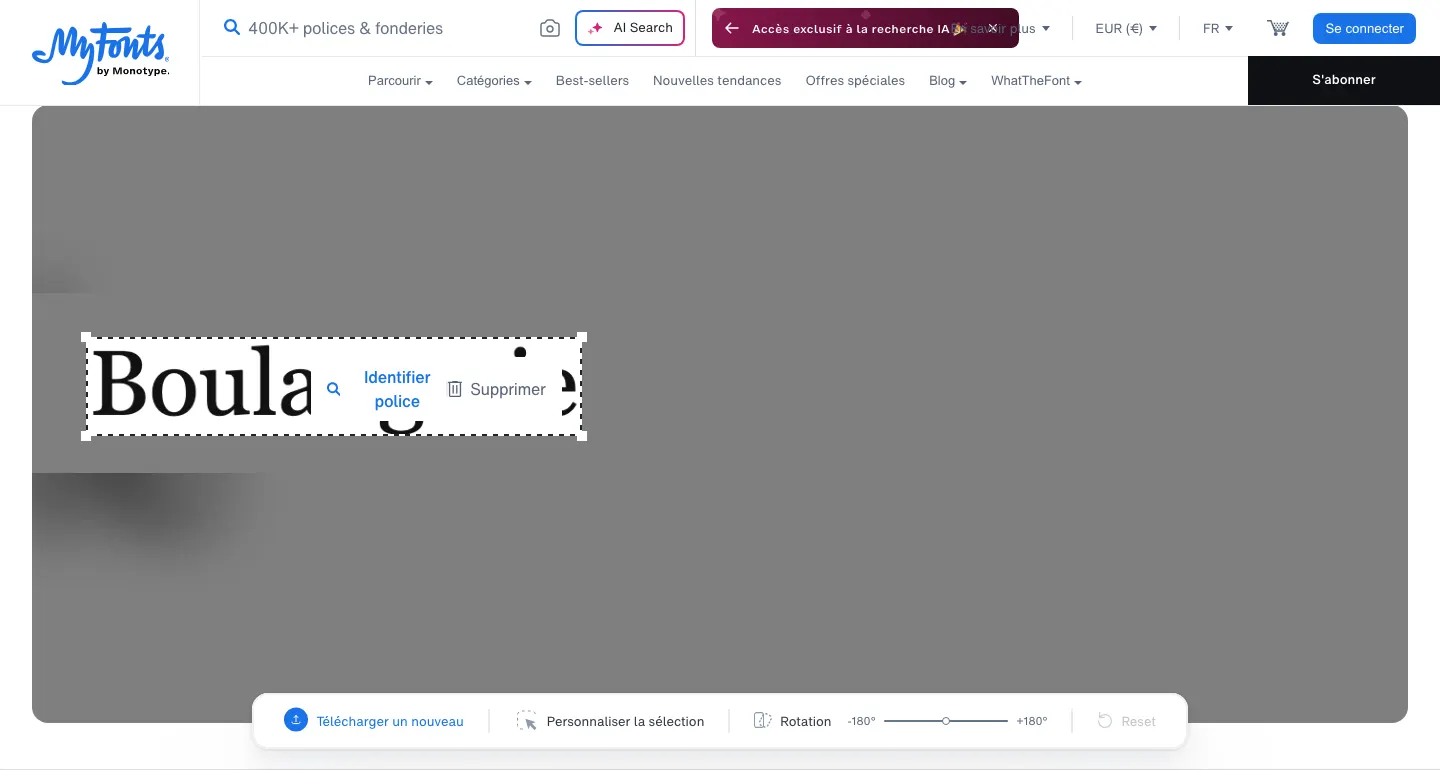
Sur le web, le parcours tient en trois temps. Vous collez l’URL d’une image, importez un fichier ou le glissez sur la page. WhatTheFont détecte alors automatiquement les lignes de texte et les encadre. Vous cliquez sur la ligne à analyser, puis consultez la liste des polices proposées. Si la détection automatique se trompe, un bouton de sélection personnalisée vous laisse tracer votre propre cadre, et un curseur de rotation redresse un texte penché.
L’éditeur publie des conditions précises pour obtenir des résultats exploitables :
- une seule ligne de texte par sélection, aussi horizontale que possible ;
- des lettres nettes, de taille homogène, qui ne se chevauchent pas ;
- une image au format PNG ou JPG, d’au moins 50 × 50 pixels ;
- du texte en caractères latins uniquement.
Un point mérite attention : la page de l’outil fixe la limite à 5 Mo par image, tandis que la FAQ de MyFonts, mise à jour en juin 2026, conseille de rester sous 2 Mo. Pour éviter les mauvaises surprises, partez sur un fichier léger et recadré autour du mot qui vous intéresse.
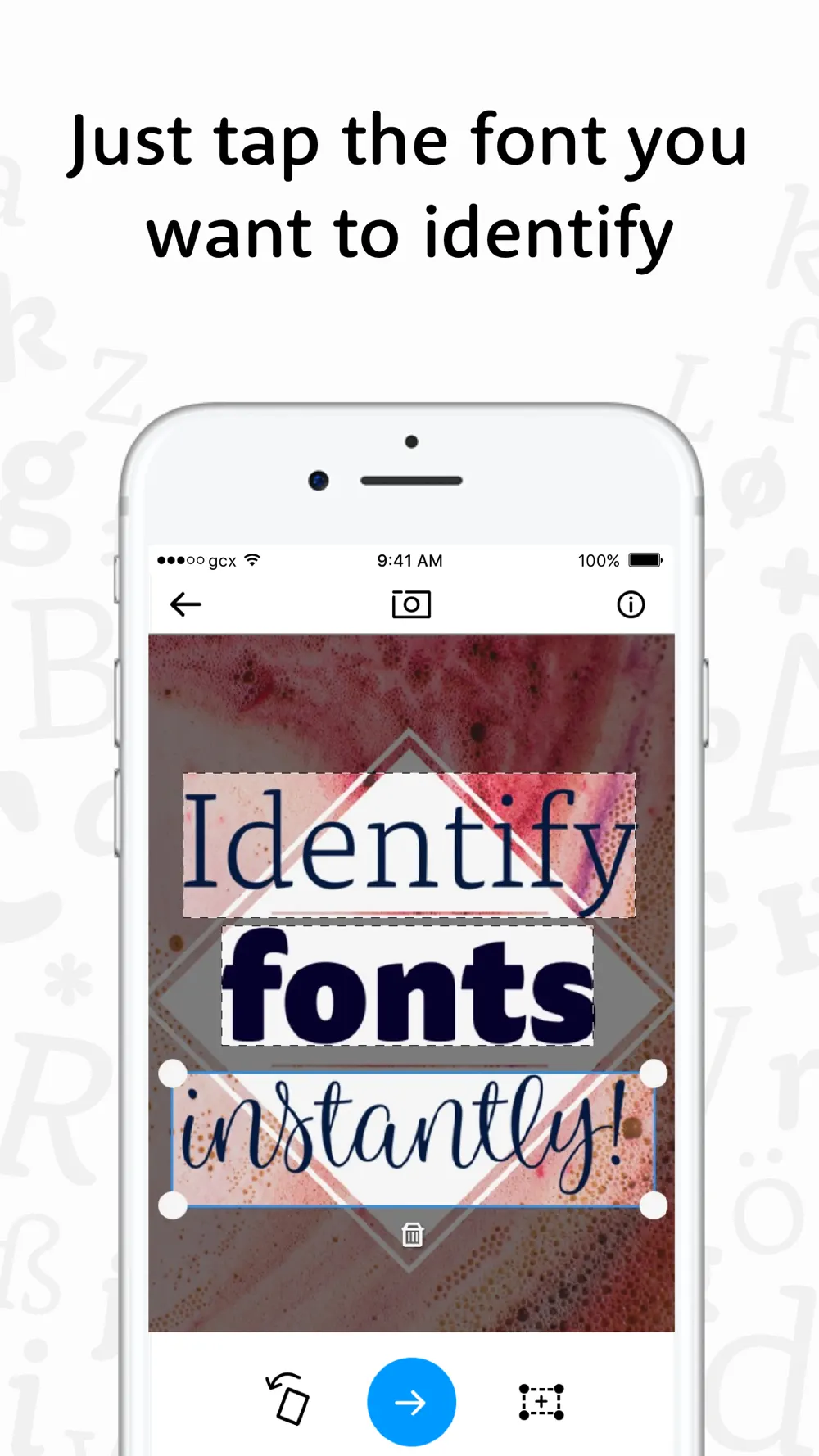
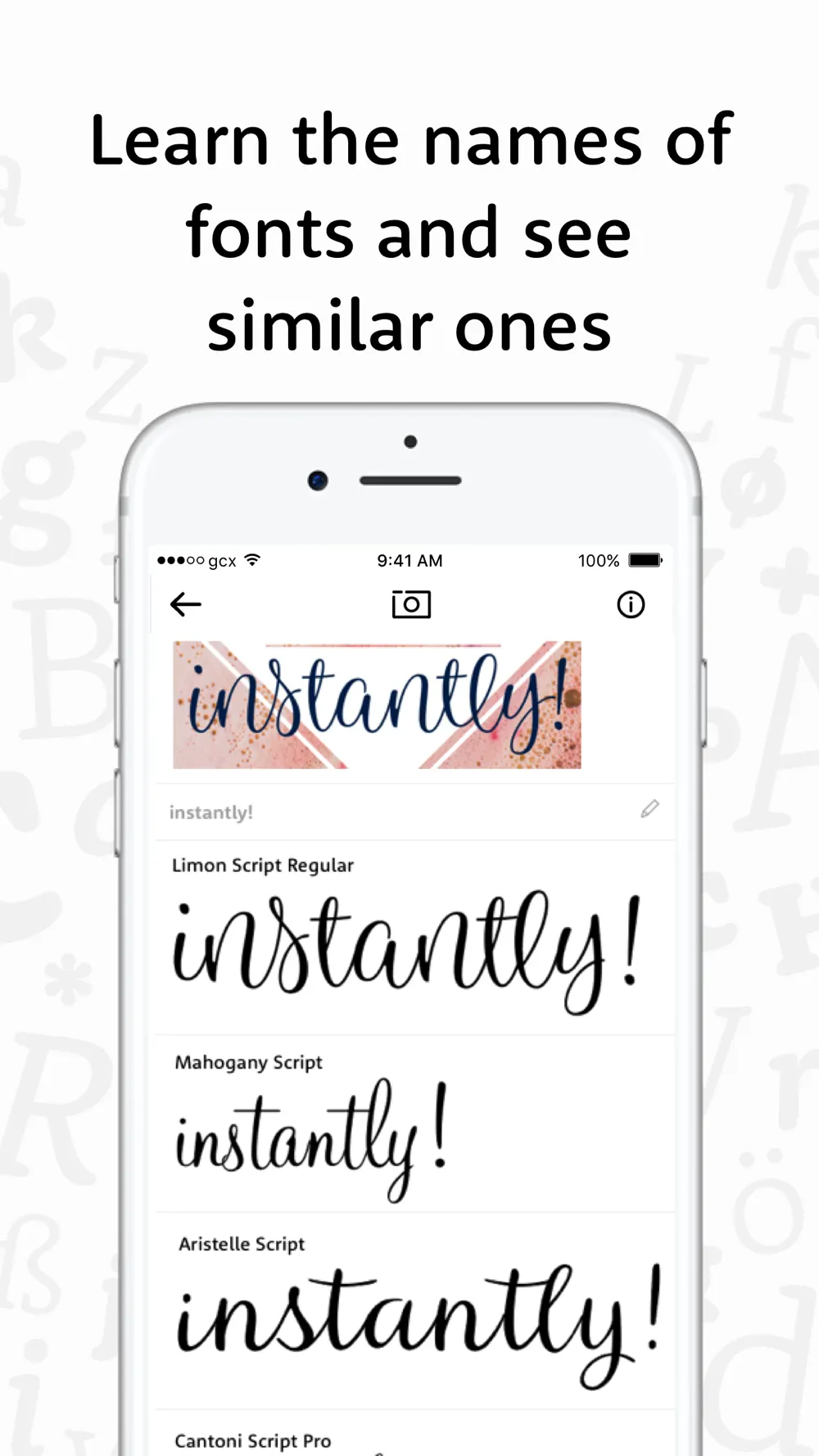
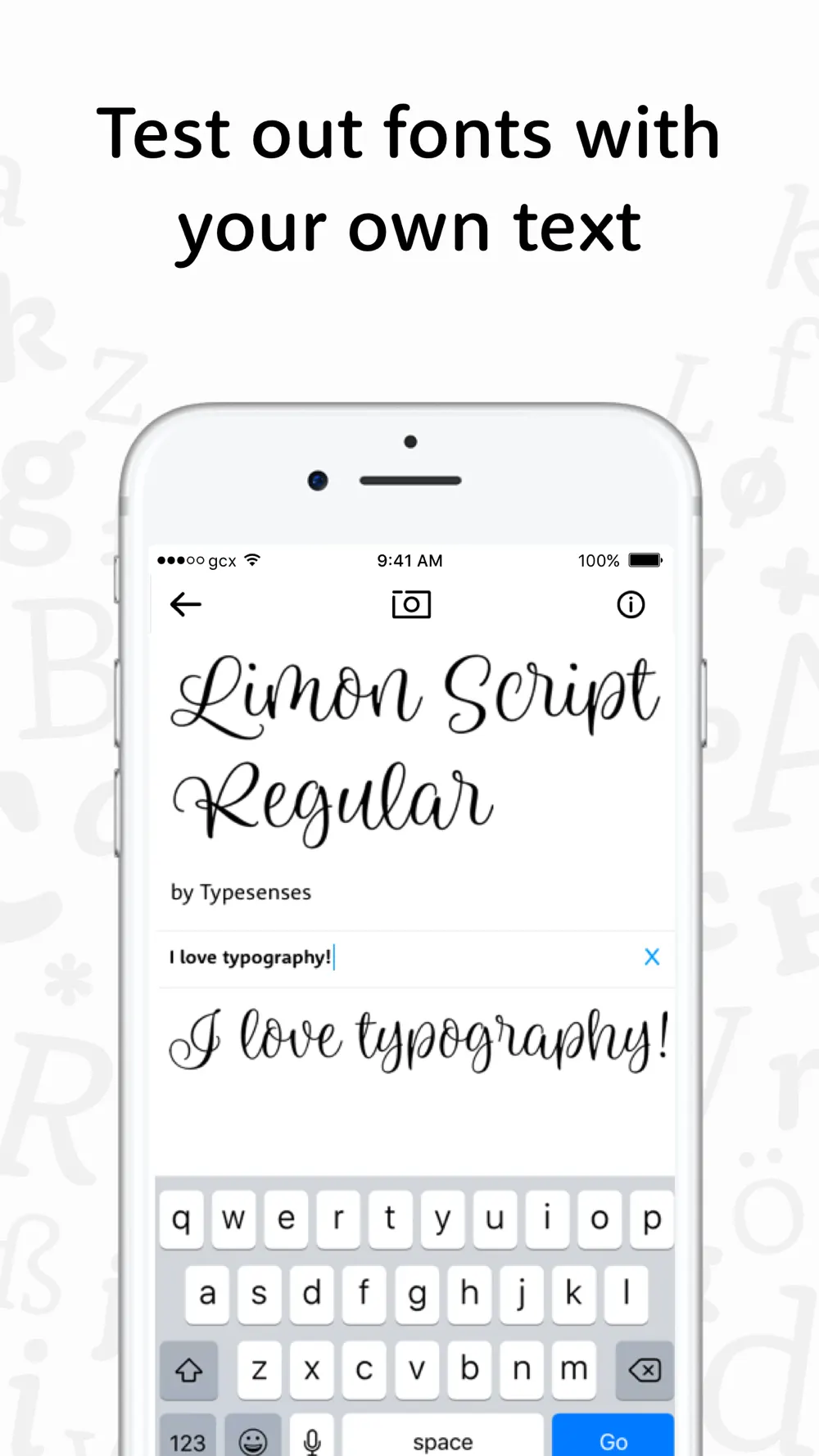
Sur mobile, les applications iOS et Android reprennent la même logique avec l’appareil photo : vous photographiez une affiche ou choisissez une image de la galerie, touchez la ligne à identifier, puis faites défiler les résultats. Chaque police trouvée s’affiche avec votre propre phrase pour juger son rendu. Côté Monotype, l’aide en ligne explique aussi comment synchroniser les polices identifiées avec un compte Monotype Fonts.
Cas d’usage concrets par profil
Le graphiste indépendant qui reprend l’identité d’une PME sans charte complète : il importe une capture du logo ou de la plaquette existante, identifie la typographie de titrage puis achète la licence adaptée (bureau, web ou application) sur MyFonts. Pour choisir ensuite une police de lecture cohérente, notre article sur la police de texte donne des repères.
L’agence de communication qui doit décliner une campagne existante : l’équipe identifie les polices des visuels d’origine pour produire bannières et posts sans écart visible. L’analyse ligne par ligne aide quand une affiche mêle titre, accroche et mentions dans des familles différentes.
Le community manager qui repère une typographie dans la rue ou en magasin : l’application mobile suffit, sans repasser par un ordinateur. Elle sert aussi de source d’inspiration pour suivre les typographies modernes qui circulent dans la publicité.
WhatTheFont face à WhatFontIs, Font Squirrel et Adobe
WhatTheFont n’est pas seul sur ce créneau, et le bon outil dépend de ce que vous comptez faire de la police trouvée.
- WhatFontIs ratisse plus large en mêlant polices commerciales et gratuites issues de nombreuses sources. Il convient mieux si vous cherchez un équivalent sans licence payante.
- Font Squirrel Matcherator s’oriente vers les polices gratuites utilisables en contexte commercial. C’est un bon second avis quand le budget typographique est nul.
- Adobe Fonts, avec sa recherche visuelle, se pense pour les équipes déjà abonnées à Creative Cloud qui veulent activer une police proche sans achat séparé.
L’atout de WhatTheFont tient à l’adossement à MyFonts, qui revendique plus de 5 000 fonderies indépendantes et les anciennes bibliothèques FontShop, Linotype et Fonts.com. Quand la police d’origine est une création commerciale, vous avez de bonnes chances de la trouver sous son vrai nom, avec la licence à portée de clic. Si vous cherchez plutôt des polices gratuites, croisez systématiquement avec un second identificateur.
Les limites à connaître
La première limite est linguistique : la détection ne fonctionne qu’avec l’alphabet latin, et l’éditeur précise que le japonais et les autres écritures asiatiques ne sont pas pris en charge. Une marque qui travaille l’arabe, le cyrillique ou le chinois devra chercher ailleurs, alors même que le catalogue MyFonts couvre plus de 300 langues.
Deuxième limite, la qualité des applications mobiles. Elles affichent une note moyenne de 2,6 sur 5 sur l’App Store comme sur Google Play, malgré plus d’un million de téléchargements sur Android. L’application iOS n’existe en outre qu’en anglais, alors que la version web est traduite en français.
Enfin, WhatTheFont reste un outil de découverte au service d’une boutique. L’identification est gratuite, mais les polices proposées sont des licences à acheter sur MyFonts, et un compte est exigé pour toute commande, même pour une police gratuite. Aucune API publique n’est documentée pour intégrer la reconnaissance dans vos propres outils.
Nos conseils pour bien l’utiliser
Il n’y a pas d’offre à choisir : le service est gratuit sur le web comme sur mobile. Le vrai choix porte sur le support. Préférez la version web pour une capture d’écran ou un PDF, car vous contrôlez mieux le recadrage et la rotation. Gardez l’application pour les typographies repérées hors écran. Dans les deux cas, isolez un mot en gros caractères plutôt qu’un paragraphe entier, et comparez les trois ou quatre premiers résultats avec votre propre texte avant d’acheter une licence. Si votre entreprise paie déjà Monotype Fonts, passez par la synchronisation avec votre compte pour éviter un achat en double.