






Dans la plupart des entreprises, Google Chrome est déjà installé avant même qu’on se pose la question du navigateur. Ce qui change d’une organisation à l’autre, c’est la façon de s’en servir : un poste laissé à la main de chacun, ou un parc de navigateurs piloté par l’informatique, avec des règles, des extensions validées et des rapports. Cette fiche se place du côté des professionnels : administrateurs, équipes marketing et développeurs web.
Le problème que Chrome règle en entreprise
Le navigateur est devenu le poste de travail : messagerie, CRM, outils SaaS, documents partagés, tout passe par lui. Sans gestion, chaque salarié installe ses propres extensions, garde une version ancienne ou mélange compte personnel et compte professionnel dans la même fenêtre. Google répond à ces trois risques avec un même logiciel décliné en deux niveaux d’administration : Chrome Enterprise Core, gratuit, et Chrome Enterprise Premium, payant.
Pour un utilisateur seul, le sujet est plus simple : séparer ses usages, retrouver ses onglets d’un appareil à l’autre et éviter les sites piégés. Le navigateur grand public couvre déjà ces besoins, sans abonnement.
Prise en main : profils, console et règles
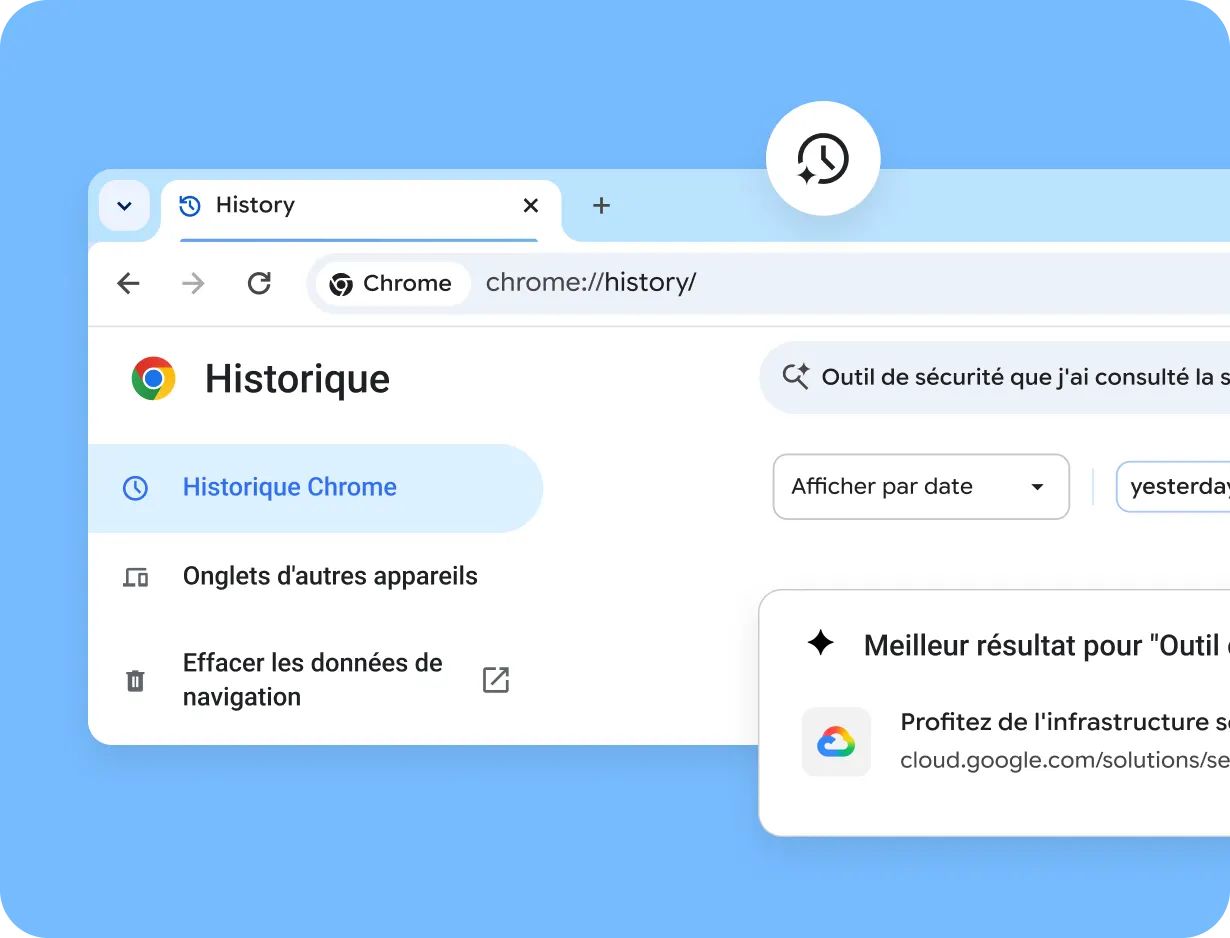
Côté poste de travail, tout part des profils. Chaque profil garde ses propres favoris, son historique, ses identifiants et ses réglages ; connecté à un compte Google, il se synchronise sur les autres appareils. Un consultant peut ainsi ouvrir un profil par client, un autre pour ses comptes personnels, sans risque de publier depuis le mauvais compte d’un réseau social.
Côté informatique, la gestion se fait dans la console d’administration Google. On enregistre les navigateurs, y compris ceux déjà installés, à l’aide d’un jeton, puis on applique des règles par unité organisationnelle. La documentation décrit quatre niveaux de règles (plateforme, machine cloud, utilisateur du système, profil cloud) et la manière de fixer la priorité quand deux sources se contredisent. Les organisations restées sur la stratégie de groupe Windows peuvent aussi passer par les modèles ADM/ADMX, et combiner gestion sur site et gestion cloud.
Trois réglages reviennent dans presque tous les déploiements :
- Les extensions : installation forcée des outils maison, blocage des autres, épinglage d’une version précise, circuit de demande validé par l’IT.
- Les versions : Chrome publie une mise à jour toutes les quatre semaines ; la console permet de contrôler le rythme de déploiement pour tester les applications métier avant la bascule.
- Les rapports : versions installées, extensions présentes sur le parc et événements de sécurité, utiles pour repérer un poste resté en retard.
L’automatisation passe par la Chrome Policy API, qui permet de lire et de modifier les règles par script, en complément du SDK Admin. Les outils de gestion de terminaux déjà en place (Intune, Workspace ONE, JAMF) peuvent aussi pousser la configuration.
Ce que DevTools apporte aux équipes web et SEO
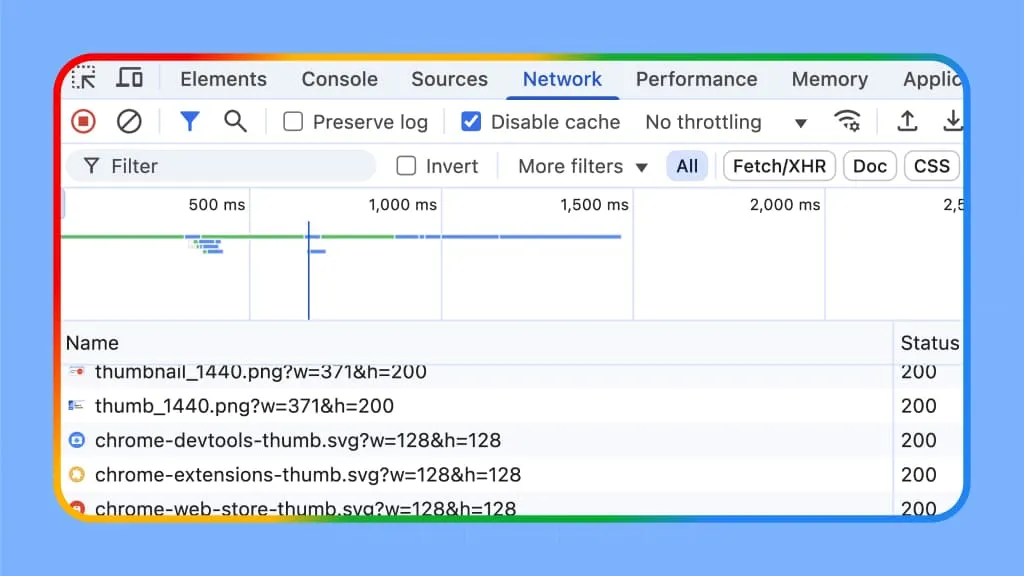
Pour les profils techniques et marketing, l’argument le plus concret reste DevTools, livré avec le navigateur. Le panneau Performances affiche les trois Core Web Vitals (LCP, CLS, INP) mesurés en local et, si vous le configurez, les compare au 75e centile des données terrain de vos visiteurs. Le panneau Réseau inspecte chaque requête et permet de remplacer localement une réponse pour tester un correctif sans toucher au serveur. Lighthouse produit un audit de qualité de page, et le panneau Application donne accès au cache et au stockage.
Une assistance IA s’ajoute aux panneaux Éléments, Réseau, Sources et Performances : elle explique un style, une requête en échec ou une métrique dégradée. Elle est désactivée par défaut, réservée aux plus de 18 ans connectés, et soumise à une liste de régions que la documentation ne détaille pas. Pour aller plus loin côté référencement, notre sélection d’extensions Chrome pour le SEO complète ces outils natifs.
Les équipes qui développent leurs propres extensions s’appuient sur les API documentées par Google (onglets, favoris, panneau latéral, scripts de contenu). Seul le format Manifest V3 est accepté : les extensions Manifest V2 sont désactivées depuis Chrome 139 et ont été retirées du Chrome Web Store le 31 août 2026. Si votre organisation dépend encore d’un ancien module interne, sa réécriture est un prérequis.
Fonctions IA : ce qui est disponible en France
Google pousse fortement l’IA dans son navigateur : Gemini dans Chrome résume une page, compare plusieurs onglets ouverts (jusqu’à dix en plus de l’onglet actif) et, avec un abonnement Google AI Pro ou Ultra aux États-Unis, enchaîne des actions sur le web à votre place. Sur ordinateur, l’assistant comprend le français, mais la page d’aide de Google ne cite pas la France parmi les pays ouverts à la date de collecte de cette fiche.
Pour une équipe française, il faut donc raisonner sans cet assistant. En entreprise, son activation dépend de toute façon de l’administrateur, et la console Chrome Enterprise propose des règles dédiées à l’IA générative, utiles pour encadrer l’usage d’assistants tiers dans le navigateur. Si l’agent de navigation est votre critère principal, regardez du côté des navigateurs pensés autour de l’IA, comme ChatGPT Atlas.
Chrome face à Edge, Firefox et Brave
Le marché se joue à peu de navigateurs, comme le montrent les parts de marché des navigateurs web. Microsoft Edge repose sur le même moteur Chromium : il affiche donc les sites de la même façon et accepte les mêmes extensions, mais son administration s’inscrit dans l’écosystème Microsoft 365 et Intune. Pour un parc déjà équipé en Workspace, Chrome garde l’avantage d’une console commune avec Gmail, Drive et les Chromebook.
Firefox, édité par la fondation Mozilla, utilise son propre moteur et reste le choix des organisations qui veulent éviter la dépendance à Chromium ; il propose lui aussi des règles d’entreprise, avec un écosystème d’extensions plus réduit. Brave, basé sur Chromium, mise sur le blocage des publicités et des traceurs par défaut : intéressant pour un usage individuel, moins outillé pour piloter des milliers de postes.
Core ou Premium : comment choisir
Pour un indépendant ou une petite équipe sans service informatique, le navigateur seul suffit : profils, synchronisation, gestionnaire de mots de passe et extensions bien choisies couvrent l’essentiel. Dès que vous voulez imposer des réglages à plusieurs postes, activez Chrome Enterprise Core : il est gratuit et n’exige qu’un compte dans la console d’administration Google.
Premium se justifie quand la donnée sort par le navigateur : copier-coller vers un service non autorisé, import de fichiers sensibles, accès à des applications internes depuis des appareils non gérés. Profitez de l’essai de 60 jours, ouvert jusqu’à 5 000 utilisateurs, pour mesurer les alertes réellement remontées avant de souscrire. Prévoyez deux points pratiques : l’abonnement s’achète depuis la console Google Cloud avec un rôle d’administrateur spécifique, et les licences doivent ensuite être attribuées à la main dans la console d’administration.
Enfin, vérifiez votre accès à l’assistance. L’aide directe 24 h/24 par téléphone et en ligne est incluse pour les clients Google Workspace, à partir de 100 licences ChromeOS Enterprise Upgrade ou avec un support Google Cloud avancé ; sinon, une formule autonome existe à partir de 1 000 licences, sans prix public. Une petite structure sans ces licences s’appuiera sur le centre d’aide et la communauté.