

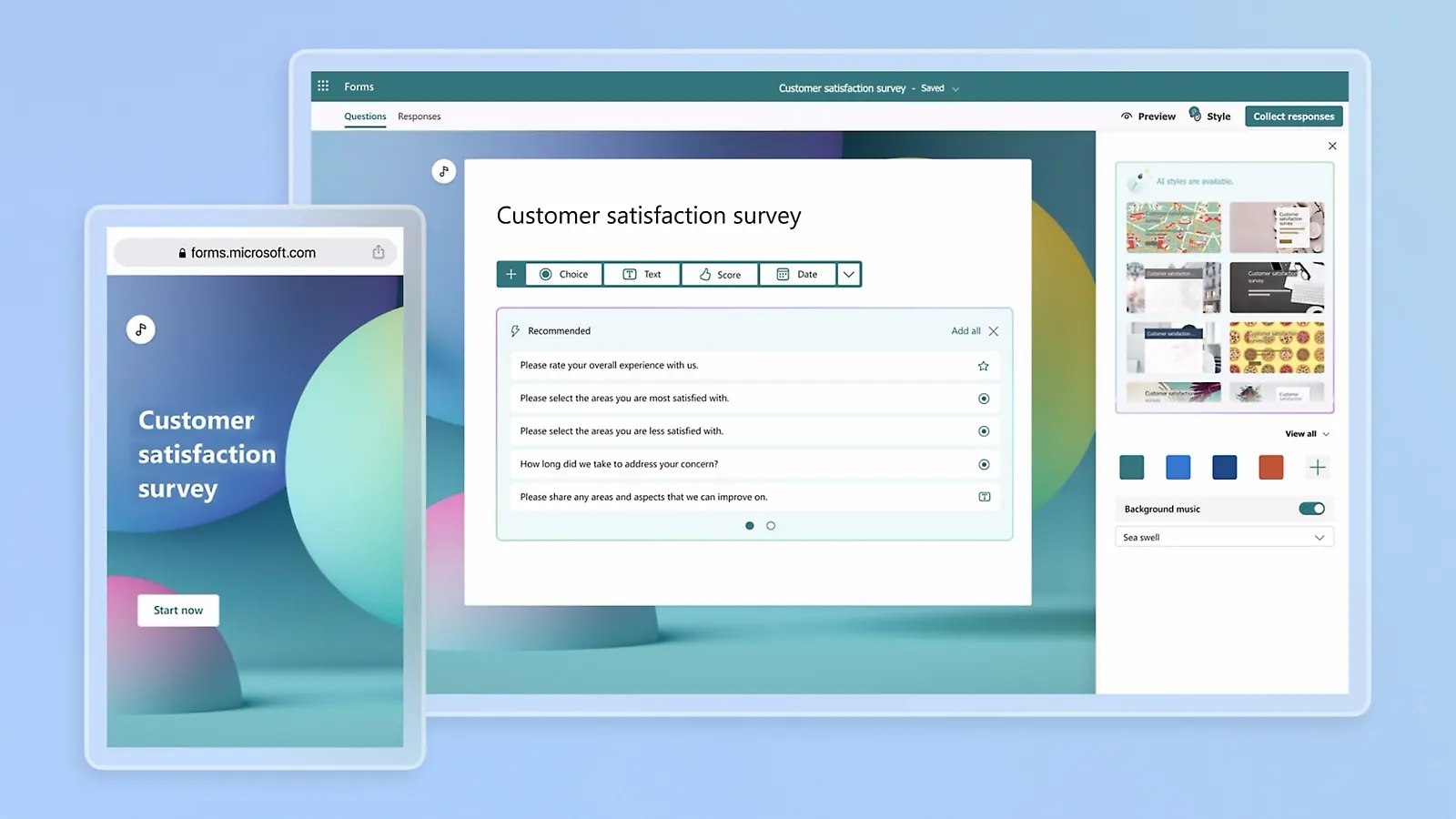



Envoyer un questionnaire de satisfaction, noter un contrôle de connaissances ou demander à une équipe quel créneau lui convient : ces besoins reviennent chaque semaine dans une entreprise ou une classe. Microsoft Forms y répond sans installation, depuis un navigateur, et s’appuie sur le compte Microsoft que vous utilisez déjà pour Outlook ou Teams. Il est ouvert aux particuliers, aux PME, aux écoles et aux administrations.
Quel problème Microsoft Forms règle, et pour qui
Forms vise la collecte simple : un formulaire, un lien, des réponses qui s’affichent au fil de l’eau. Microsoft le présente lui-même comme une application légère, et c’est sa force. Vous n’avez ni outil à configurer ni base de données à brancher : chaque formulaire s’enregistre automatiquement et ses réponses s’ouvrent dans Excel en un clic.
Trois publics en tirent le plus. Les enseignants, d’abord, qui créent des quiz notés automatiquement avec points, bonne réponse et explications. Les entreprises équipées de Microsoft 365, ensuite, qui diffusent leurs sondages internes dans un canal Teams ou par e-mail Outlook. Les particuliers, enfin, qui organisent un événement associatif ou familial avec un compte Outlook.com gratuit. Si vous cherchez d’abord un outil sans abonnement, notre sélection de questionnaires et sondages en ligne gratuits le situe parmi ses concurrents.
Comment se passe la prise en main
La documentation officielle décrit un parcours court, que le service conserve dans toutes ses déclinaisons :
- Vous vous connectez à Forms avec un compte professionnel, scolaire ou personnel, puis choisissez Nouveau formulaire ou Nouveau questionnaire.
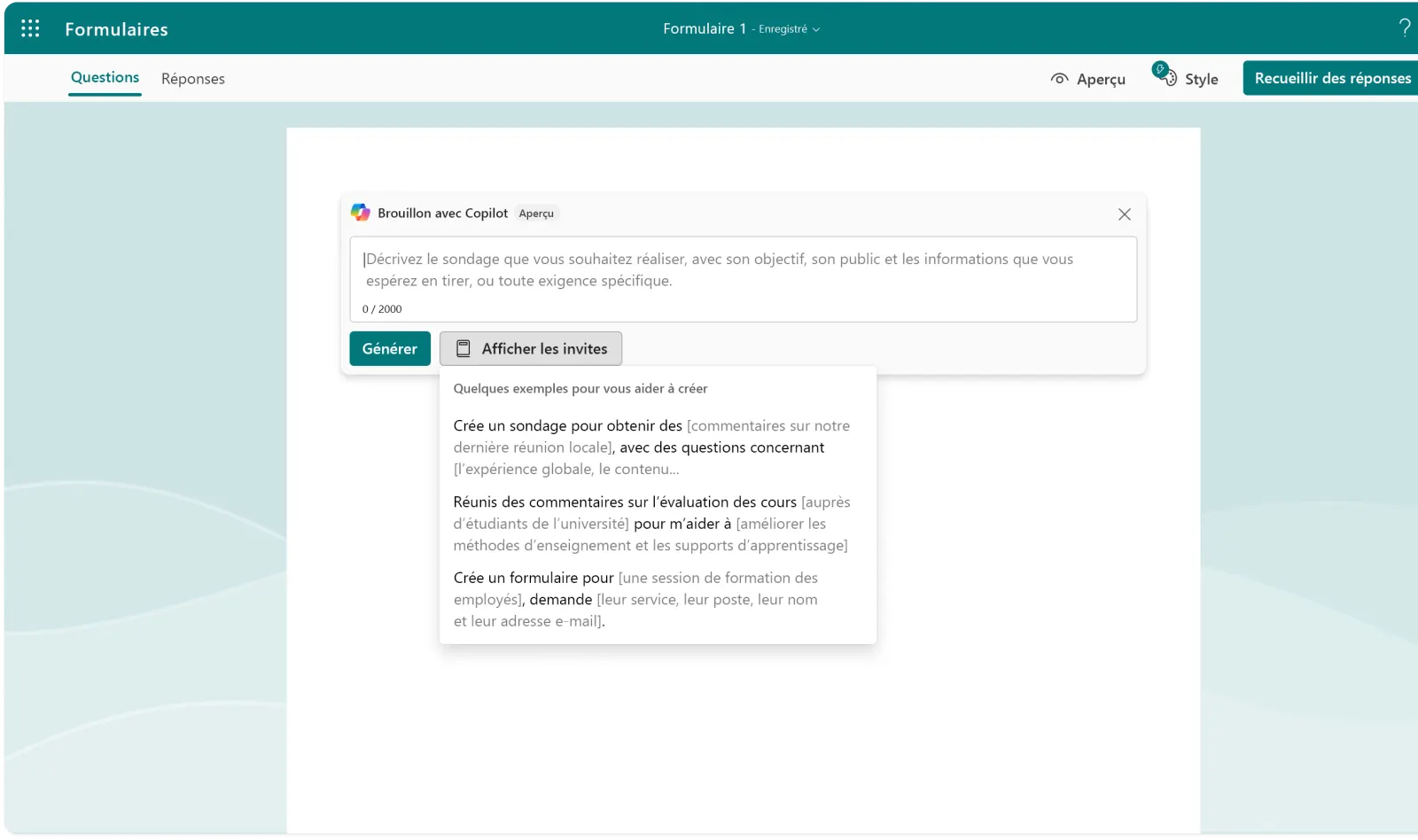
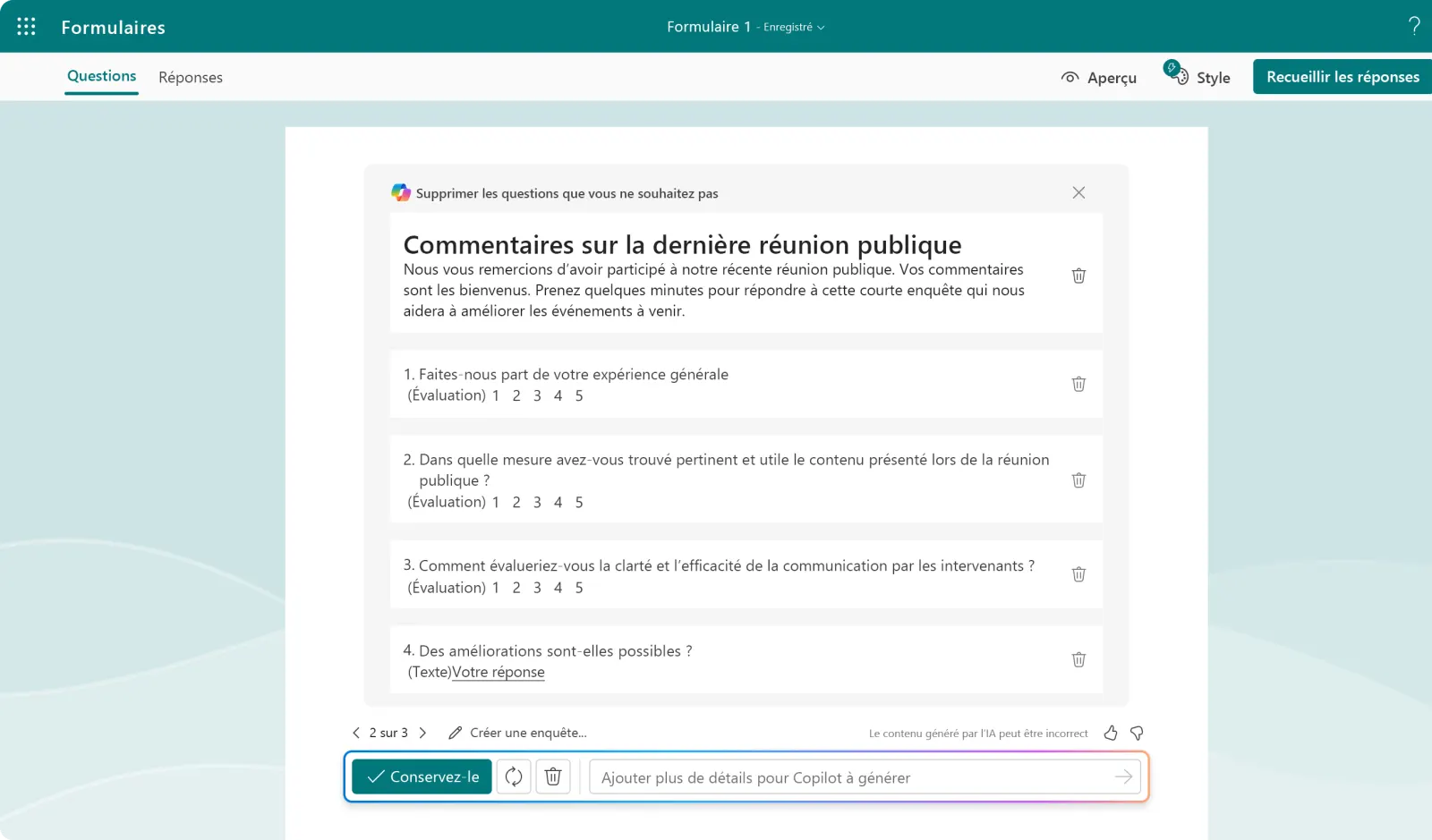
- Avec une licence Copilot, vous décrivez l’enquête souhaitée : Copilot génère un brouillon avec titre, description et questions, que vous conservez, régénérez ou affinez.
- Vous ajoutez ou ajustez les questions parmi huit types, dont Likert, classement, téléchargement de fichier et Net Promoter Score, et organisez le tout en sections avec, si besoin, des branchements.
- Dans les paramètres, vous fixez qui peut répondre, une date de début et de fin, une durée limite ou un ordre aléatoire des questions.
- Vous diffusez par lien, code QR, code d’intégration ou invitation Outlook et Teams, puis suivez les réponses dans l’onglet dédié.
Côté analyse, l’onglet des réponses affiche une synthèse par question et le temps moyen de remplissage. Avec Copilot, vous obtenez en plus un résumé des principaux enseignements et pouvez poser des questions sur les données. Au-delà de 50 000 réponses, Microsoft précise que les graphiques de synthèse disparaissent : l’export CSV prend le relais.
Cas d’usage concrets selon votre profil
- Mesure de la satisfaction client : une question Net Promoter Score suivie d’un champ libre suffit à suivre l’évolution d’un service. Notre méthode de calcul du NPS et notre guide sur l’indicateur CSAT vous aident à interpréter les résultats.
- Sondage interne : un service RH envoie l’enquête dans un canal Teams, réserve les réponses aux salariés connectés et active l’option une réponse par personne.
- Évaluation pédagogique : un formateur prépare un quiz chronométré, attribue des points à chaque question et laisse Copilot rédiger l’explication de chaque bonne réponse.
- Inscriptions et logistique : une association collecte les inscriptions à un événement via un code QR imprimé, puis exporte la liste dans Excel.
- Traitement automatique : avec Power Automate, chaque nouvelle réponse déclenche un e-mail adapté, par exemple un lien de visioconférence pour les participants à distance.
Microsoft Forms face à Google Forms, Typeform et Tally
Google Forms est son équivalent direct dans l’écosystème Google : même logique gratuite, même intégration au tableur maison. Le choix se fait surtout selon la suite que votre organisation utilise déjà. Notre comparatif des alternatives à Google Forms détaille les autres options.
Typeform mise sur l’expérience du répondant, avec des formulaires conversationnels et un design plus travaillé : il convient mieux à une enquête marketing exposée au public. Tally, de son côté, séduit les indépendants par une édition proche d’un document texte et une offre gratuite généreuse. Forms garde l’avantage dès que vos répondants sont des collègues ou des élèves déjà connectés à Microsoft 365, grâce aux restrictions par organisation et à la diffusion dans Teams.
Les limites à connaître
Le premier frein concerne les comptes personnels : 200 réponses par formulaire en gratuit, 1 000 avec un abonnement Microsoft 365 personnel, contre 5 millions pour un compte professionnel. Le raccourcissement d’URL et les réponses réservées à une organisation y sont aussi absents. Pour une enquête publique d’envergure, mieux vaut un compte professionnel.
La personnalisation reste volontairement sobre. Microsoft le reconnaît dans son aide : pour des types de questions avancés ou une analyse poussée, il oriente vers Dynamics 365 Customer Voice, une offre distincte. Enfin, la conversation avec Copilot dans Forms suppose une licence Copilot ; les comptes grand public disposent seulement d’une barre d’affinage fonctionnant avec des crédits d’IA. Sur mobile, il n’existe pas d’application Forms dédiée : la création passe par le navigateur ou l’application Office.
Quelle offre choisir
Pour un usage ponctuel et quelques dizaines de réponses, le compte Microsoft gratuit suffit. Une petite entreprise qui veut diffuser ses sondages dans Teams et réserver les réponses à ses salariés commencera par Microsoft 365 Business Basic, la formule la moins chère qui inclut Forms. Les offres Business Standard et Business Premium couplées à Copilot Business ne se justifient que si vous voulez faire rédiger et analyser vos enquêtes par l’IA, ou si vous avez besoin des applications de bureau et des fonctions de sécurité avancées. Les tarifs PME sont annoncés hors taxes, par utilisateur et par mois, avec engagement annuel.