

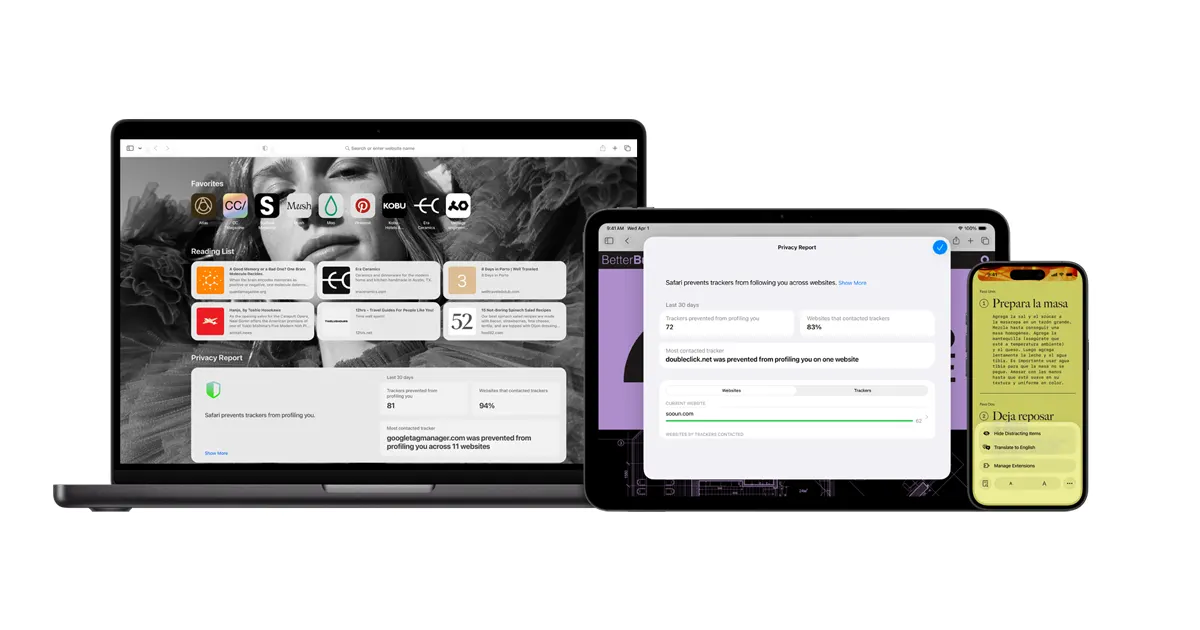



Sur un Mac, un iPhone ou un iPad, le navigateur est déjà là au premier démarrage : Safari. Conçu par Apple, il repose sur le moteur WebKit et ne se télécharge pas à part : il évolue avec macOS et iOS. Beaucoup d’utilisateurs le gardent par défaut sans se demander s’il convient à leur usage professionnel. Ce guide vous aide à trancher, à partir de la documentation officielle d’Apple.
Quel problème Safari règle, et pour qui
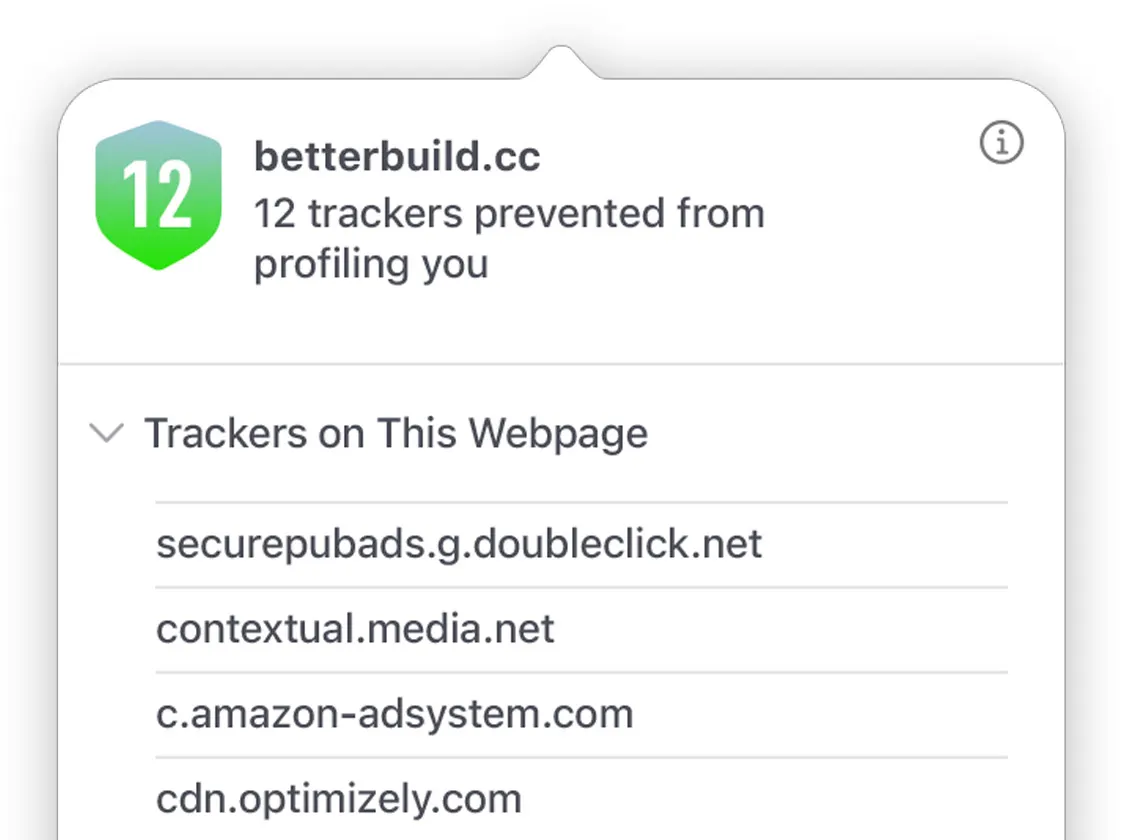
Safari répond à deux attentes que les autres navigateurs traitent souvent par extensions : limiter le pistage publicitaire et préserver la batterie d’un portable. La prévention intelligente du suivi bloque le suivi d’un site à l’autre et masque votre adresse IP aux traqueurs connus, sans réglage préalable. Pour situer le poids de Safari dans l’usage réel, notre suivi des parts de marché des navigateurs web donne les ordres de grandeur, en particulier sur mobile.
Il s’adresse d’abord aux personnes équipées uniquement en Apple : un indépendant qui passe de son MacBook à son iPhone, une petite équipe qui partage des groupes d’onglets, un rédacteur qui lit beaucoup d’articles longs. Il concerne moins les entreprises dont le parc mélange Windows, Android et Mac, puisque Safari n’existe plus sur Windows depuis la version 5.1.7.
Fonctionnement et prise en main
Il n’y a rien à installer. La seule démarche consiste à garder macOS ou iOS à jour, car Apple livre les nouvelles versions de Safari avec celles du système. Le guide d’utilisation officiel, traduit en français, découpe la prise en main en quelques étapes :
- Vous définissez Safari comme navigateur par défaut et choisissez votre page de démarrage.
- Vous créez un profil Travail dans Safari > Réglages > Profils, avec son nom, son icône, sa couleur et son dossier de signets.
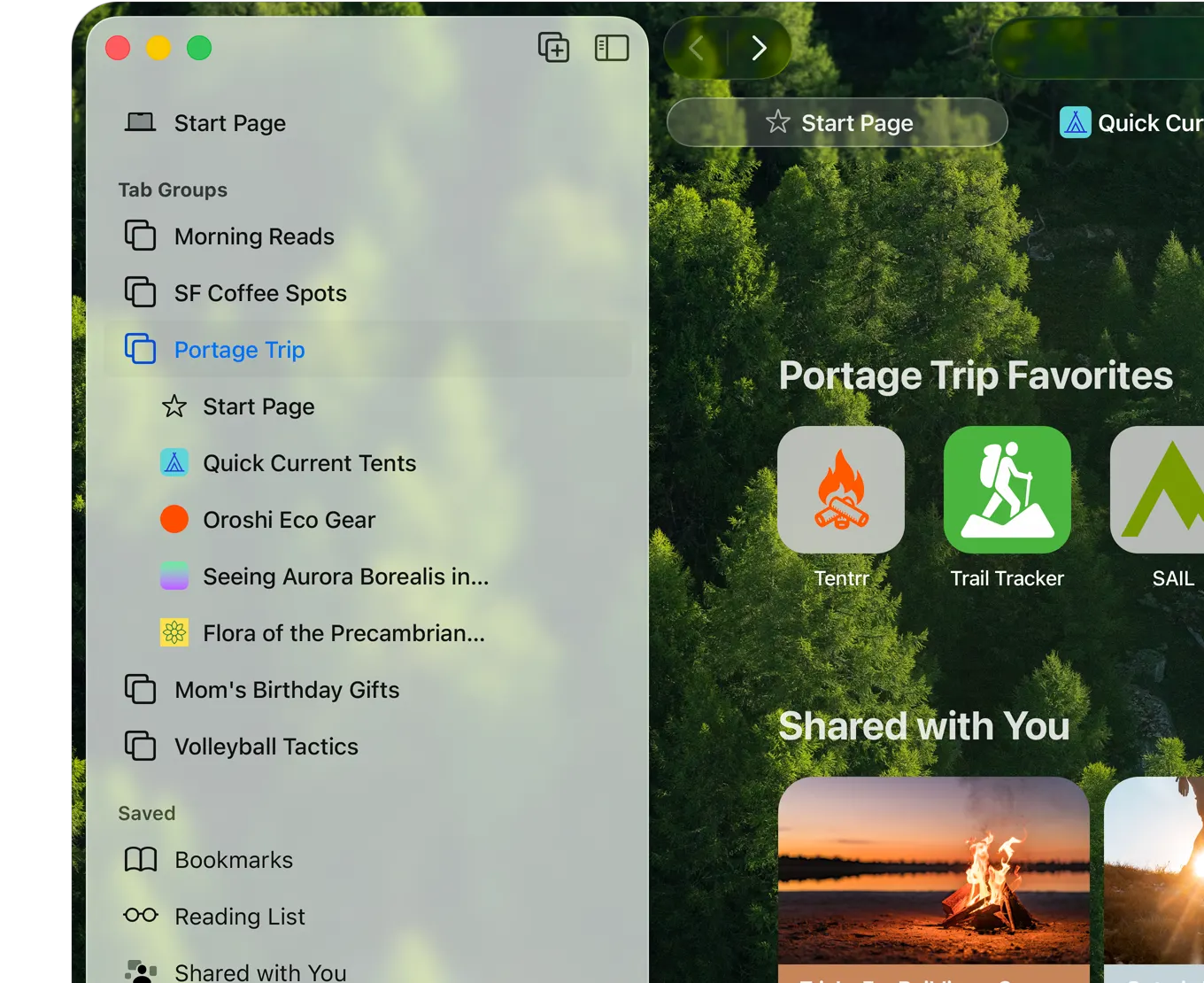
- Vous rangez vos onglets ouverts dans des groupes depuis la barre latérale, par projet ou par client.
- Vous ajoutez des extensions depuis le menu Safari > Extensions Safari, qui ouvre la catégorie dédiée de l’App Store.
Chaque profil garde à part son historique, ses cookies, ses onglets et ses extensions, et s’ouvre dans sa propre fenêtre. Les mots de passe enregistrés dans le trousseau iCloud restent en revanche communs à tous les profils, ce qui évite de les ressaisir mais ne cloisonne pas les identifiants.
Cas d’usage concrets par profil
Un consultant indépendant sépare ses clients avec les profils : un profil par mission, chacun avec ses comptes connectés et ses extensions, sans mélange de cookies entre deux clients. Il retrouve sur son iPhone la page qu’il lisait sur son Mac grâce à Handoff, puis enregistre les articles à lire dans la liste de lecture, consultable hors ligne dans le train.
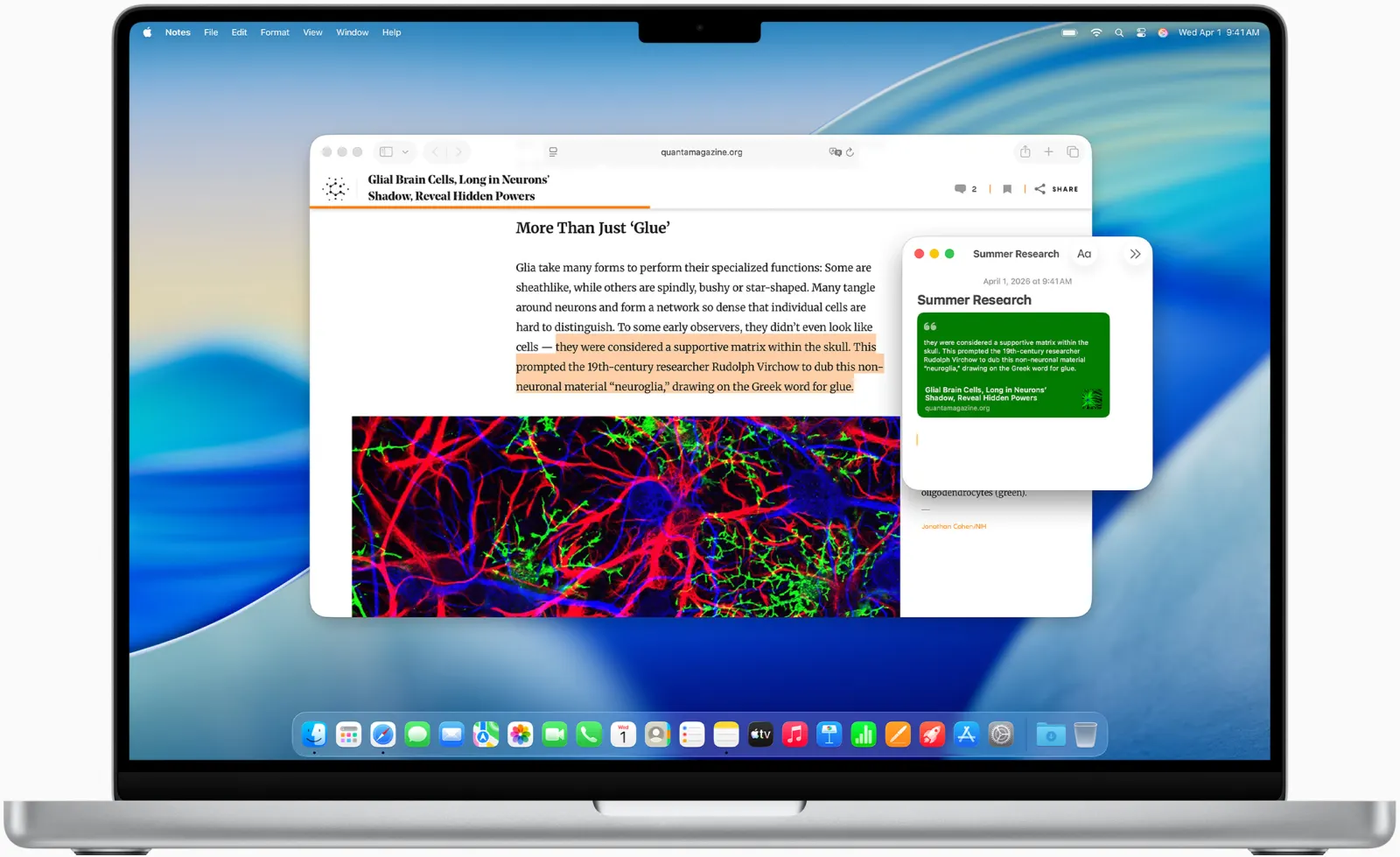
Un rédacteur ou un chargé de veille s’appuie sur le lecteur, qui affiche un article sur une seule page, sans menus ni publicités, avec thème, police et zoom au choix. Sur les articles longs, Safari ajoute une table des matières et un résumé. Avec Apple Intelligence, l’option Résumer du menu Page produit une synthèse, quand le site le permet. La note rapide ouvre un post-it de l’application Notes sans quitter la page et y garde le passage surligné.
Un responsable marketing qui analyse le comportement de ses visiteurs a intérêt à tester ses pages dans Safari : le rapport de confidentialité liste les traqueurs bloqués sur chaque site, et les protections retirent les identifiants de suivi des URL en navigation privée. Notre article sur la suppression du tracking publicitaire dans Safari détaille l’impact pour les campagnes, et notre définition du cookie tiers rappelle le mécanisme visé.
Côté développeurs, Apple publie la documentation des extensions web Safari, écrites en HTML, CSS et JavaScript, et propose Safari Technology Preview pour tester les futures technologies web avant leur sortie. Une extension conçue pour un autre navigateur peut être convertie avec Xcode ou le Safari Web Extension Packager.
Safari face à Chrome, Firefox et Edge
Face à Google Chrome, Safari joue la carte de l’intégration au matériel Apple et de la protection contre le pistage activée d’office, là où Chrome s’appuie sur l’écosystème Google et un catalogue d’extensions bien plus large. Firefox reste l’alternative indépendante de Chromium disponible partout, y compris sous Windows et Linux, ce que Safari ne propose pas. Microsoft Edge, enfin, cible les entreprises sous Microsoft 365 avec une gestion centralisée, quand Safari vise d’abord l’utilisateur individuel de l’écosystème Apple. Si la confidentialité est votre premier critère hors Apple, Brave mérite aussi un essai.
Les limites à connaître
La première limite est la plateforme : Safari ne fonctionne que sur Mac, iPhone, iPad et Apple Vision Pro. Une équipe mixte devra donc maintenir un second navigateur pour ses postes Windows ou Android, et les groupes d’onglets partagés ne profiteront qu’aux collègues équipés en Apple.
La deuxième tient au rythme des versions. Comme Safari ne se met pas à jour séparément, un Mac resté sur une ancienne version de macOS garde un Safari ancien, et certains sites peuvent le signaler comme obsolète. Apple précise d’ailleurs que ce message vient souvent du site lui-même.
La troisième concerne l’IA : les résumés et le regroupement automatique des onglets dépendent d’Apple Intelligence, qui n’est pas disponible sur tous les appareils, dans toutes les langues ni dans toutes les régions, et peut être soumis à des limites d’usage. Enfin, les extensions passent par l’App Store, où certaines sont payantes.
Faut-il l’adopter pour travailler
Safari ne propose ni abonnement ni version entreprise payante : la question n’est donc pas le prix, mais l’environnement. Si vous travaillez seul ou en petite équipe sur Mac et iPhone, gardez-le comme navigateur principal et activez les profils pour séparer le personnel du professionnel. Si votre activité repose sur des outils Google ou si votre parc compte des postes Windows, installez Chrome ou Firefox en complément et réservez Safari aux tests de compatibilité de vos pages. En cas de comportement anormal après une mise à jour, commencez par vider le cache du navigateur avant de chercher plus loin.