

Compresser un dossier trop lourd pour un formulaire en ligne, transformer un PDF reçu en document Word modifiable, faire signer un devis : ces tâches reviennent chaque semaine dans la plupart des métiers de bureau, sans justifier l’achat d’un logiciel lourd. Smallpdf a bâti son offre sur ce constat. L’éditeur zurichois a lancé un outil unique de compression en 2013, puis a élargi son catalogue à plus de 30 outils accessibles depuis un navigateur, un téléphone ou un ordinateur.
Quel problème Smallpdf règle, et pour qui
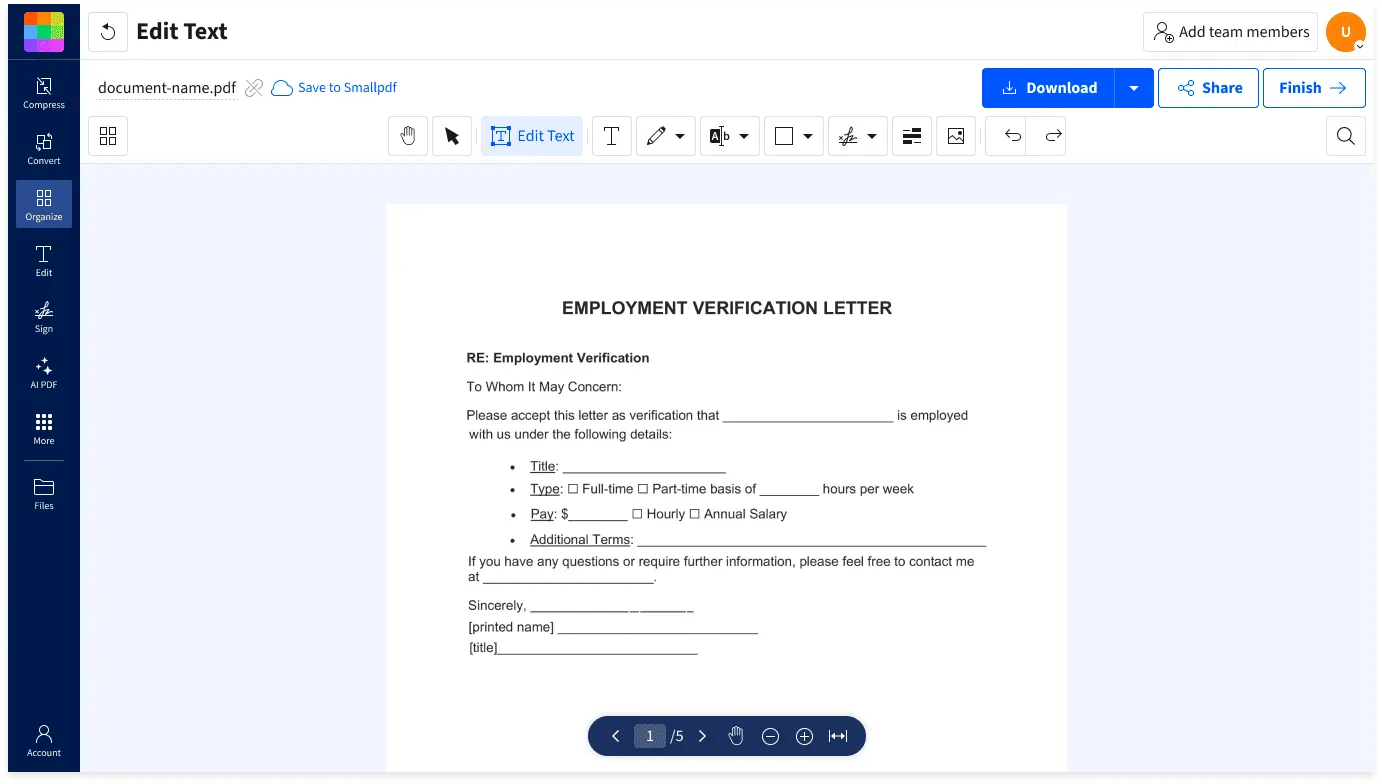
Le PDF reste le format d’échange des documents officiels, mais il se prête mal à la retouche. Smallpdf répond à trois besoins distincts : réduire et réorganiser des fichiers (compression, fusion, découpage, rotation), changer de format (vers ou depuis Word, Excel, PowerPoint et image, avec reconnaissance de texte pour les scans) et finaliser un document (modification du texte, annotations, signature, protection par mot de passe).
Le service s’adresse d’abord à des non-spécialistes : salariés administratifs, indépendants, enseignants. L’éditeur décline d’ailleurs des pages dédiées aux équipes et à l’éducation, avec des usages précis comme l’extraction de pages d’un manuel ou la génération de questions à partir d’un cours. Si vous cherchez un panorama plus large, notre sélection de logiciels pour modifier un PDF compare les approches.
Comment s’utilise Smallpdf au quotidien
Chaque outil possède sa propre page : vous déposez un fichier, l’outil le traite sur les serveurs de Smallpdf, puis vous téléchargez le résultat. Le support précise qu’il est possible d’enchaîner plusieurs outils sur le même document sans le recharger, par exemple fusionner plusieurs pièces puis signer le PDF obtenu. Pour la plupart des outils, les fichiers sont effacés des serveurs une heure après le traitement.
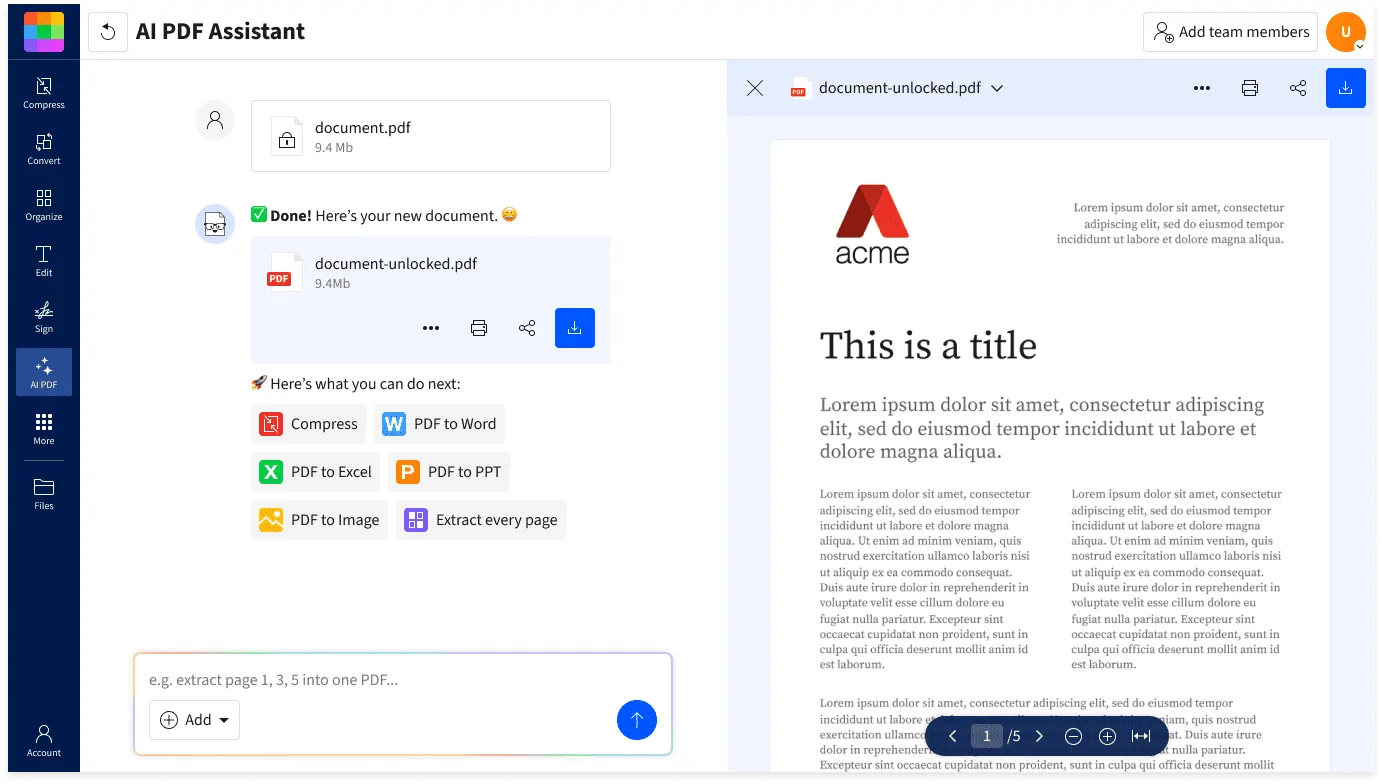
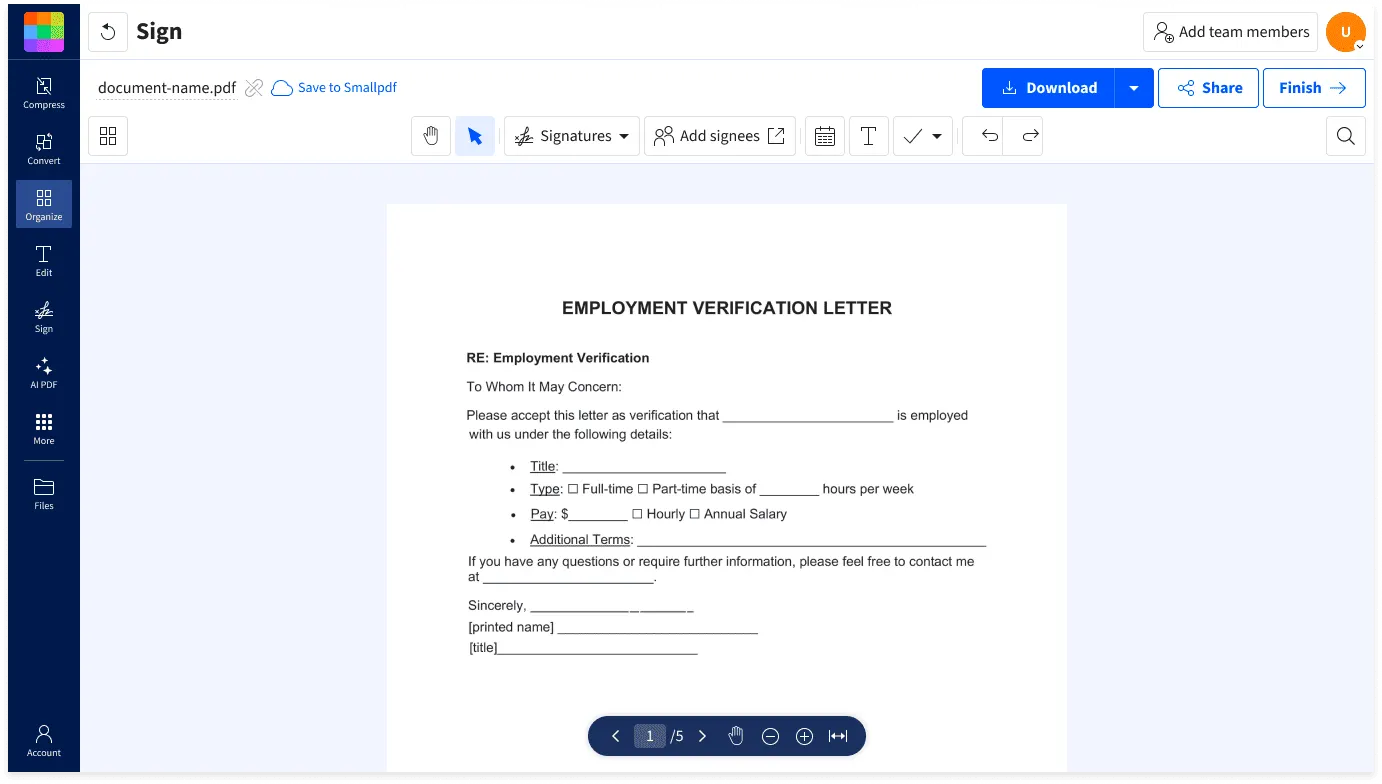
Une fois connecté, l’espace de travail réunit une barre latérale (compresser, convertir, organiser, modifier, signer, IA, fichiers) et un éditeur central. Le parcours type ressemble à ceci :
- Vous importez le PDF depuis votre ordinateur ou votre stockage Smallpdf ; dans Google Drive, un clic droit l’ouvre directement grâce à l’application pour Google Workspace.
- Vous choisissez l’action : modifier le texte, ajouter une signature, réorganiser les pages pour fusionner deux PDF dans le bon ordre.
- Vous enregistrez le résultat dans le stockage Smallpdf, le téléchargez ou le partagez par lien.
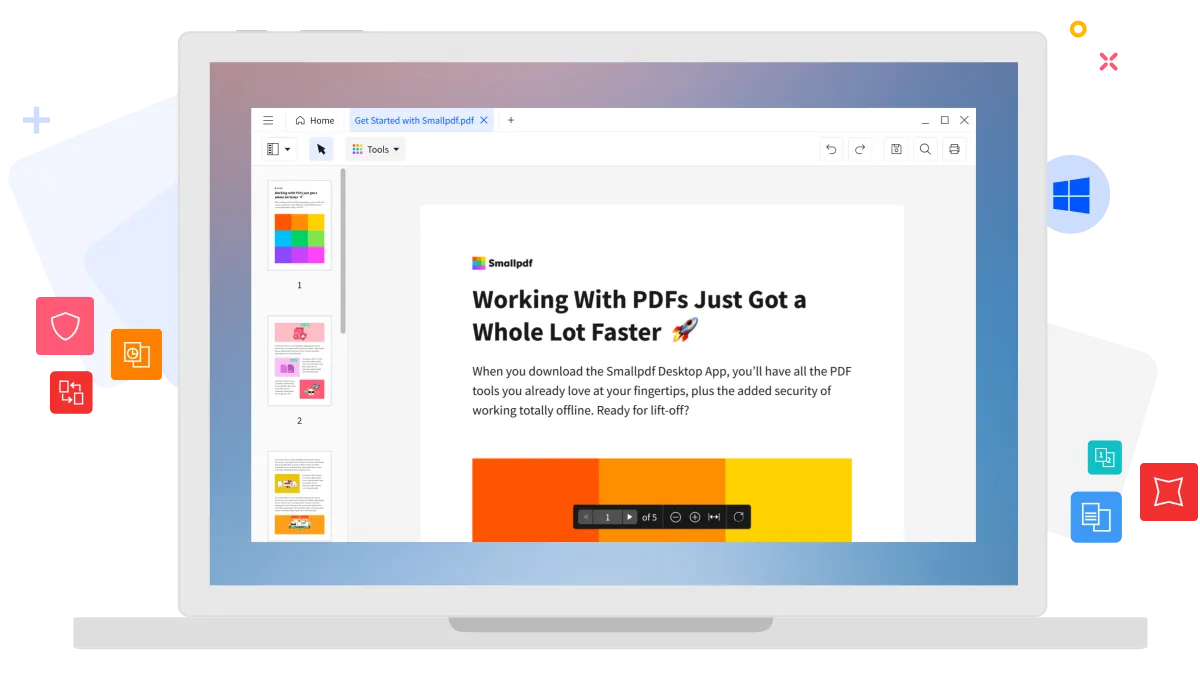
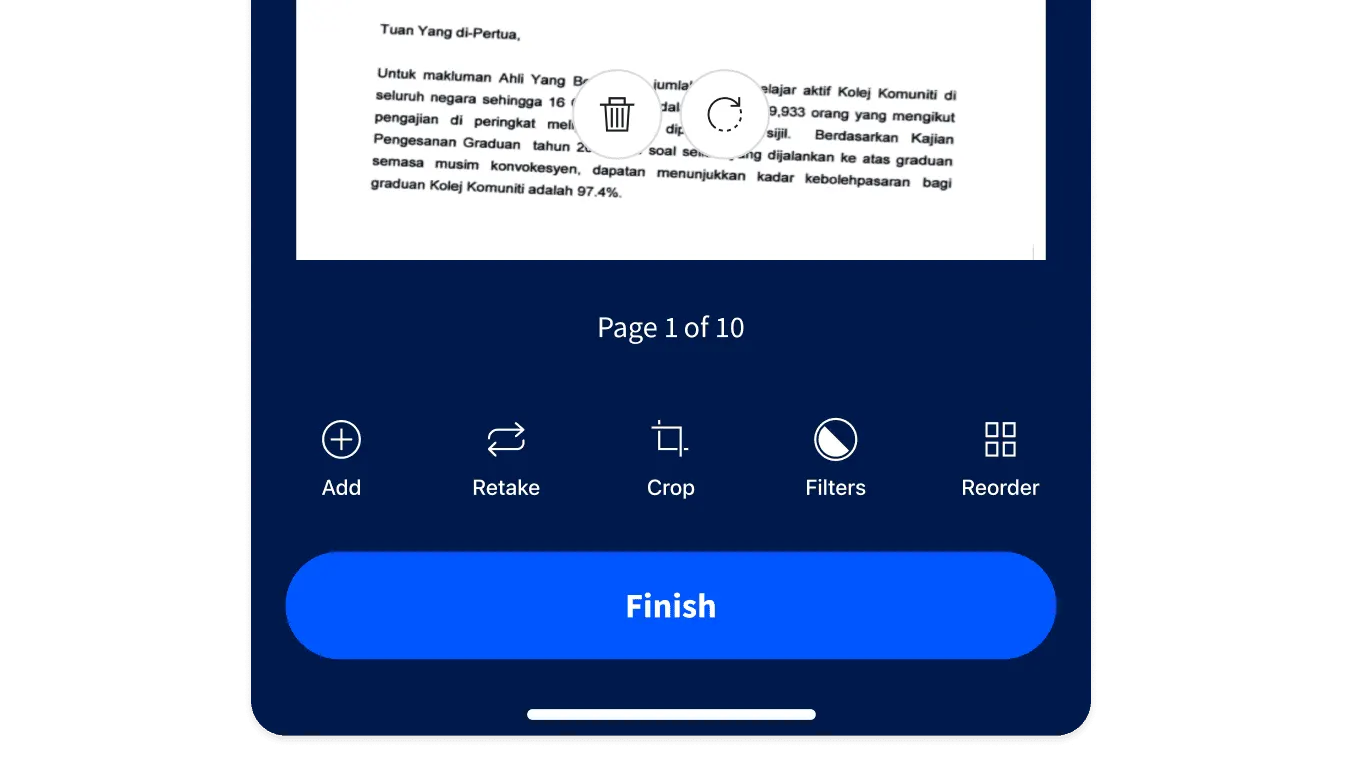
Hors du navigateur, Smallpdf propose des applications Windows et macOS qui fonctionnent hors ligne, une application iOS et Android centrée sur la numérisation par l’appareil photo avec OCR, une extension Chrome et des modules pour Google Workspace et Dropbox. L’interface est disponible en 24 langues, dont le français.
Cas d’usage concrets selon votre profil
Indépendant ou dirigeant de TPE. Vous recevez des factures fournisseurs en PDF et devez y ajouter une mention, vous envoyez des devis à signer. L’éditeur de texte et l’abonnement Sign.com Premium inclus dans Pro couvrent ces deux gestes, sans souscrire un second service de signature.
Assistant administratif ou RH. Les dossiers de candidature et pièces justificatives arrivent en photos et en scans de qualité variable. Le scanner mobile, l’OCR et la conversion par lots permettent de produire des PDF consultables et compressés avant archivage.
Enseignant ou formateur. Vous extrayez les pages utiles d’un manuel, regroupez des copies en un seul fichier et générez des questions à partir d’un support de cours avec les outils d’IA, limités à 100 000 mots par document sur les offres payantes.
Équipe de 2 à 19 personnes. L’offre Équipe centralise la facturation et la gestion des accès. Au-delà de 20 personnes, l’offre Entreprises passe par un devis.
Smallpdf face à iLovePDF, Adobe Acrobat et PDF24
Face à iLovePDF, le plus proche par le modèle (outils en ligne, version gratuite bridée, abonnement simple), Smallpdf se distingue par l’intégration de la signature électronique avancée via Sign.com et par ses applications de bureau hors ligne. Le choix se fera souvent sur l’ergonomie et sur les limites précises de la version gratuite, à comparer sur vos fichiers réels.
Adobe Acrobat Pro reste la référence pour les usages professionnels exigeants : formulaires complexes, préparation à l’impression. Smallpdf ne cherche pas ce terrain et vise des tâches courtes et répétitives. PDF24, à l’inverse, mise sur la gratuité totale ; Smallpdf justifie son abonnement par l’IA, la signature et le support.
Si la signature est votre besoin principal, avec circuits d’approbation et valeur juridique renforcée, consultez aussi notre comparatif des outils de signature électronique.
Les limites à connaître avant de vous abonner
- La version gratuite plafonne le nombre de téléchargements par jour : elle dépanne, elle ne suffit pas pour un usage quotidien.
- L’essai gratuit de 7 jours demande une carte bancaire et se transforme automatiquement en abonnement payant ; notez la date pour résilier à temps si besoin.
- Aucune API publique n’est documentée : impossible d’intégrer les traitements dans un logiciel métier ou une chaîne d’automatisation.
- Les outils d’IA acceptent des fichiers de 50 Mo au maximum.
- Les achats faits dans l’application iOS suivent la grille de l’App Store, différente de celle du site.
Quelle offre choisir
Si vous traitez un ou deux PDF par semaine, commencez par la version gratuite : les outils de base et le résumeur IA ne coûtent rien. Dès que la limite quotidienne vous bloque, ou que vous devez modifier du texte ou faire de l’OCR, passez à Pro en paiement annuel, qui revient à 7,50 € par mois contre 10 € en mensuel.
À partir de deux utilisateurs, l’offre Équipe fait baisser le prix par place à 6 € par mois en annuel et ajoute la facturation centralisée. Au-delà de 20 personnes, demandez un devis pour l’offre Entreprises. Dans tous les cas, souscrivez de préférence sur le site plutôt que dans l’application iOS, dont les tarifs diffèrent.