

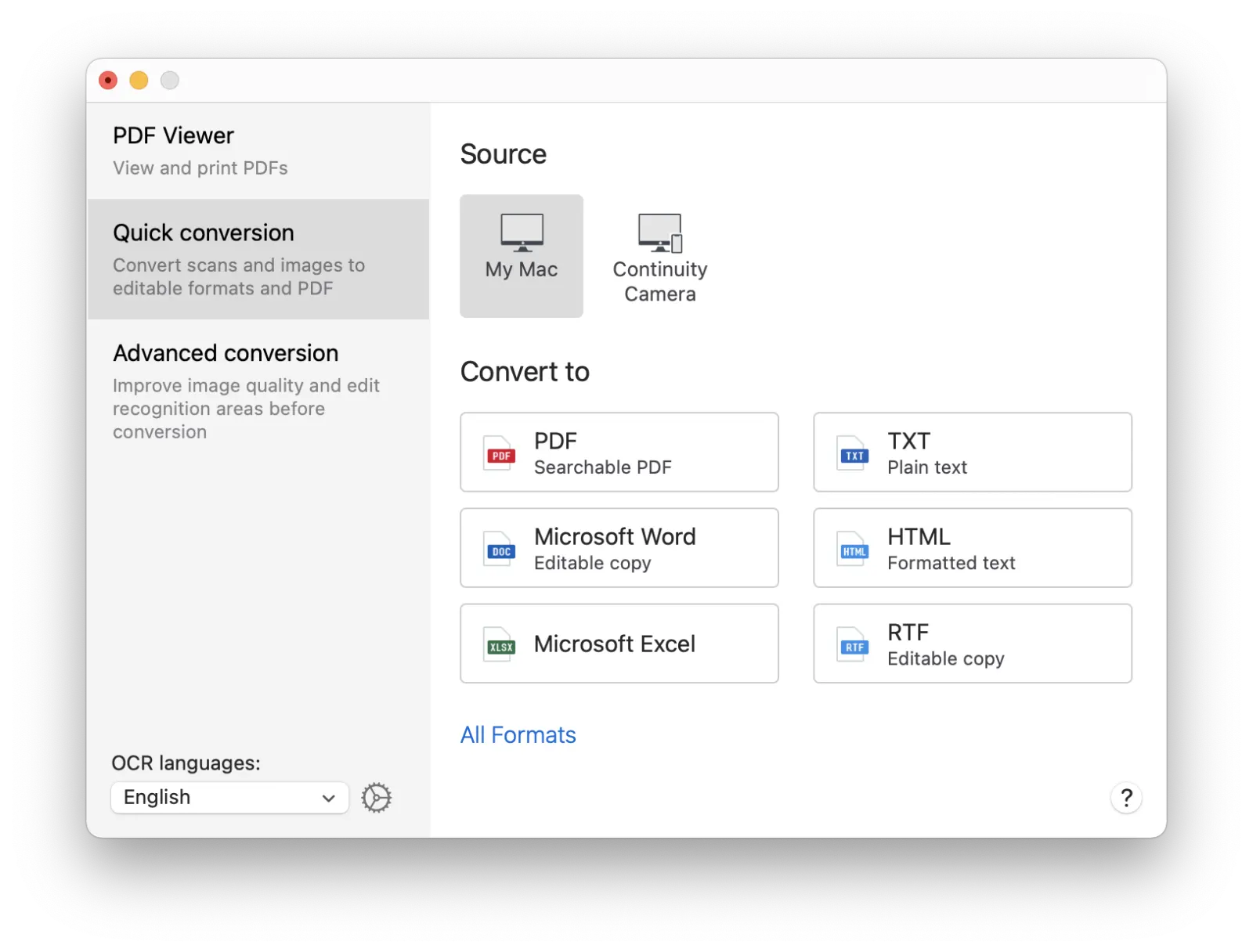



Un PDF issu d’un scanner n’est qu’une image : impossible d’y chercher un mot, d’en copier un tableau ou d’en corriger une phrase. ABBYY FineReader PDF s’attaque à ce problème depuis la première version de FineReader, sortie en 1993. Le logiciel d’ABBYY, éditeur aujourd’hui installé à Austin, associe un moteur de reconnaissance optique de caractères (OCR) à un éditeur de PDF complet sous Windows, et à un outil de conversion plus léger sous macOS.
Quel problème FineReader PDF règle, et pour qui
Le logiciel vise les organisations qui manipulent encore beaucoup de papier ou de PDF non interrogeables : cabinets d’avocats, services publics, établissements d’enseignement, directions administratives et financières. ABBYY met d’ailleurs en avant des pages dédiées au juridique, à l’éducation et au secteur public. Pour un panorama plus large des outils du domaine, consultez notre sélection de logiciels OCR.
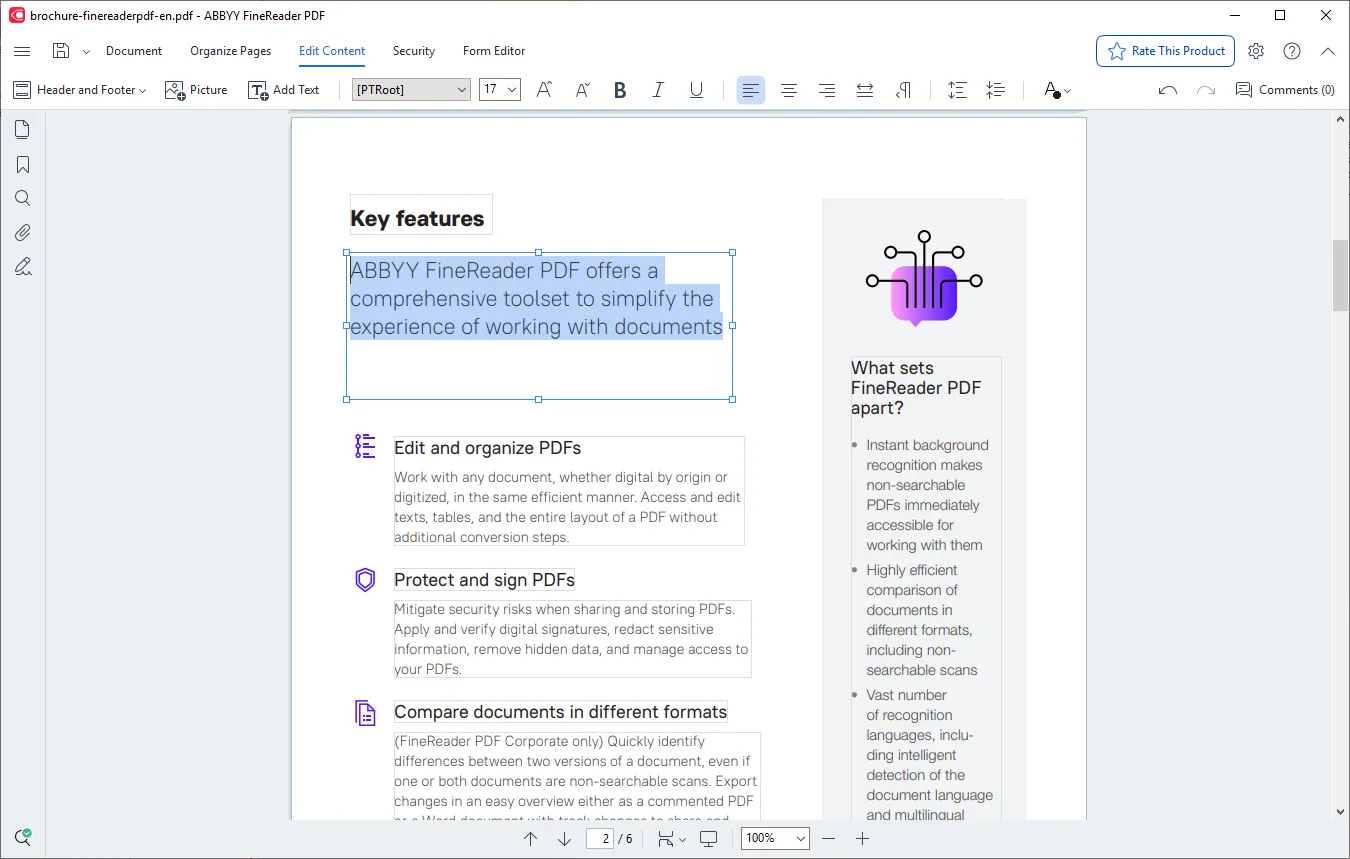
Son intérêt tient à la combinaison des deux briques dans un seul flux : le texte d’un scan devient modifiable et cherchable dans la même fenêtre que celle où vous annotez, signez ou réorganisez le document, sans passer par un convertisseur séparé.
Comment s’organise le travail dans FineReader PDF
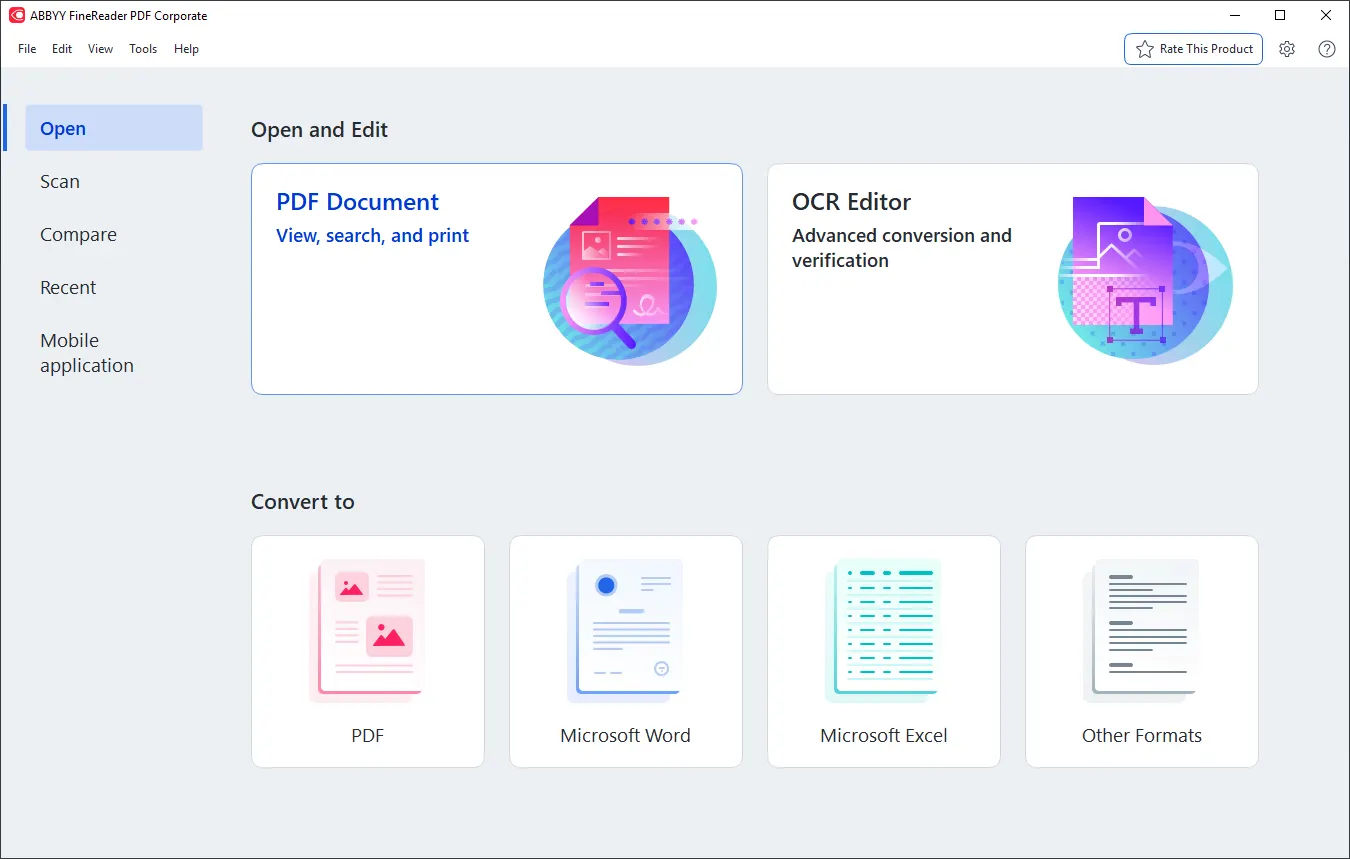
À l’ouverture, l’écran d’accueil de la version Windows propose deux entrées : le document PDF, pour lire, chercher, annoter et modifier, et l’éditeur OCR, pour les conversions qui demandent une vérification fine. La documentation décrit un cycle en quatre temps :
- Vous ouvrez un PDF, une image ou lancez une numérisation depuis un scanner TWAIN ou WIA, un multifonction ou, sous Mac, un iPhone via la caméra de continuité.
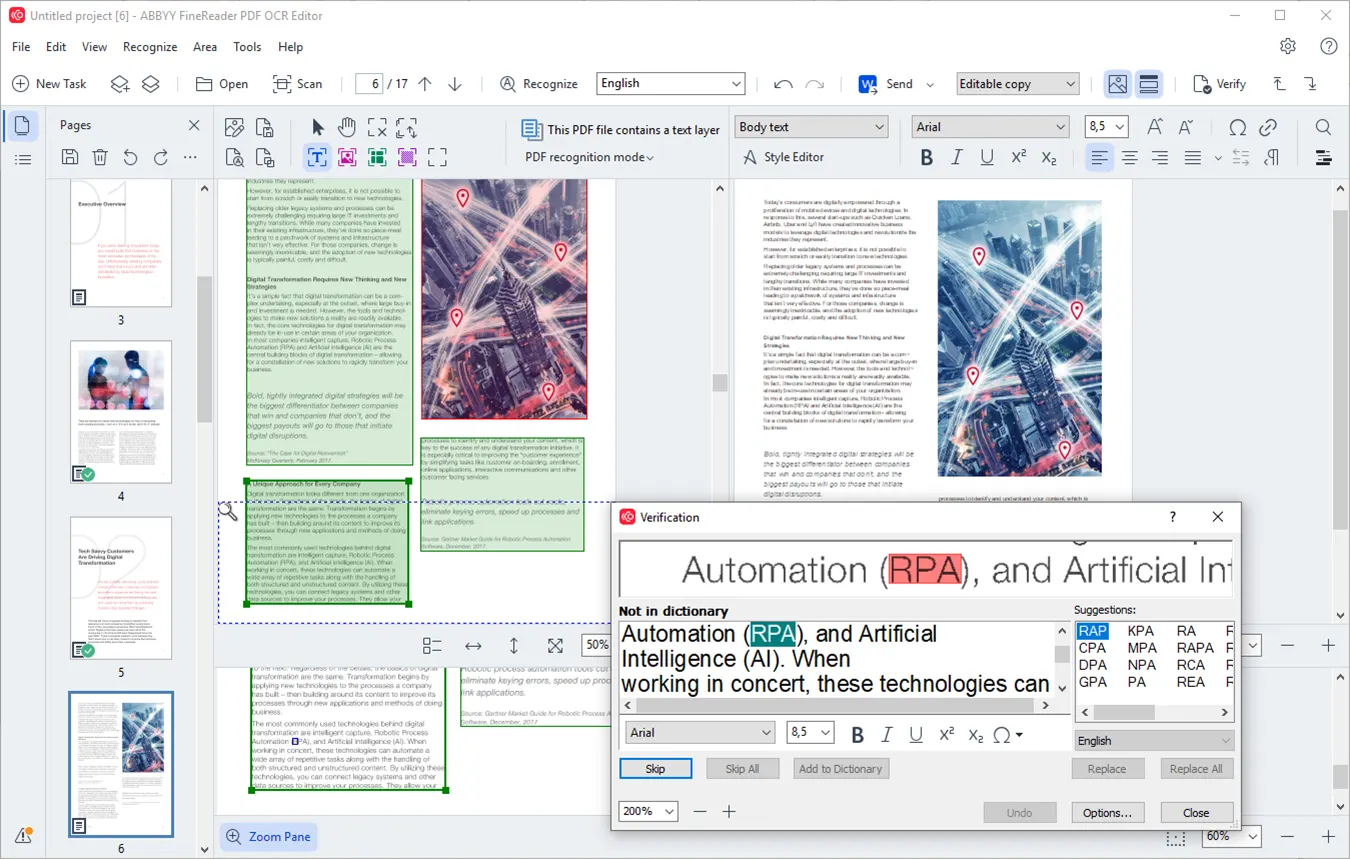
- Le moteur OCR détecte la langue, découpe la page en zones de texte, d’images et de tableaux, puis reconnaît le contenu parmi 198 langues combinables.
- Dans l’éditeur OCR, un module de vérification signale les mots absents du dictionnaire et propose des corrections avant l’export.
- Vous enregistrez en PDF interrogeable, PDF/A pour l’archivage, DOCX, XLSX, PPTX, ODT, HTML ou EPUB, ou envoyez directement le résultat vers Word ou Excel.
La version 16 pour Windows a apporté une interface à ruban, un outil d’organisation des pages, un moteur OCR revu, la détection des pages blanches et la création de PDF interrogeables à partir de fichiers SVG. Si la conversion vous intéresse avant tout, notre guide pour extraire le texte d’une image ou d’un PDF détaille les méthodes possibles.
Cas d’usage concrets selon votre profil
- Juriste ou avocat : comparer la version Word d’un contrat avec la copie scannée renvoyée signée, et exporter les écarts en DOCX avec suivi des modifications (édition Corporate).
- Assistant administratif : transformer des factures ou relevés scannés en tableaux Excel exploitables, en conservant colonnes et totaux.
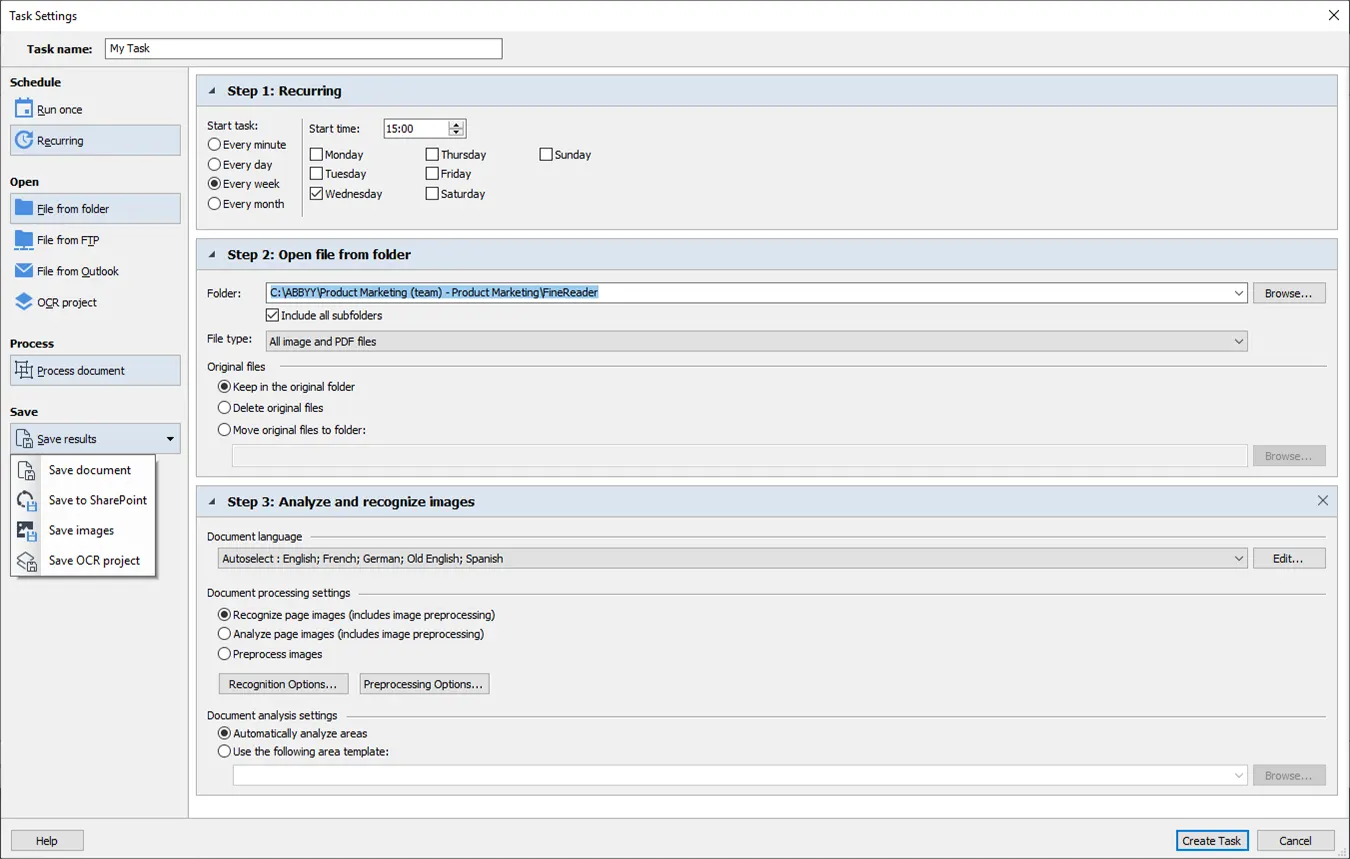
- Archiviste ou service public : convertir des fonds papier en PDF/A interrogeables, avec une tâche planifiée qui traite chaque semaine un dossier réseau, un FTP ou une boîte Outlook.
- Chercheur ou enseignant : numériser des ouvrages en langues anciennes ou peu courantes, du latin au grec en passant par l’arménien classique.
- DSI : déployer le logiciel sur un parc de postes ou en environnement virtualisé (Windows Server, Citrix), avec gestion centralisée des licences.
Pour la capture nomade, l’application FineReader pour iOS, gratuite avec achats intégrés, numérise documents et livres depuis l’iPhone et peut renvoyer les scans vers la version Windows. Les applications Android d’ABBYY ont en revanche été arrêtées.
FineReader PDF face à Adobe Acrobat, Readiris et PDFelement
Adobe Acrobat reste la référence de l’édition PDF et des flux de signature, avec une forte intégration au cloud d’Adobe. FineReader PDF se place sur un terrain plus étroit mais plus profond : la qualité de reconnaissance sur des scans médiocres, le nombre de langues et la comparaison entre formats différents. ABBYY se présente lui-même comme une alternative à Acrobat pour les fonctions de base.
Readiris, d’IRIS, vise le même besoin d’OCR sur poste de travail. PDFelement de Wondershare mise davantage sur l’édition PDF grand public, avec un OCR en complément. Pour comparer ces options sous l’angle de l’édition, voyez notre sélection des meilleurs logiciels pour modifier un PDF. Si votre besoin relève plutôt de l’OCR intégré à des traitements automatisés par IA, notre article sur Mistral OCR présente une approche par API.
Les limites à connaître avant de vous lancer
- La version Mac n’offre qu’une partie des fonctions PDF : elle crée des PDF à partir de scans ou de papier uniquement et ne propose pas d’abonnement mensuel.
- Sur les Mac à puce Apple, l’application fonctionne via Rosetta 2, la couche de compatibilité d’Apple.
- Le traitement automatisé par Hot Folder est réservé à l’édition Corporate et plafonné à 5 000 pages par période de 30 jours, sur 2 cœurs.
- L’essai gratuit dure 7 jours et limite à 100 pages l’enregistrement des résultats après OCR ; sans licence, le logiciel repasse en simple visionneuse.
- Il s’agit d’un logiciel installé sur chaque poste, sans version web : pas d’accès depuis un navigateur.
Comment choisir votre édition
L’édition Standard couvre l’essentiel pour un utilisateur Windows : modification, protection et signature des PDF, création de formulaires et OCR. Passez à Corporate si vous devez comparer des versions de documents ou automatiser des conversions récurrentes avec Hot Folder ; la mise à niveau se fait à tout moment depuis le compte ABBYY, au prorata du dernier paiement.
Sous macOS, FineReader PDF for Mac convient si votre besoin se limite à convertir scans et PDF en fichiers modifiables. Au-delà de cinq postes, les licences en volume (par poste, utilisateur à distance, simultanées ou de site) passent par un devis et donnent droit à des licences de visionneuse PDF gratuites pour le reste de l’organisation. L’essai de 7 jours porte sur l’édition Corporate : testez-y vos scans les plus difficiles avant de choisir.