
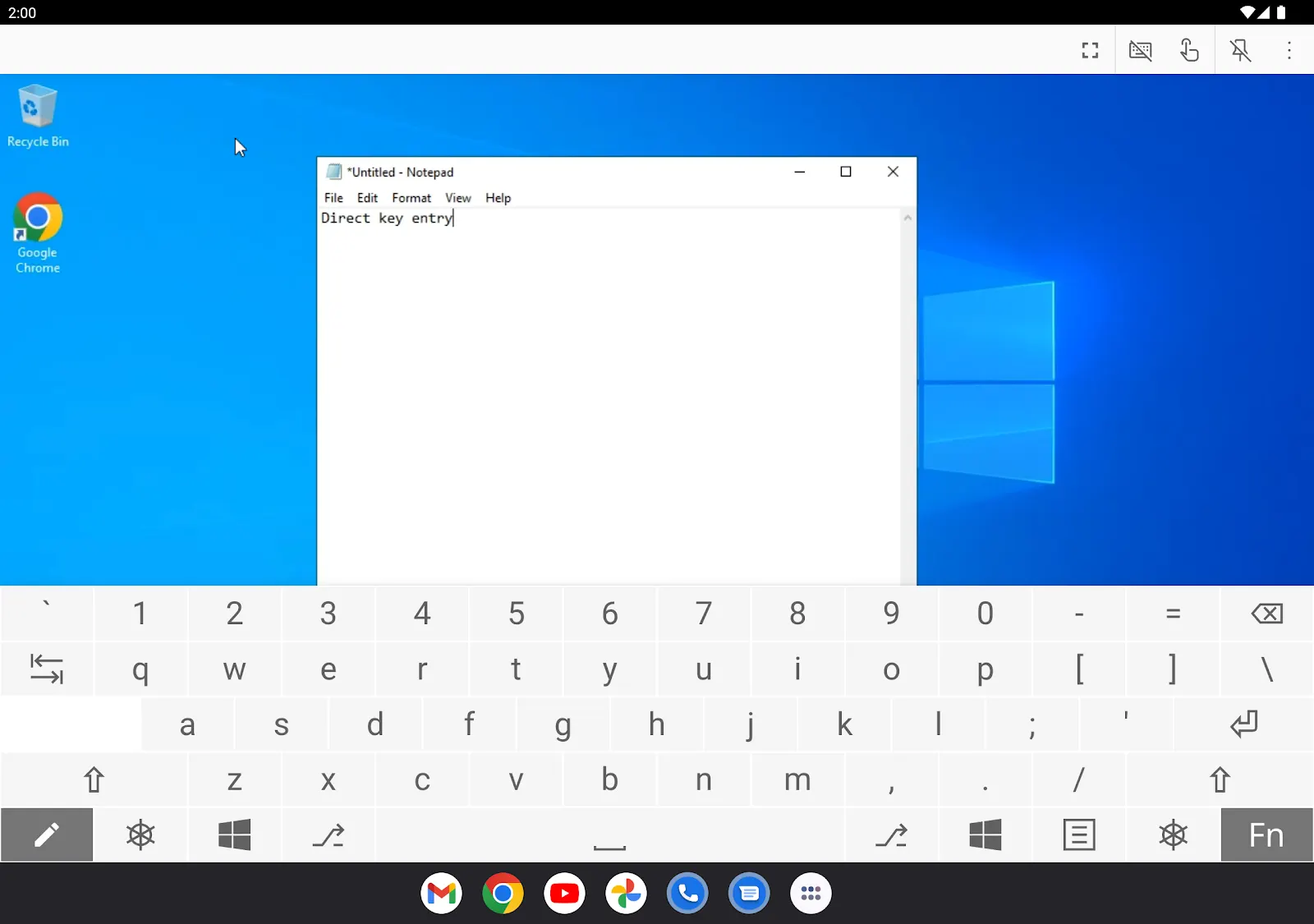



Vous êtes en déplacement et le fichier dont vous avez besoin est resté sur l’ordinateur du bureau. Ou un parent vous appelle parce que son imprimante ne répond plus. Chrome Remote Desktop, appelé Bureau à distance Chrome en français, couvre ces deux situations sans abonnement : il suffit d’un compte Google, de Chrome et d’un petit programme installé sur la machine à piloter. Le service se présente sous la forme d’un site web et d’une application Android.
Quel problème Chrome Remote Desktop règle, et pour qui
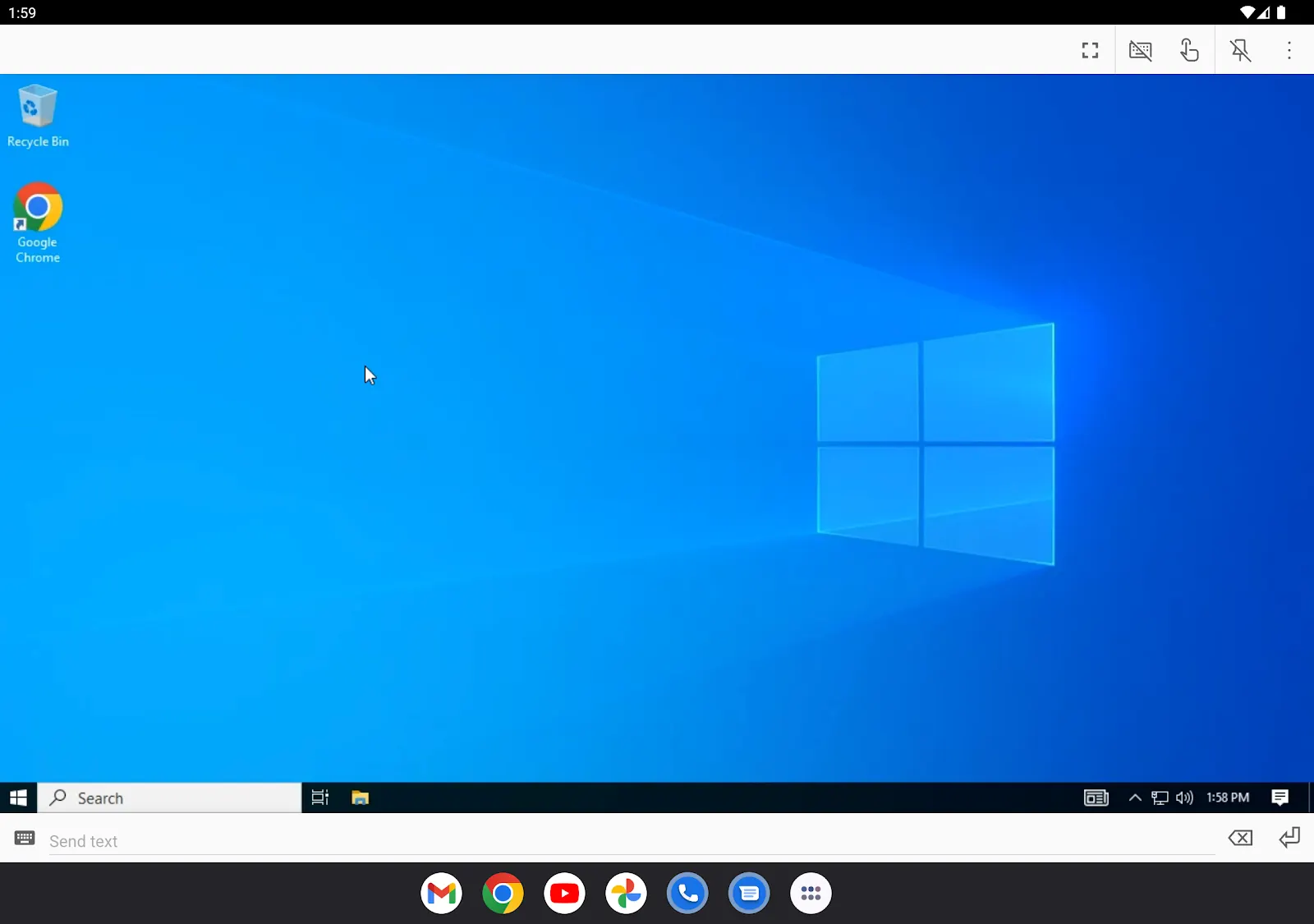
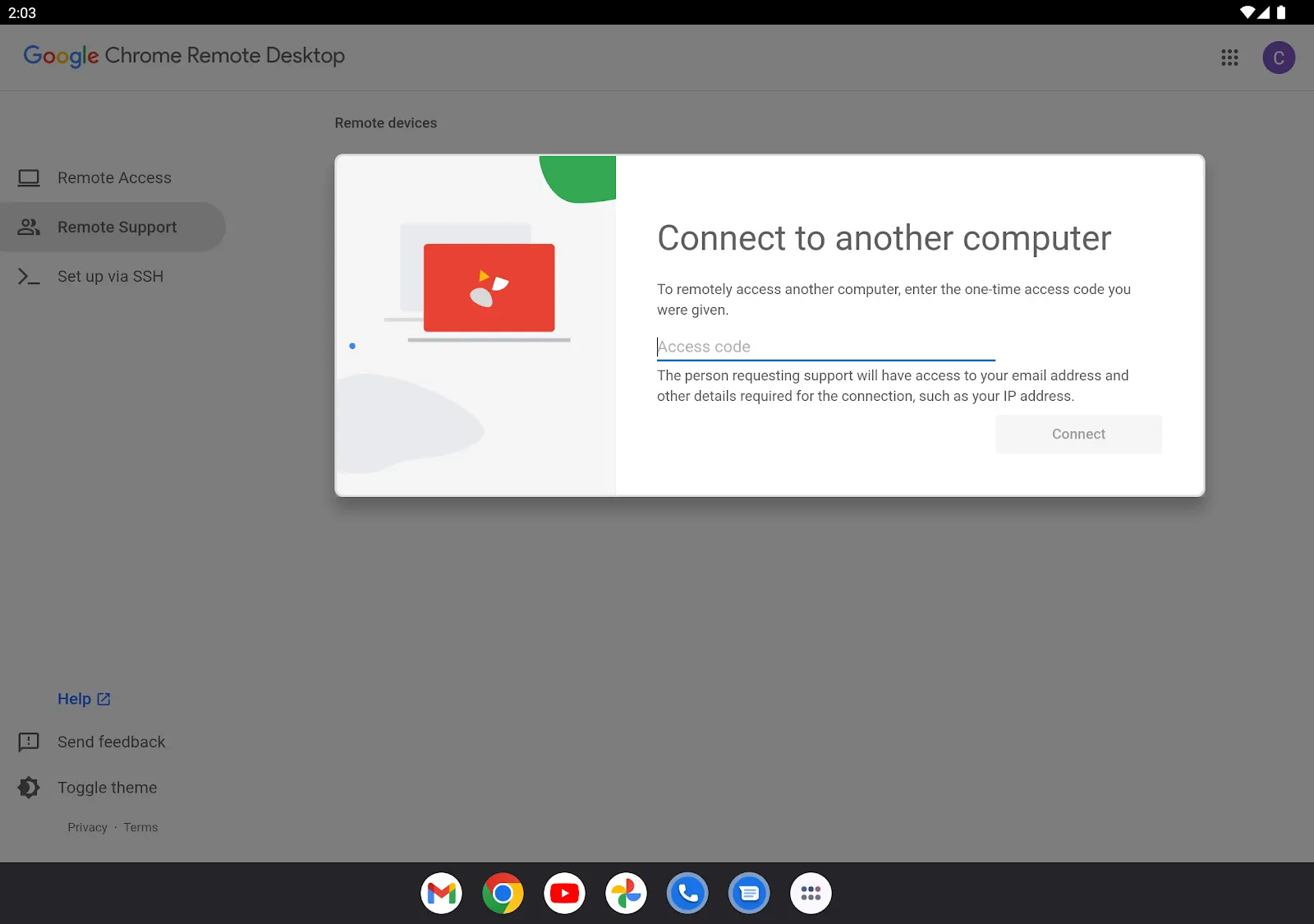
L’outil répond à un besoin simple : afficher l’écran d’un autre ordinateur et le contrôler à la souris et au clavier, depuis un autre poste ou un téléphone. Il distingue deux usages bien séparés dans son interface. L’accès à distance sert à rejoindre vos propres machines, à tout moment, chaque connexion étant protégée par un code. L’assistance à distance sert à aider quelqu’un, ponctuellement, grâce à un code qu’il génère et vous transmet.
Le premier usage parle aux indépendants, aux télétravailleurs et aux petites structures qui veulent retrouver un poste fixe depuis chez eux sans monter un VPN. Le second vise l’entraide : dépanner un proche, montrer une manipulation à un collègue, régler un réglage logiciel chez un client. Pour un panorama plus large des méthodes, notre guide pour prendre le contrôle d’un PC à distance compare les options intégrées à Windows et macOS et les outils tiers.
Comment fonctionne la prise en main
La documentation de Google décrit une mise en route en quelques étapes, identique sous Windows, macOS et Linux :
- Sur l’ordinateur à rejoindre, vous ouvrez Chrome, allez sur la page d’accès du service et téléchargez le composant hôte, puis suivez l’installateur. Le système peut demander votre mot de passe et un ajustement des autorisations de sécurité.
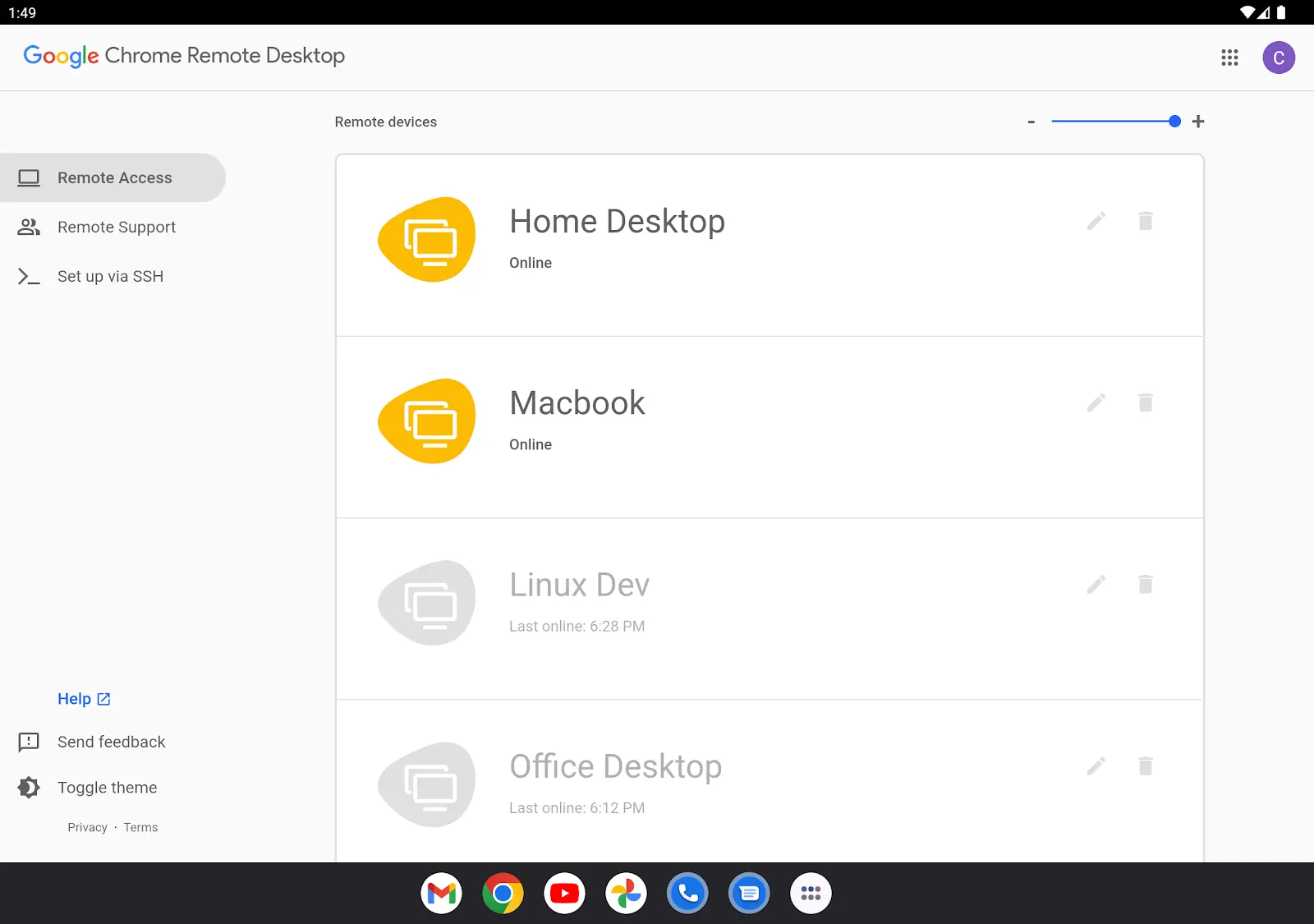
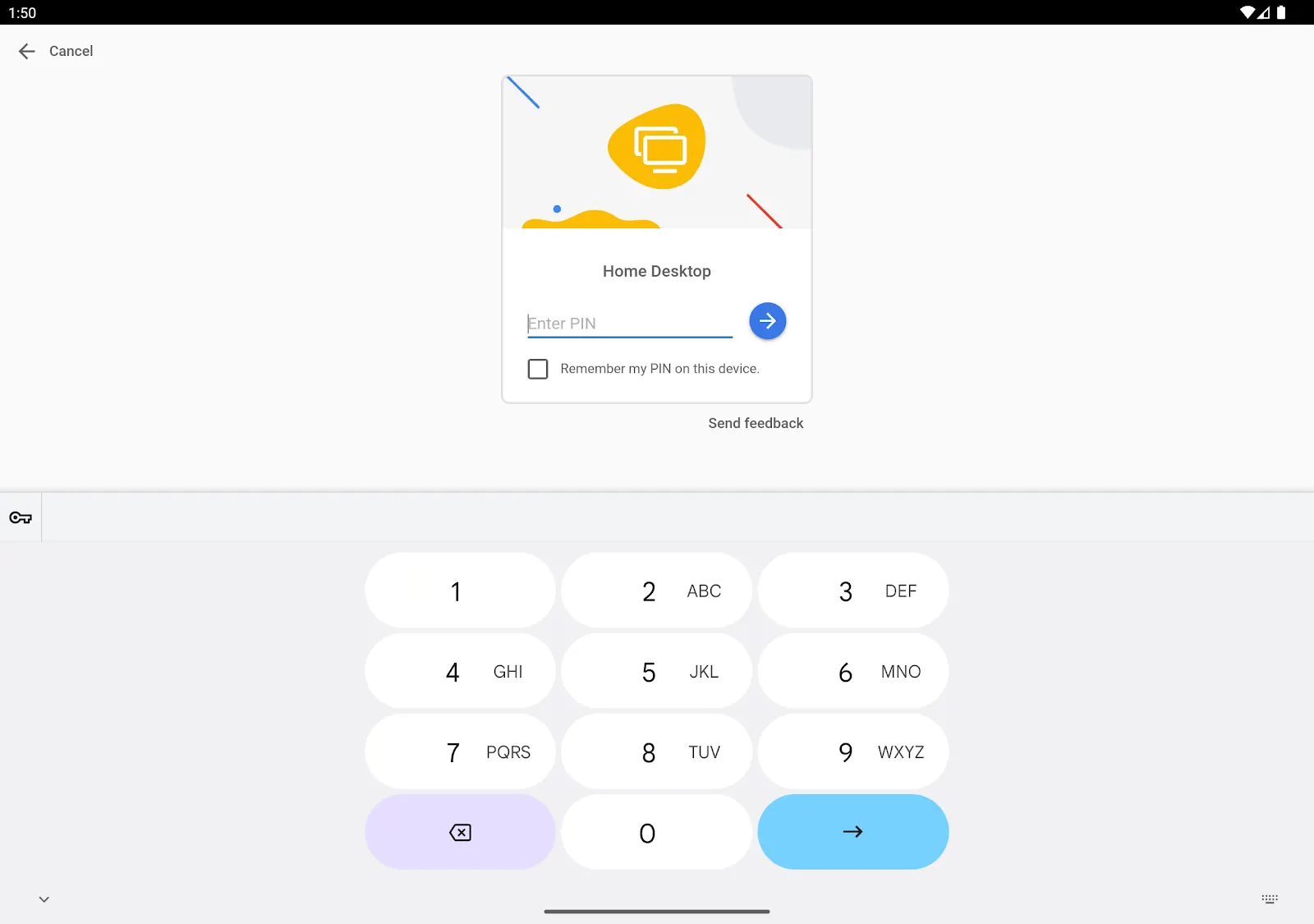
- Depuis un autre ordinateur, vous ouvrez la même page dans le navigateur, choisissez la machine dans la liste des appareils et saisissez le code. Sur Android, l’application affiche la même liste.
- Pour terminer, vous fermez l’onglet ou choisissez Déconnecter dans les options de session.
L’assistance suit une logique inverse. La personne aidée installe le même composant, clique sur Générer un code et vous l’envoie par message ou par téléphone. Vous saisissez ce code dans la rubrique Fournir de l’aide ; une fenêtre affiche alors votre adresse e-mail sur son écran et elle doit cliquer sur Partager. Le code ne sert qu’une fois, et l’ordinateur partagé redemande toutes les 30 minutes s’il faut prolonger la session. Google rappelle que la personne qui aide obtient un accès complet aux applications, aux fichiers et aux e-mails ouverts : à réserver aux interlocuteurs de confiance.
Côté réseau, les sessions sont chiffrées et s’appuient sur WebRTC. Un pare-feu ou un antivirus trop strict peut bloquer la connexion : la page d’aide liste les flux à autoriser, dont le port TCP 443 et le port 3478 pour STUN.
Cas d’usage concrets selon votre profil
- Télétravailleur : laisser le poste du bureau allumé et le rejoindre depuis un ordinateur personnel pour lancer un logiciel installé uniquement là-bas.
- Indépendant en déplacement : retrouver un document sur sa machine fixe depuis une tablette Android, avec les gestes du mode pavé tactile (deux doigts pour le clic droit, pincement pour zoomer).
- Aidant familial : dépanner l’ordinateur d’un parent à partir d’un simple code, sans compte payant ni configuration réseau.
- Développeur sous Linux : ouvrir une session de bureau virtuel sur une machine Debian en choisissant l’environnement de bureau lancé à la connexion.
- Service informatique d’une organisation Google Workspace : activer ou couper le service par utilisateur dans la console d’administration et l’encadrer par des règles de stratégie Chrome.
Pour ce dernier profil, les règles disponibles restent courtes : désactiver la traversée de pare-feu pour limiter l’accès au réseau local ou au VPN, imposer le mode rideau qui masque l’écran aux personnes présentes devant l’hôte, ou exiger que le compte Google corresponde au compte local. La documentation d’administration ne décrit ni console de supervision du parc, ni historique des sessions, ni gestion de tickets.
Chrome Remote Desktop face à TeamViewer, AnyDesk et Windows
TeamViewer vise d’abord les équipes de support et les services informatiques : déploiement de masse, gestion d’un parc d’appareils, transfert de fichiers et outils de sécurité avancés, dans une logique d’abonnement professionnel. AnyDesk se place sur un créneau proche, avec des fonctions pensées pour les équipes d’assistance. Les deux couvrent davantage de scénarios professionnels.
Chrome Remote Desktop joue une autre carte : aucune licence, aucun compte à créer en dehors du compte Google, et une interface réduite à deux onglets. L’outil Bureau à distance intégré à Windows reste, lui, centré sur l’écosystème Microsoft et demande davantage de réglages réseau. Notre comparatif des logiciels de prise en main à distance gratuits détaille ces alternatives.
Les limites à connaître avant de vous lancer
- Le service dépend d’un compte Google et d’une connexion Internet des deux côtés ; un réseau d’entreprise ou d’école peut empêcher le partage.
- Les modes de saisie tactile directs ne fonctionnent que si l’ordinateur piloté tourne sous Windows ; vers un Mac ou un poste Linux, vous restez en mode pavé tactile.
- Le mode rideau, qui cache la session aux personnes présentes, exige une édition Windows Professional, Ultimate, Enterprise ou Server et n’existe plus sur Mac depuis macOS Big Sur.
- Sous Linux, certains environnements de bureau n’acceptent qu’une session à la fois, ce qui oblige à se déconnecter localement ou à choisir un autre bureau pour l’accès distant.
- Il n’existe pas d’assistance directe : le centre d’aide et le forum d’aide Chrome sont les seuls recours publiés.
Comment bien démarrer
Il n’y a pas de plan à choisir : le service est gratuit pour tous les comptes Google. La vraie décision porte sur l’usage. Pour vos propres machines, installez l’hôte sur chacune, donnez-leur un nom explicite et choisissez un code solide, puisque c’est lui qui protège l’accès. Pour dépanner, contentez-vous du mode assistance, qui ne laisse aucun accès permanent une fois la session close.
Si vous gérez une organisation Google Workspace, vérifiez d’abord que le service est activé pour les utilisateurs concernés dans la console d’administration, puis décidez s’il faut le limiter au réseau interne. Et si vos besoins incluent la gestion d’un parc, le suivi des interventions ou l’assistance à des clients en volume, mieux vaut regarder du côté des outils payants cités plus haut, conçus pour ces scénarios.