




Reprendre la main sur son ordinateur de bureau depuis chez soi, dépanner le poste d’un collègue à l’autre bout du pays, appliquer les correctifs Windows d’un parc entier sans se déplacer : ces trois besoins relèvent du même métier, celui du bureau à distance. Splashtop les couvre avec des offres séparées, vendues chacune à son prix. L’éditeur, fondé en 2006 dans la Silicon Valley, revendique plus de 30 millions d’utilisateurs et plus de 800 millions de sessions.
Quel problème Splashtop règle, et pour qui
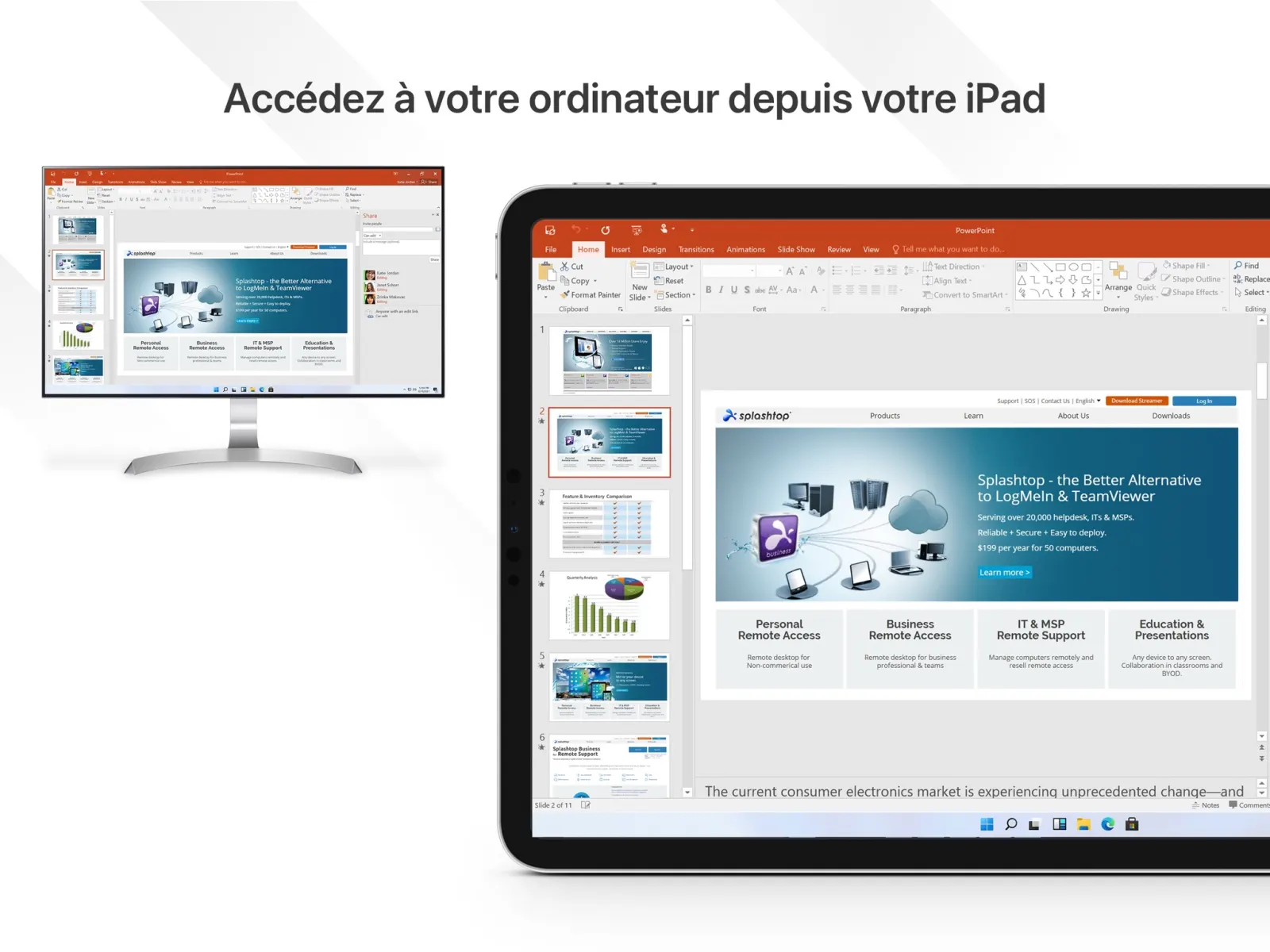
Le premier public est celui du télétravail. Un salarié ou un indépendant laisse son ordinateur allumé au bureau et s’y connecte depuis un portable, une tablette ou un téléphone, avec ses logiciels, ses fichiers et ses imprimantes. C’est le rôle de Splashtop Remote Access, l’ancien Splashtop Business Access, renommé par l’éditeur.
Le second public est celui de l’assistance informatique. Un technicien interne ou un prestataire doit intervenir sur des postes qu’il gère en permanence, mais aussi sur la machine d’un utilisateur qui l’appelle pour la première fois. Splashtop Remote Support répond aux deux cas : agent installé à demeure sur les postes gérés, et code de session à usage unique pour les dépannages ponctuels, y compris sur iPhone et Android.
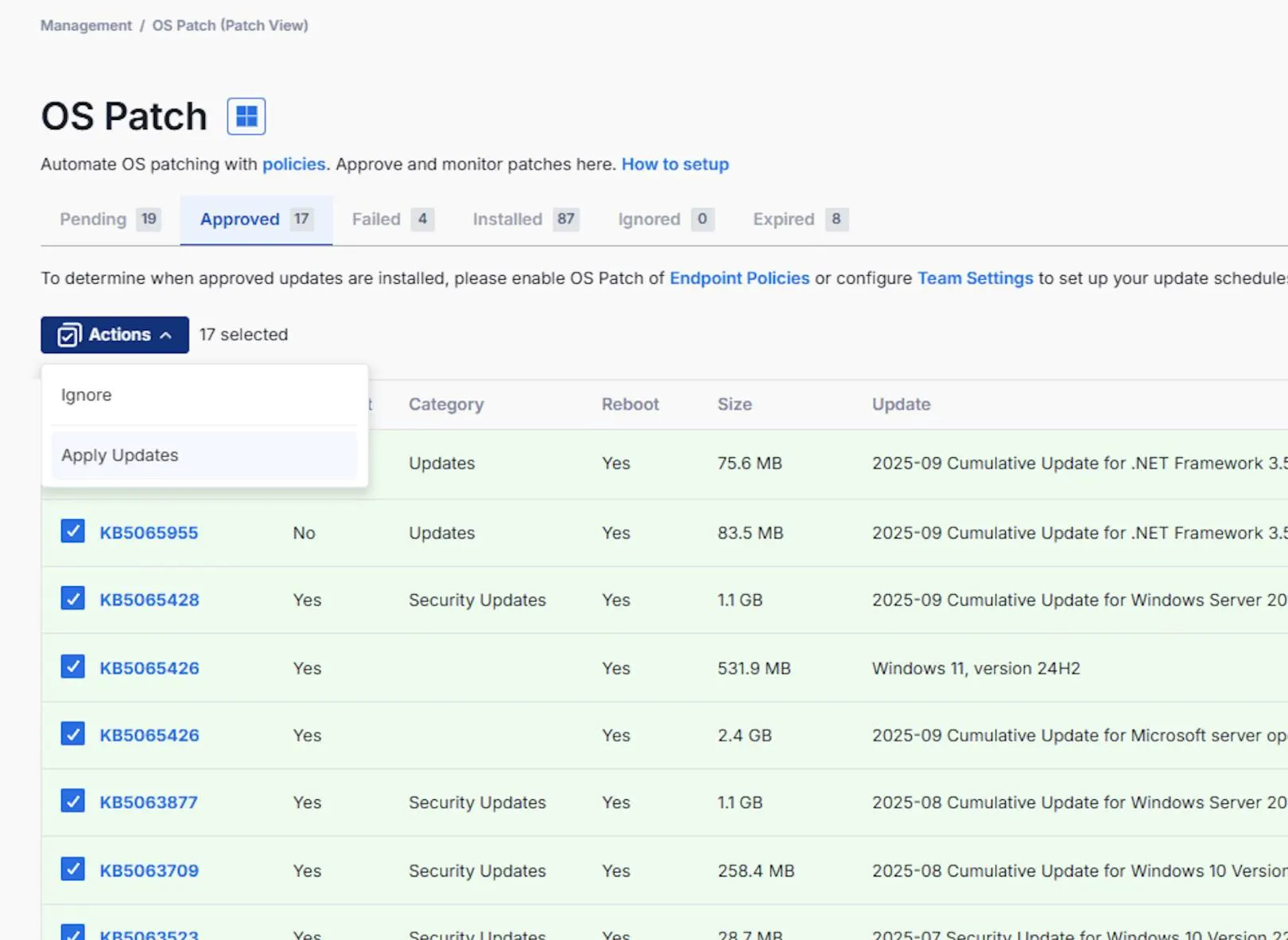
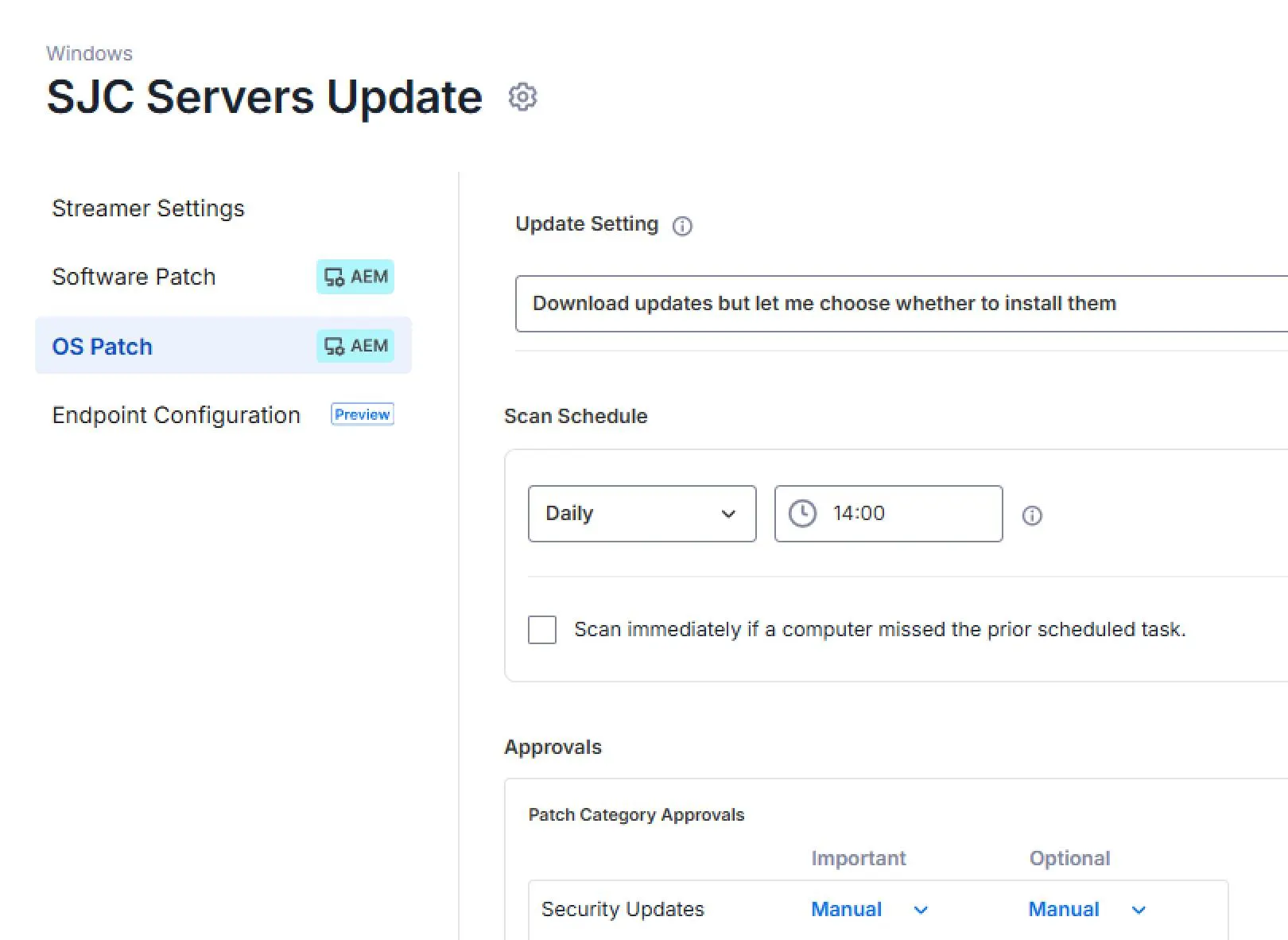
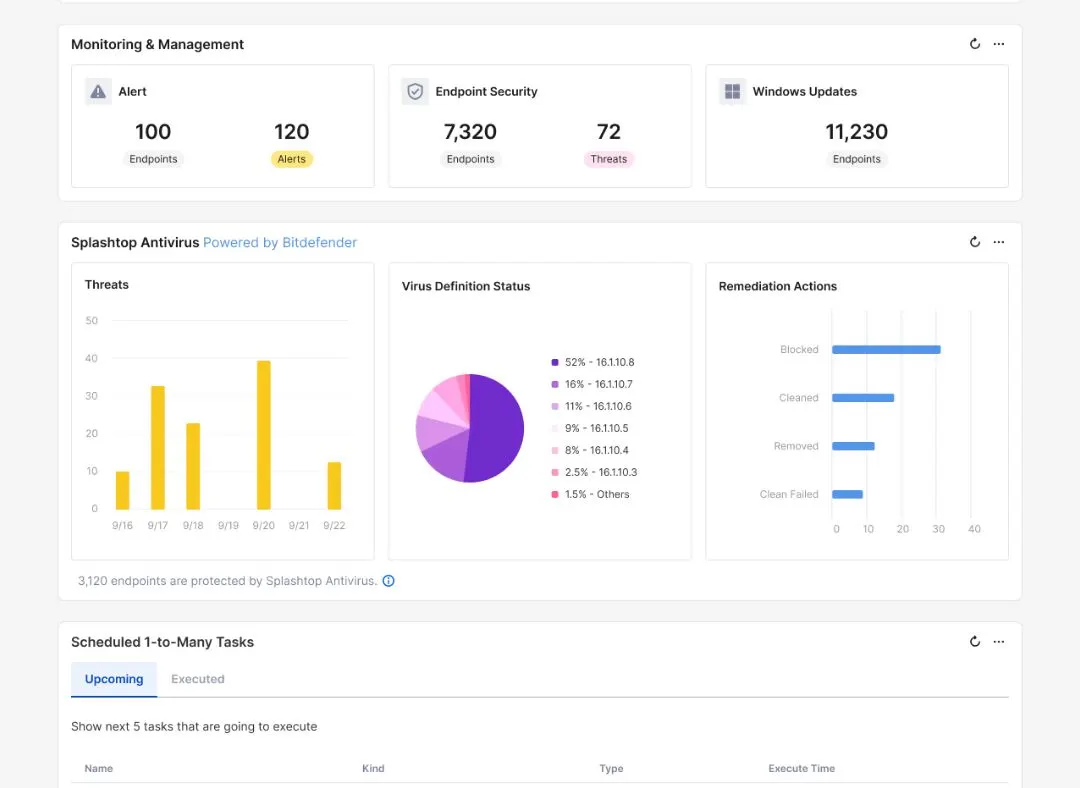
Enfin, un module de gestion autonome des terminaux (AEM) s’ajoute aux licences Remote Support pour les équipes qui veulent surveiller l’état du parc, déployer les correctifs et suivre l’inventaire depuis la même console. Il rapproche Splashtop des outils de supervision à distance utilisés par les MSP.
Fonctionnement et prise en main
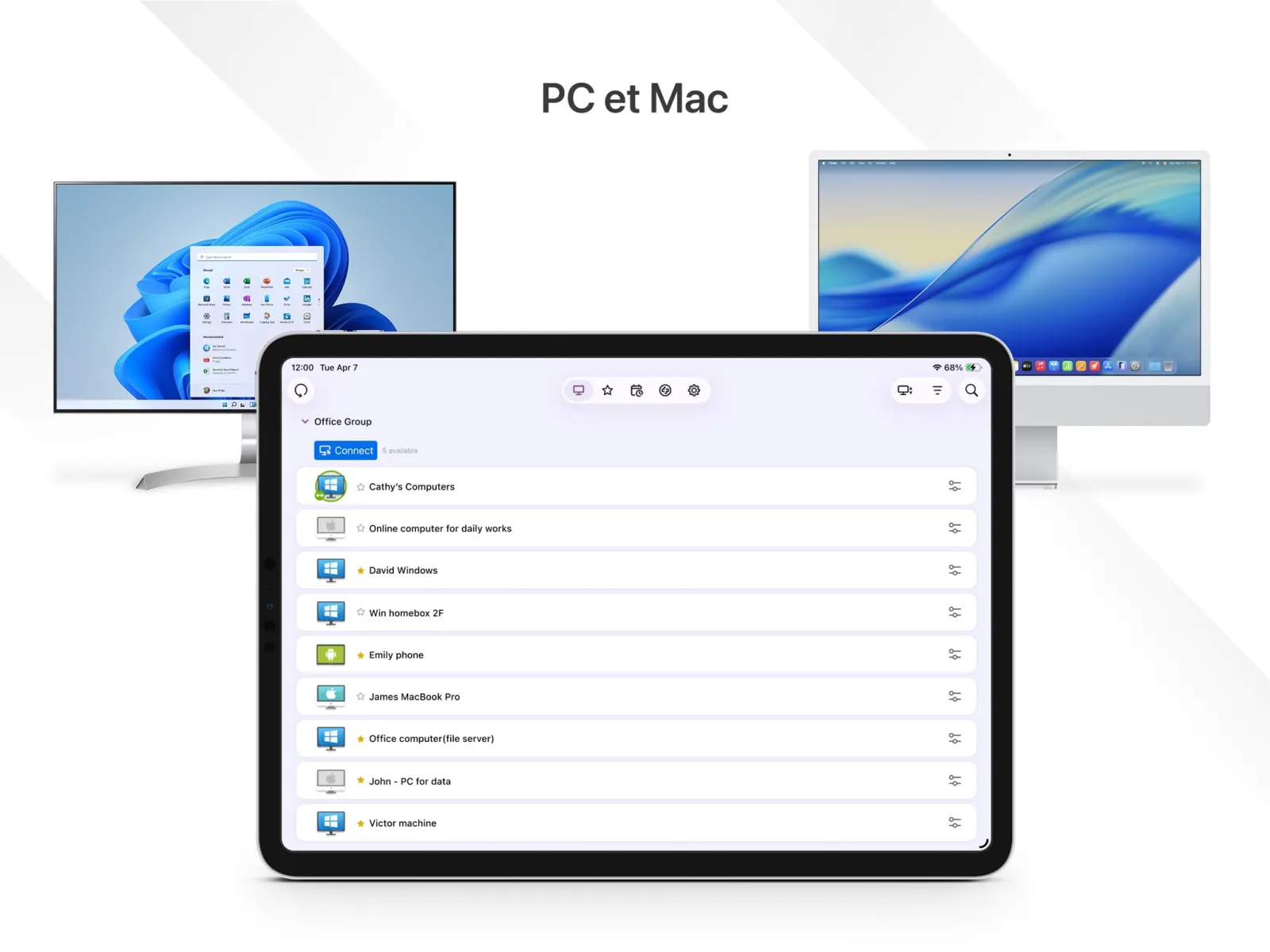
Le principe repose sur deux briques. Sur chaque ordinateur à piloter, vous installez le Splashtop Streamer, qui tourne sous Windows, macOS ou Linux. Sur l’appareil depuis lequel vous vous connectez, vous ouvrez l’application Splashtop Business, disponible sous Windows, macOS, iOS, Android et Chromebook. L’application affiche la liste des ordinateurs du compte, rangés par groupe ; il suffit d’en choisir un pour ouvrir la session.
L’essai gratuit se lance sans carte bancaire et donne accès à toutes les fonctions. Les applications mobiles sont traduites en français, ce qui compte pour des utilisateurs non techniques. Les ordinateurs se démarrent ou redémarrent aussi depuis la console web, et la gestion des rôles et des accès de chaque utilisateur arrive avec le plan Pro.
Pour l’assistance, le technicien envoie un code de session à l’utilisateur, qui télécharge une petite application SOS et la lance sans installation lourde. Pendant l’intervention, le technicien peut discuter par chat ou par appel vocal, transférer des fichiers, s’élever en administrateur pour franchir les invites de contrôle de compte Windows et redémarrer le poste sans perdre la connexion. Des actions en arrière-plan donnent accès au gestionnaire des tâches, au registre ou aux services sans interrompre l’utilisateur.
Cas d’usage par profil
- L’indépendant qui veut retrouver son PC fixe depuis un portable ou une tablette se contente de Remote Access Solo, limité à 2 ordinateurs.
- La petite équipe en télétravail passe au plan Pro pour gérer les droits de chacun, enregistrer les sessions et partager un écran par simple lien web.
- Le studio de montage ou d’architecture vise Performance : le flux monte à 240 images par seconde avec des couleurs 4:4:4, le son reste fidèle et les tablettes Wacom ou les périphériques USB fonctionnent comme sur place.
- Le service informatique ou le MSP choisit Remote Support SOS, branché sur son outil de tickets (Freshservice, Zendesk, Jira ou Microsoft Teams), puis ajoute AEM et l’antivirus Bitdefender s’il veut gérer correctifs et sécurité au même endroit.
Pour une équipe qui travaille hors des locaux, le choix de l’outil d’accès fait partie du budget d’équipement, au même titre que l’ordinateur : notre article sur la façon de structurer le budget d’équipement des collaborateurs en télétravail aide à le chiffrer.
Splashtop face à TeamViewer, AnyDesk et Chrome Remote Desktop
TeamViewer reste la référence la plus connue du marché, avec un périmètre très large et un écosystème d’intégrations étendu. Splashtop se positionne en alternative moins coûteuse, avec une séparation nette entre accès personnel et téléassistance, ce qui évite de payer des fonctions d’assistance quand on veut seulement joindre son propre poste.
AnyDesk mise sur un client léger et une connexion par identifiant. Splashtop se distingue par ses réglages orientés image et son, utiles aux métiers créatifs, et par la possibilité d’héberger ses données européennes en Allemagne via sa filiale néerlandaise.
Chrome Remote Desktop, gratuit, vise surtout l’usage personnel ponctuel, sans l’outillage d’équipe et d’assistance d’une offre professionnelle. Si votre besoin reste privé, notre sélection de logiciels de prise en main à distance gratuits présente d’autres options, et Splashtop Personal reste gratuit sur le réseau domestique.
Les limites à connaître avant de choisir
- Aucun abonnement professionnel ne se paie au mois : l’engagement est annuel, ce qui impose de bien dimensionner le nombre d’utilisateurs avant l’achat.
- Le tarif de lancement de Solo, 12 € la première année, passe à 66 € au renouvellement. Le renouvellement est automatique et les conditions d’utilisation excluent le remboursement d’une période déjà fournie ; plusieurs utilisateurs disent l’avoir découvert à l’échéance. Désactivez le renouvellement dans votre compte si vous ne comptez pas poursuivre.
- Les fonctions qui intéressent les DSI exigeantes (SSO, contrôles d’accès granulaires, journalisation SIEM, API, accès sans surveillance à Android) ne figurent que dans Enterprise, vendu sur devis.
- Des avis récents font état de déconnexions, de curseurs mal affichés entre Mac et Windows ou d’écrans qui scintillent : profitez de l’essai pour tester vos propres réseaux et configurations.
Côté sécurité, Splashtop met en avant le chiffrement de bout en bout, la double authentification et les certifications ISO/IEC 27001 et SOC 2. Pour protéger aussi les postes eux-mêmes, comparez son module Bitdefender avec notre panorama des logiciels antivirus.
Quel plan choisir
Commencez par identifier votre cas. Pour vous connecter à vos propres machines, restez sur Remote Access : Solo pour 2 ordinateurs, Pro dès que plusieurs personnes partagent le compte ou que vous dépassez 2 postes, Performance seulement si l’image, le son ou le stylet comptent dans votre métier. Pour dépanner les ordinateurs d’autres personnes, prenez Remote Support SOS, licencié au nombre de techniciens connectés en même temps et non au nombre de postes, en choisissant l’option 10 ou 300 ordinateurs gérés par licence selon la taille du parc. Réservez Enterprise aux organisations qui imposent le SSO ou la traçabilité SIEM. Dans tous les cas, testez pendant l’essai gratuit avant de vous engager pour un an.