

Accès rapide (Sommaire) :
ChatGPT dans PowerPoint : comment ça marche concrètement ?
Jusqu’ici, utiliser ChatGPT pour améliorer une présentation PowerPoint, c’était jongler en permanence entre deux fenêtres : copier un texte, coller dans ChatGPT, récupérer la réponse, revenir dans PowerPoint… Bref, du temps perdu.
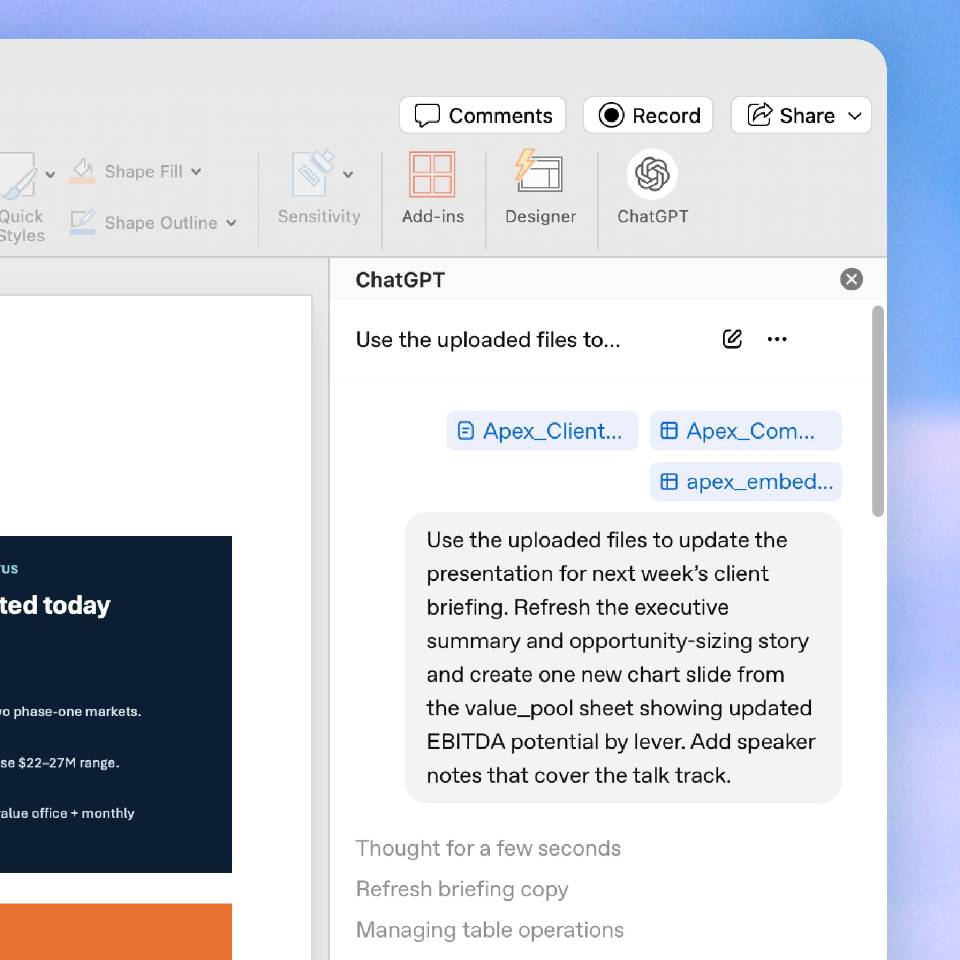
OpenAI a depuis lancé un add-in officiel pour PowerPoint, disponible en bêta mondiale. ChatGPT s’installe directement dans l’interface Microsoft et vous permet de :
- Créer des slides à partir de notes, de données ou d’un simple texte
- Modifier et reformuler des contenus existants en langage naturel
- Optimiser la structure narrative de votre présentation
- Transformer des fichiers sources (Excel, Word, PDF) en slides directement exploitables
Le tout sans jamais quitter PowerPoint. Une évolution dans la lignée de Microsoft 365 Copilot ou de Google Duet AI, mais avec l’approche conversationnelle propre à OpenAI.
Installation et prise en main : c’est simple.
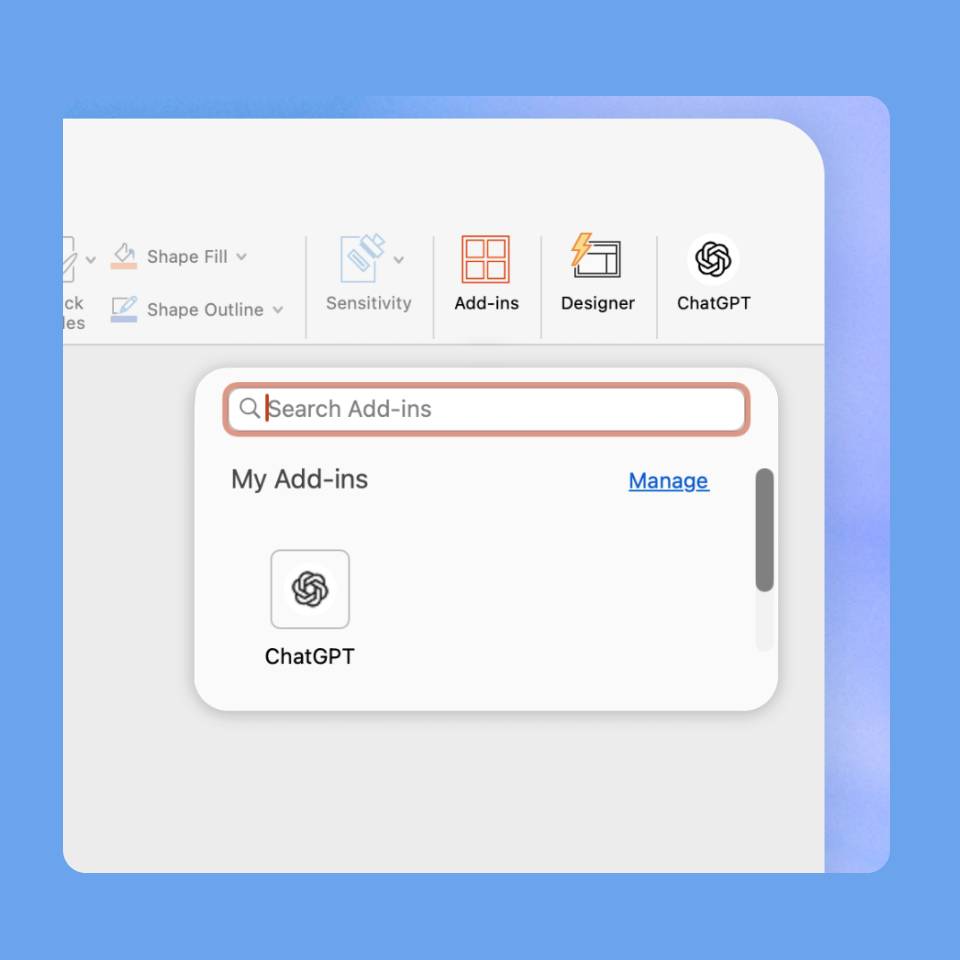
L’add-in s’installe en quelques clics depuis le menu Accueil > Compléments de PowerPoint. Une fois connecté avec votre compte OpenAI, un volet latéral ChatGPT apparaît dans l’interface.
Compatibilité confirmée avec les abonnements : Free, Plus, Pro, Business, Enterprise, Edu et K-12.
Ensuite, vous interagissez en langage naturel, comme si vous parliez à un collègue :
- « Crée une slide de synthèse avec ces 3 points clés »,
- « Réécris ce paragraphe pour le rendre plus percutant »,
- « Génère un graphique à partir de ce tableau Excel »,
- « Où mon argumentaire est-il le moins solide ? ».
Et tout ce que ChatGPT génère reste 100 % éditable dans PowerPoint : textes, structures, graphiques. Vous gardez la main sur chaque élément.
Au-delà de la mise en forme : une nouveauté qui devrait plaire
Là où des outils comme Canva, Beautiful.ai ou Gamma misent avant tout sur l’esthétique, ChatGPT pour PowerPoint se distingue par quelque chose de plus profond : l’analyse du contenu et de la logique narrative.
Concrètement, l’IA peut :
- Identifier les failles de votre argumentaire (manque de logique, répétitions, slides inutiles)
- Convertir un tableau de KPIs en slide visuelle avec graphique et titre synthétique
- Résumer un rapport dense en 10 slides clés adaptées à un comité de direction
- Adapter le ton et le message selon l’audience cible (exécutifs, clients, équipes techniques)
La promesse : des slides plus efficaces, pas seulement plus jolies. C’est ce qui différencie vraiment cet outil des générateurs de présentation classiques par IA.
Sécurité et données : ce que les entreprises doivent savoir
C’est souvent la première question en entreprise, et elle est légitime. Voici ce qu’OpenAI précise à ce sujet :
- Pour les abonnements Business, Enterprise, Edu et Teachers : les données partagées ne sont pas utilisées pour entraîner les modèles.
- Les administrateurs peuvent contrôler l’accès via les paramètres de l’espace de travail.
- Les fichiers joints (Excel, Word) peuvent contenir des données sensibles : mieux vaut masquer les informations confidentielles avant utilisation.
Notre conseil : même si OpenAI affirme ne pas stocker vos documents, évitez d’importer des fichiers contenant des données financières critiques, des stratégies internes ou des informations personnelles sensibles.
ChatGPT vs Microsoft 365 Copilot : lequel choisir ?
Si votre entreprise est déjà équipée de Microsoft 365 Copilot, vous vous demandez probablement si cet add-in est redondant. La réponse courte : non, ils sont complémentaires.
- Copilot excelle dans l’accès à vos données internes (emails, calendriers, Teams, SharePoint)
- ChatGPT se distingue par sa flexibilité, son approche conversationnelle et sa capacité à travailler sur le fond du contenu
La combinaison gagnante : Copilot pour la recherche d’infos internes, ChatGPT pour la création et l’optimisation des présentations.
Les limites à connaître avant de se lancer
L’outil est encore en version bêta et ça se sent sur certains points :
- Les animations complexes et les macros ne sont pas encore supportées.
- Les templates avancés et polices personnalisées peuvent poser problème.
- Comme tout outil IA, les hallucinations existent : ChatGPT peut inventer des données ou mal interpréter une consigne floue.
- Des suppressions accidentelles de contenu sont possibles.
Un conseil : relisez systématiquement chaque slide généré avant diffusion, surtout s’il contient des chiffres ou des données importées depuis Excel.
Rédactrice web pour LEPTIDIGITAL, je vous aide à décrypter l’actualité du numérique simplement. Pour me contacter : [email protected]