

Pourquoi migrer de ChatGPT vers Claude devient un sujet stratégique
Des millions d’utilisateurs ont façonné ChatGPT à leur image : un assistant qui connaît leurs préférences de rédaction, leurs projets récurrents, leurs méthodes de travail, voire leurs tics de langage.
Un outil qui, avec le temps, est devenu bien plus qu’un simple chatbot, une extension de leur façon de penser et de travailler.
Alors pourquoi envisager de partir ?
Parce que l’IA, comme tout écosystème technologique, évolue (et aussi également parce que vous ne reconnaissez plus le ChatGPT de ses débuts ? N’êtes pas alignés avec l’utilisation d’OpenAI dans le cadre militaire ? …).
Certains cherchent des réponses plus précises, d’autres une approche plus créative, une meilleure gestion des données sensibles, ou simplement l’envie d’explorer ce que proposent des alternatives comme Claude.
Sauf qu’il y avait un problème de taille : changer d’assistant, c’était jusqu’ici renoncer à des années de contexte accumulé.
Comme déménager en laissant derrière soi ses carnets de notes, ses post-it et ses raccourcis préférés.
Anthropic, avec Claude, promet de résoudre ce problème en permettant une migration partielle de cet historique..
Comprendre ce que signifie réellement la mémoire dans ces services
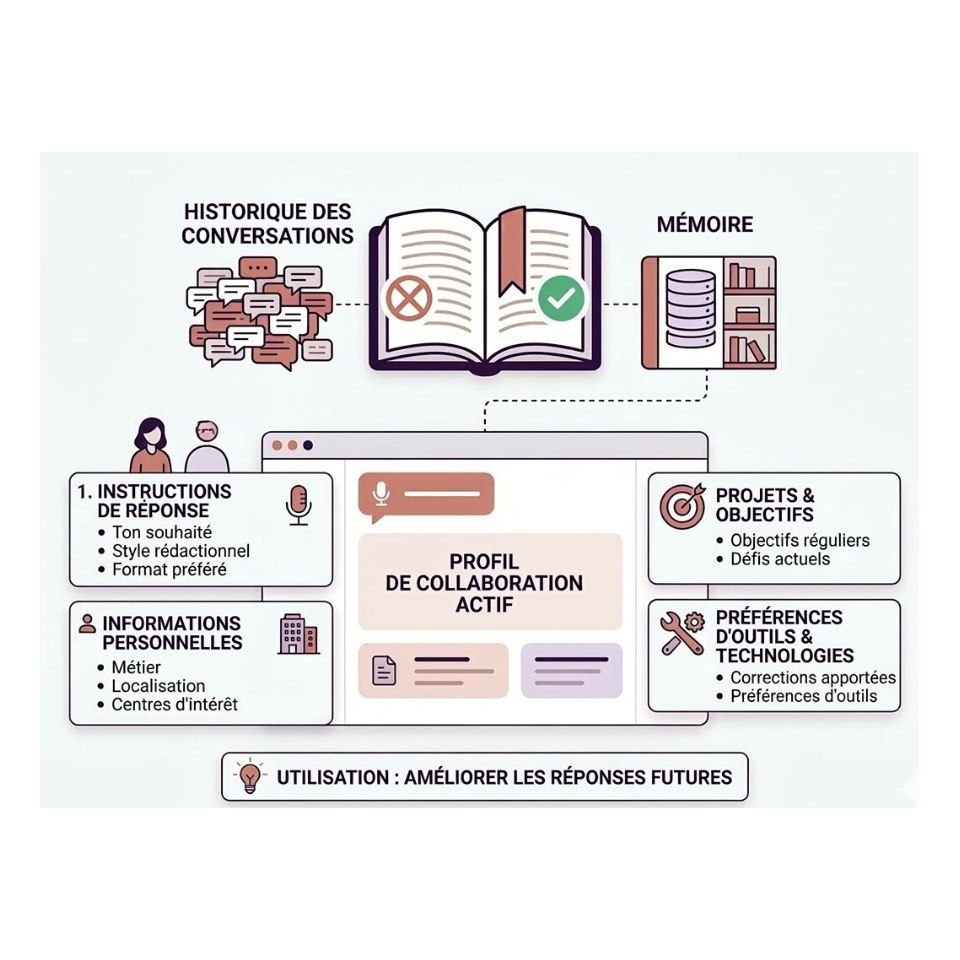
Avant de parler migration, il faut clarifier un point essentiel : la mémoire n’est pas l’historique complet des conversations.
Il s’agit plutôt d’un ensemble d’informations structurées que le service conserve pour améliorer les réponses futures.
Exemples d’informations stockées dans la mémoire
- Instructions de réponse : ton souhaité, style rédactionnel, format préféré.
- Informations personnelles : métier, localisation, centres d’intérêt.
- Projets ou objectifs mentionnés régulièrement.
- Préférences d’outils ou de technologies.
- Corrections apportées aux réponses.
Cette mémoire agit comme une sorte de profil de collaboration qui permet d’éviter de répéter constamment les mêmes informations.
La migration proposée par Claude consiste donc à transférer ces éléments clés, et non l’ensemble des discussions.
Comment exporter votre mémoire ChatGPT vers Claude ?
La première étape consiste à récupérer les informations mémorisées par ChatGPT en utilisant (et ajustant ce prompt) :
Je suis en train de passer à un autre service et j’ai besoin d’exporter mes données. Liste toutes les informations mémorisées que tu as enregistrées à mon sujet, ainsi que tout le contexte que tu as appris sur moi lors de nos conversations passées. Affiche tout dans un seul bloc de code afin que je puisse facilement copier le contenu. Formate chaque entrée comme suit : octobre 16, 2026 - contenu de la mémoire.

Assure-toi de couvrir l’ensemble des éléments suivants — en conservant mes mots exacts autant que possible :
- Les instructions que je t’ai données sur la manière de répondre (ton, format, style, « toujours faire X », « ne jamais faire Y »).
- Détails personnels : nom, localisation, métier, famille, centres d’intérêt.
- Projets, objectifs et sujets récurrents.
- Outils, langages et frameworks que j’utilise.
- Préférences et corrections que j’ai apportées à ton comportement.
- Tout autre contexte stocké qui n’entre pas dans les catégories ci-dessus.

Ne résume pas, ne regroupe pas et n’omets aucune entrée.

Après le bloc de code, confirme s’il s’agit de l’ensemble complet des informations ou s’il en reste d’autres.

La méthode recommandée consiste à utiliser une instruction spécifique qui demande au service de :
- lister toutes les mémoires enregistrées,
- inclure les préférences et instructions données,
- afficher les informations sous forme de liste chronologique.
Le résultat doit être généré dans un bloc de code unique afin de pouvoir être copié facilement.
Chaque élément doit idéalement contenir :
- la date d’enregistrement (si disponible),
- le contenu exact de la mémoire,
- les préférences et corrections données au fil du temps.
Cette étape permet de récupérer l’essentiel du contexte accumulé.
Comment importer votre contexte dans Claude étape par étape ?
Une fois le contenu exporté et ajusté pour ne garder que ce qui vous intéresse réellement, Claude propose un processus d’importation directement intégré dans son interface.
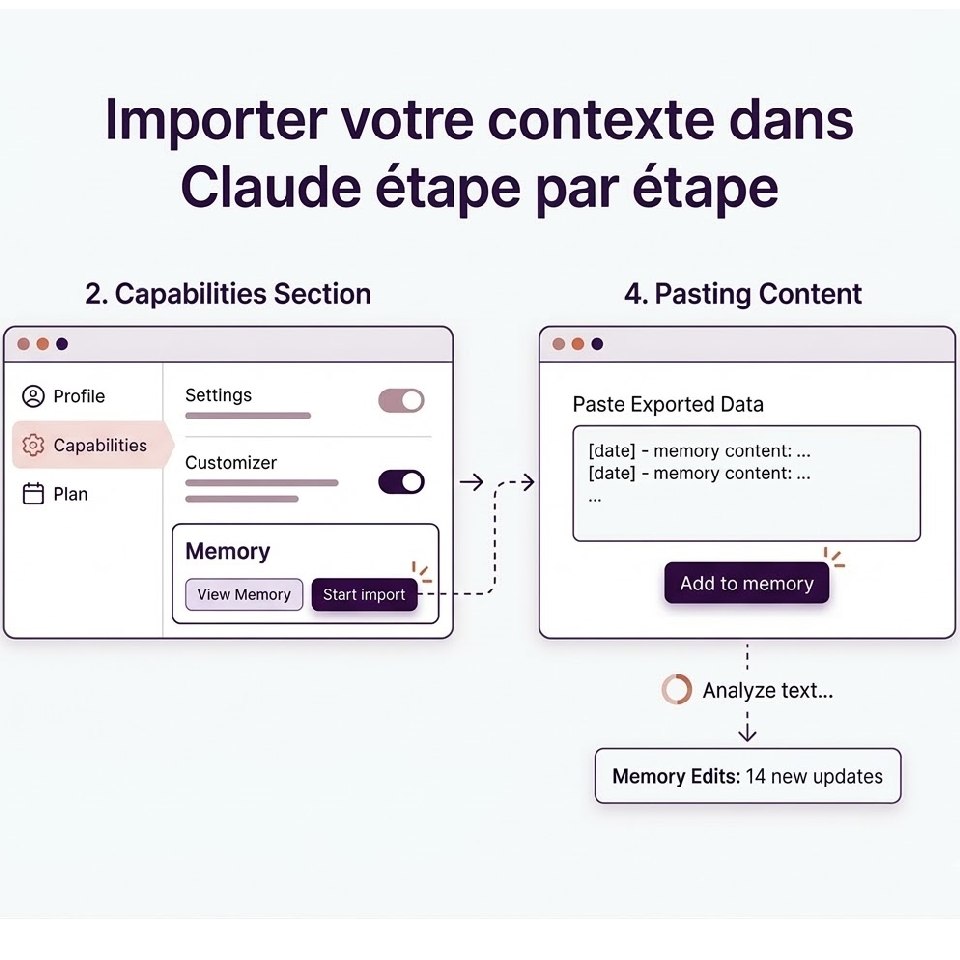
Étapes de la migration :

- Ouvrir les paramètres de Claude.
- Accéder à la section Capabilities (Capacités).
- Rechercher la section Memory (Mémoire).
- Cliquer sur Start import (Démarrer l’importation).
- Coller le contenu exporté en supprimant ou ajustant au préalable le résultat pour ne garder que ce qui est vraiment pertinent pour vous.
- Cliquer sur Add to memory.
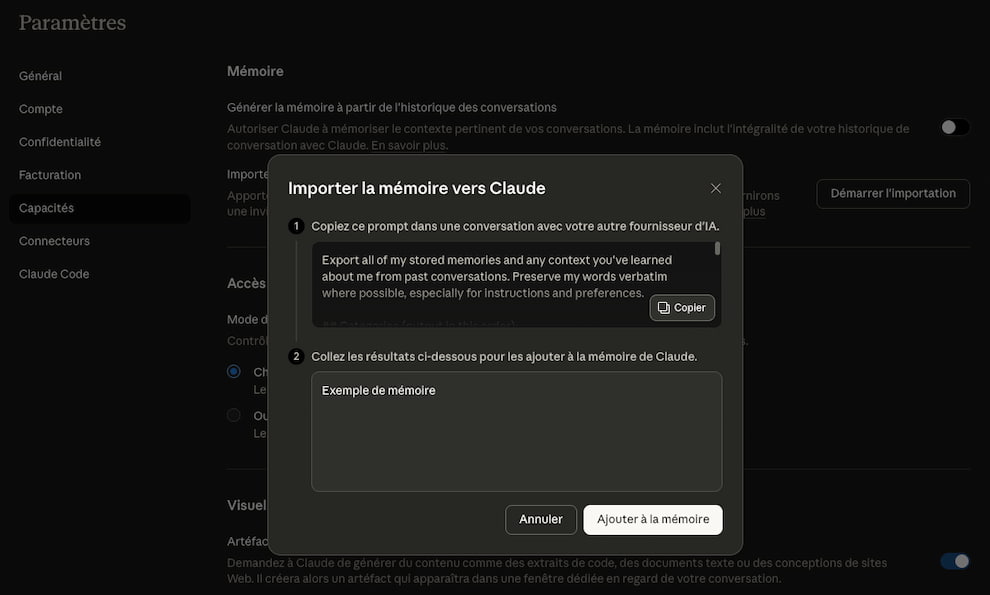
Le service analyse ensuite le texte pour ajuster son comportement en fonction de ces nouveaux éléments sur vous.
Une fois l’import terminé, les nouvelles informations seront utilisées généralement dans les 24 heures.
Vous pouvez ensuite également aller plus loin dans l’optimisation de votre mémoire sur Claude en activant la fonction « Générer la mémoire à partir de l’historique des conversations ».
Attention toutefois : si vous utilisez le même compte pour différentes activités ou pour différents clients, ce n’est peut être pas pertinent d’activer cette option au risque que Claude ne sâche plus trop sur quoi se baser.
Rédactrice web pour LEPTIDIGITAL, je vous aide à décrypter l’actualité du numérique simplement. Pour me contacter : [email protected]