



Un agenda papier ne sait pas qui est disponible jeudi à 15 h, ni rappeler un rendez-vous dix minutes avant. Google Calendar, baptisé Google Agenda dans sa version française, fait ce travail en ligne pour toute personne disposant d’un compte Google. Il est aussi l’agenda de Google Workspace, ce qui en fait l’outil de planification par défaut de nombreuses entreprises déjà équipées de Gmail et de Meet.
Quel problème Google Calendar règle, et pour qui
Le problème de départ est simple : caler des réunions sans échanges d’e-mails à rallonge. Google Calendar centralise vos événements, montre vos créneaux libres aux personnes autorisées et envoie les invitations. Pour un panorama plus large des outils du même type, notre comparatif des agendas en ligne situe les principales options.
Trois publics s’en servent. Les particuliers et indépendants, d’abord, qui l’utilisent sans frais avec leur compte Google et peuvent publier une page de réservation. Les petites équipes ensuite, qui partagent des agendas communs pour les congés ou les réunions récurrentes. Les entreprises sous Google Workspace enfin, qui y ajoutent la réservation de salles et de matériel, les heures de travail et l’analyse du temps passé en réunion.
Comment s’organise le travail dans Google Agenda
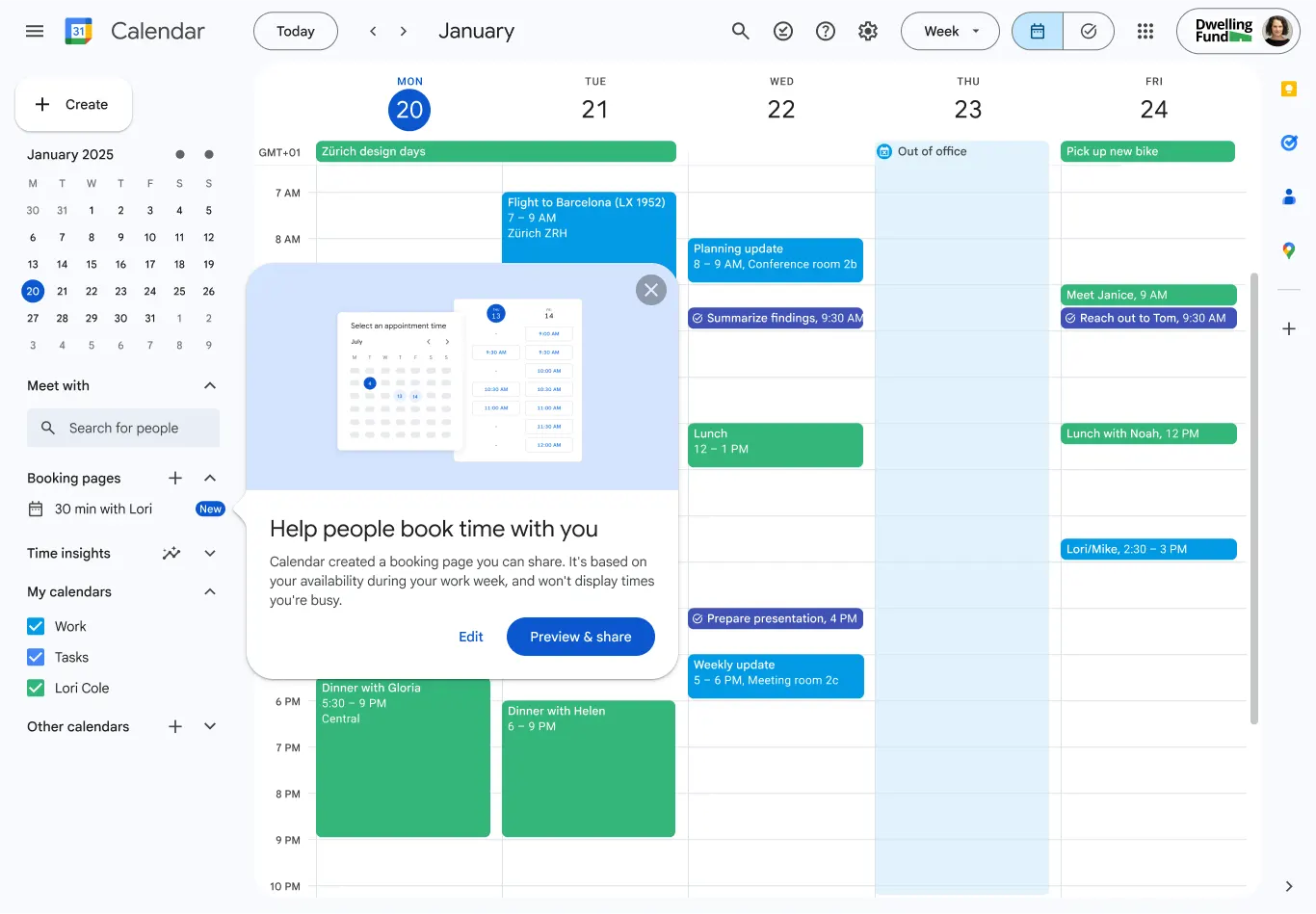
La documentation officielle décrit un fonctionnement en couches, que l’on peut résumer en quatre étapes :
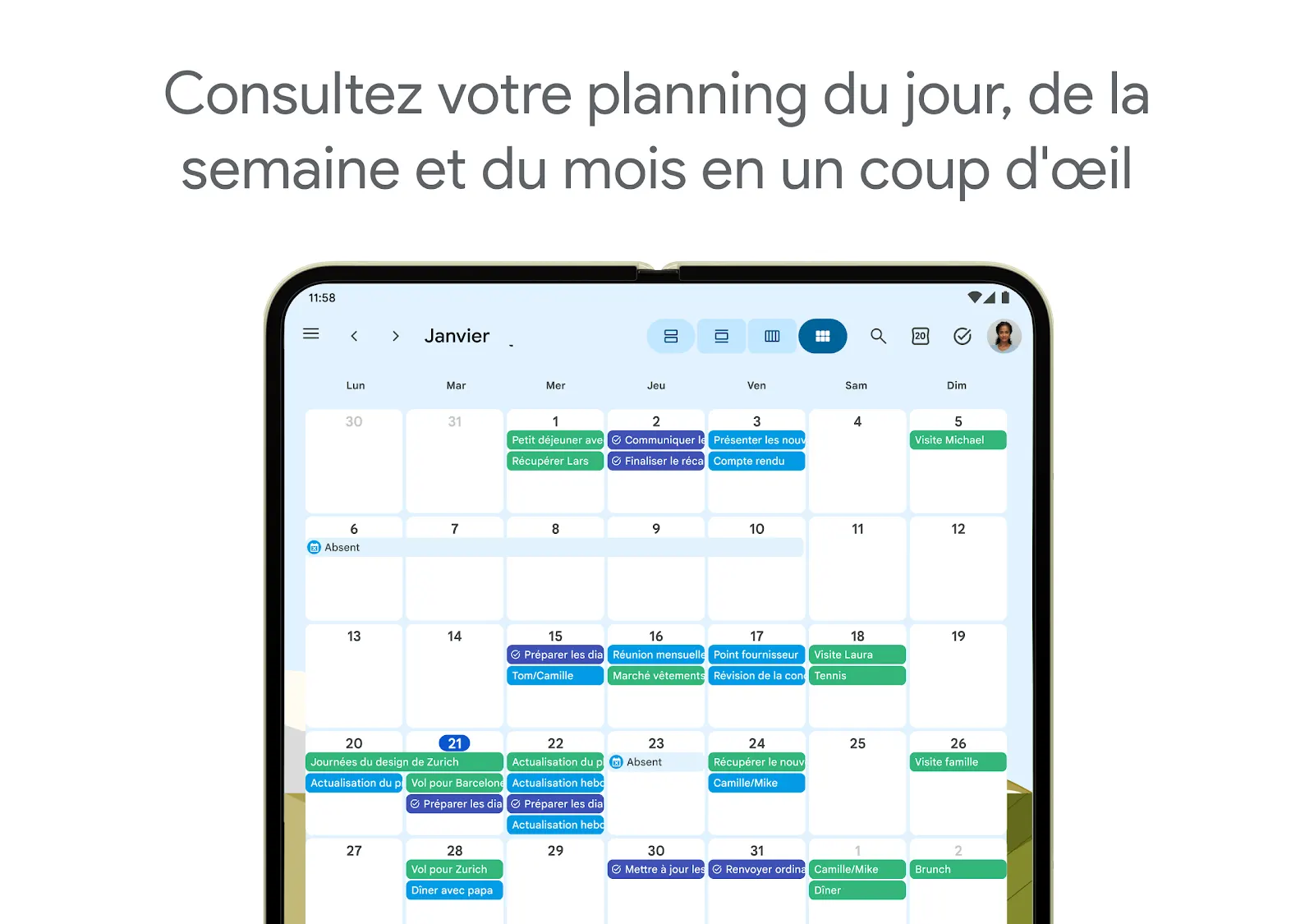
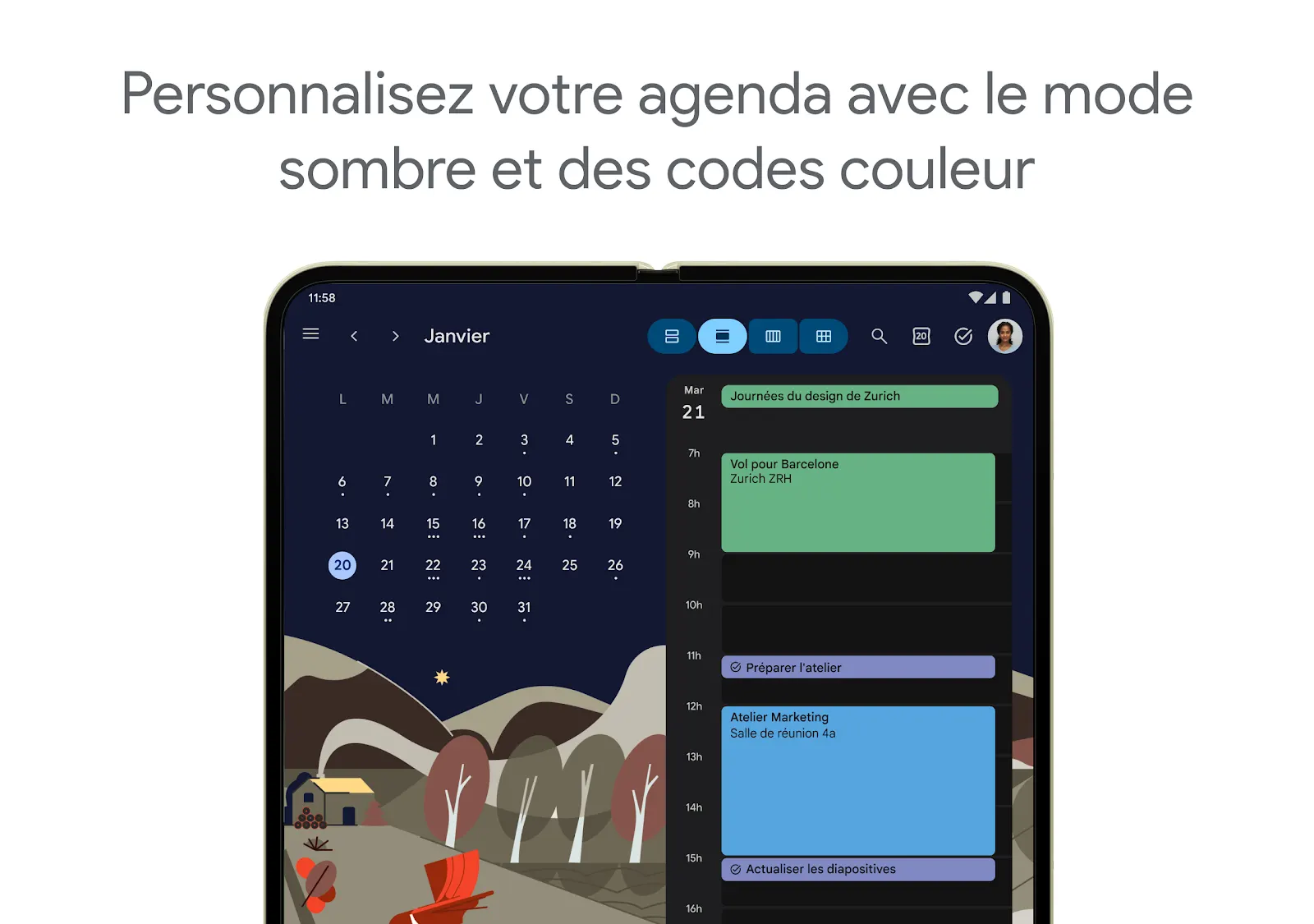
- Vous empilez plusieurs agendas (travail, personnel, tâches, anniversaires) que vous affichez ou masquez d’un clic, chacun avec sa couleur.
- Vous partagez un agenda avec des collègues en choisissant ce qu’ils peuvent faire : voir seulement vos créneaux occupés, lire les détails ou modifier les événements.
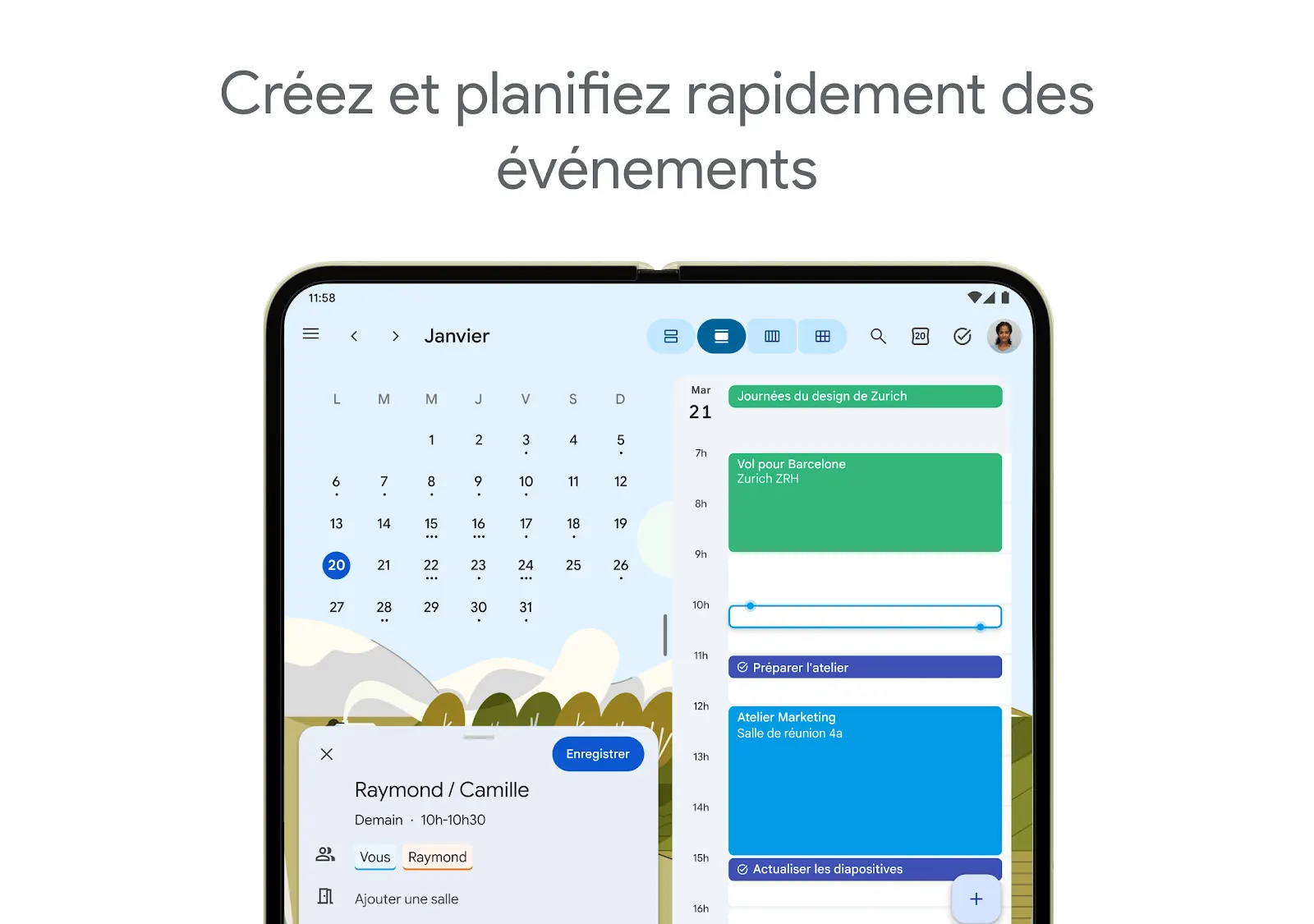
- Vous créez un événement, ajoutez des invités, une salle ou un lien Meet, des pièces jointes et un fuseau horaire propre à l’événement si le rendez-vous se tient à l’étranger.
- Vous publiez si besoin un planning de rendez-vous : une page publique qui affiche vos créneaux libres et bloque automatiquement ceux déjà pris.
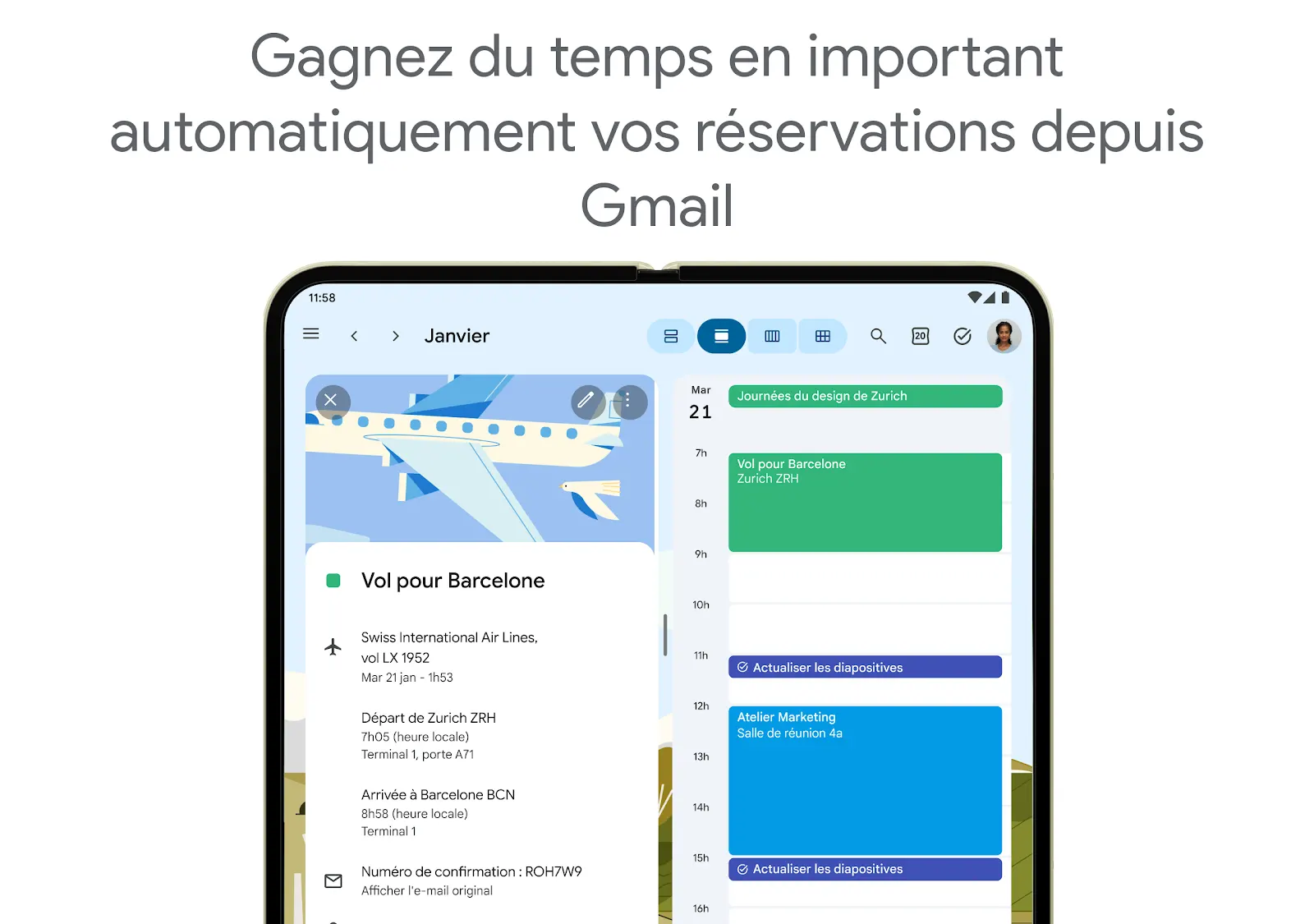
Une partie du remplissage se fait sans vous. Les confirmations de vol, d’hôtel ou de restaurant reçues dans Gmail deviennent des événements, et une tâche Google Tasks datée apparaît dans la grille. Sur les forfaits Workspace, Gemini propose en plus des créneaux à partir du contexte d’un e-mail et ajoute à l’agenda un événement repéré dans un message.
Le service fonctionne dans le navigateur et dans les applications Android, iOS, Wear OS et Apple Watch, synchronisées entre elles. Côté technique, une API REST donne accès aux événements, aux agendas, aux paramètres et aux droits d’accès, avec des guides de démarrage pour Python, Java, Node.js, Go, JavaScript et Apps Script.
Cas d’usage concrets selon votre profil
- Consultant ou coach indépendant : publier une page de réservation, vérifier ses disponibilités sur plusieurs agendas et demander le paiement du rendez-vous via un compte Stripe connecté.
- Équipe commerciale à distance : afficher un second fuseau horaire dans la grille pour caler les rendez-vous clients, et ajouter Meet à chaque invitation.
- Office manager : déclarer les salles de réunion et le matériel partagé comme ressources réservables, pour que chacun les ajoute en créant l’événement.
- Manager : renseigner ses heures et son lieu de travail, poser ses absences pour que les invitations soient refusées automatiquement, puis consulter la répartition de son temps en réunion.
- Équipe marketing : tenir un agenda partagé pour les dates de publication, en complément d’un calendrier éditorial plus détaillé.
Google Calendar face à Outlook, Calendly et aux outils de rendez-vous
Le calendrier d’Outlook joue le même rôle dans l’univers Microsoft 365. Le choix se fait rarement sur l’agenda lui-même : il suit la messagerie et la suite bureautique de l’entreprise. Une équipe sous Gmail et Drive gagne à rester sur Google Calendar, une équipe sous Teams et Exchange sur Outlook.
Calendly se concentre sur la prise de rendez-vous avec des parcours de réservation plus poussés et de nombreuses intégrations commerciales. Les plannings de rendez-vous de Google Calendar couvrent les besoins simples sans outil de plus, mais un service client ou une équipe de vente qui répartit les rendez-vous entre plusieurs personnes trouvera davantage d’options chez les alternatives à Calendly spécialisées.
Les limites à connaître avant de vous lancer
- Le mode hors connexion ne fonctionne que dans Chrome, après activation, et ne permet ni de créer ni de modifier des événements.
- Un compte personnel gratuit ou Business Starter ne crée qu’une seule page de réservation ; plusieurs pages, rappels e-mail et paiements exigent un abonnement éligible.
- Les plannings de rendez-vous se créent sur ordinateur, pas dans les applications mobiles.
- Heures de travail et analyse du temps sont réservées aux comptes professionnels ou scolaires, et l’administrateur peut les désactiver.
- Seuls les administrateurs Workspace peuvent joindre l’assistance ; un compte gratuit se contente du centre d’aide et du forum.
Comment choisir votre formule
Un compte Google personnel suffit pour gérer un agenda individuel ou familial et publier une page de réservation unique. Si vous recevez des clients, regardez les fonctions premium des plannings de rendez-vous : un indépendant peut les obtenir avec un abonnement Google One Premium ou Google AI Pro, une entreprise à partir de Business Standard.
Business Starter convient à une petite équipe qui veut une adresse e-mail à son nom, des agendas partagés et la réservation de salles. Business Standard devient le bon palier dès que la prise de rendez-vous fait partie de votre activité. Avant de payer, comparez avec notre sélection d’outils de prise de rendez-vous en ligne et profitez des 14 jours d’essai pour tester la page de réservation avec de vrais clients.