


Un agenda Google pour le travail, un autre pour la vie perso, des échéances de projet rangées dans Notion et des liens de visio éparpillés : la journée se lit dans trois onglets. Notion Calendar réunit ces sources dans une seule application gratuite. C’est l’ancien Cron, racheté par Notion en 2022 et renommé le 17 janvier 2024, devenu la première application autonome de l’éditeur après son logiciel principal.
Quel problème Notion Calendar règle, et pour qui
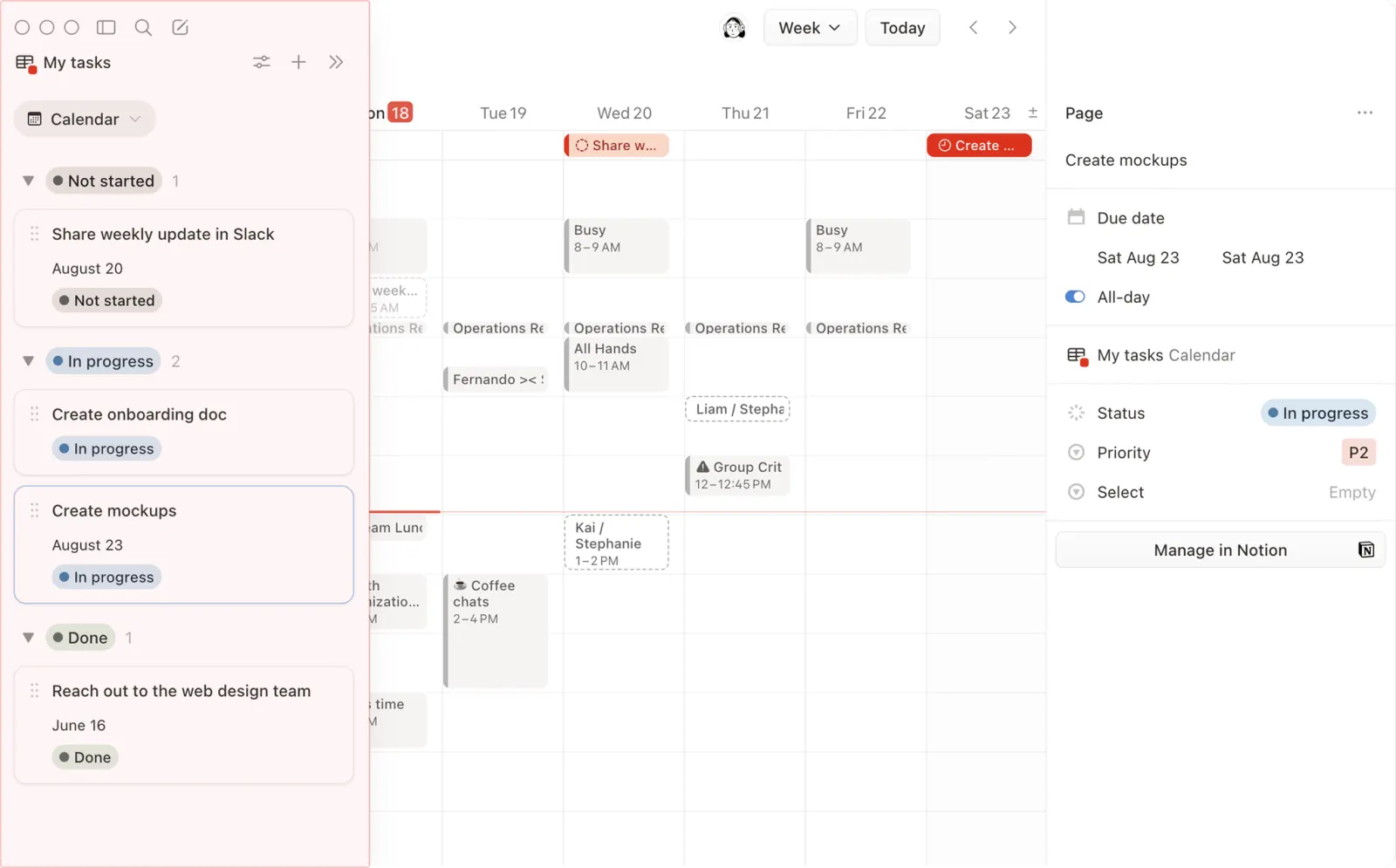
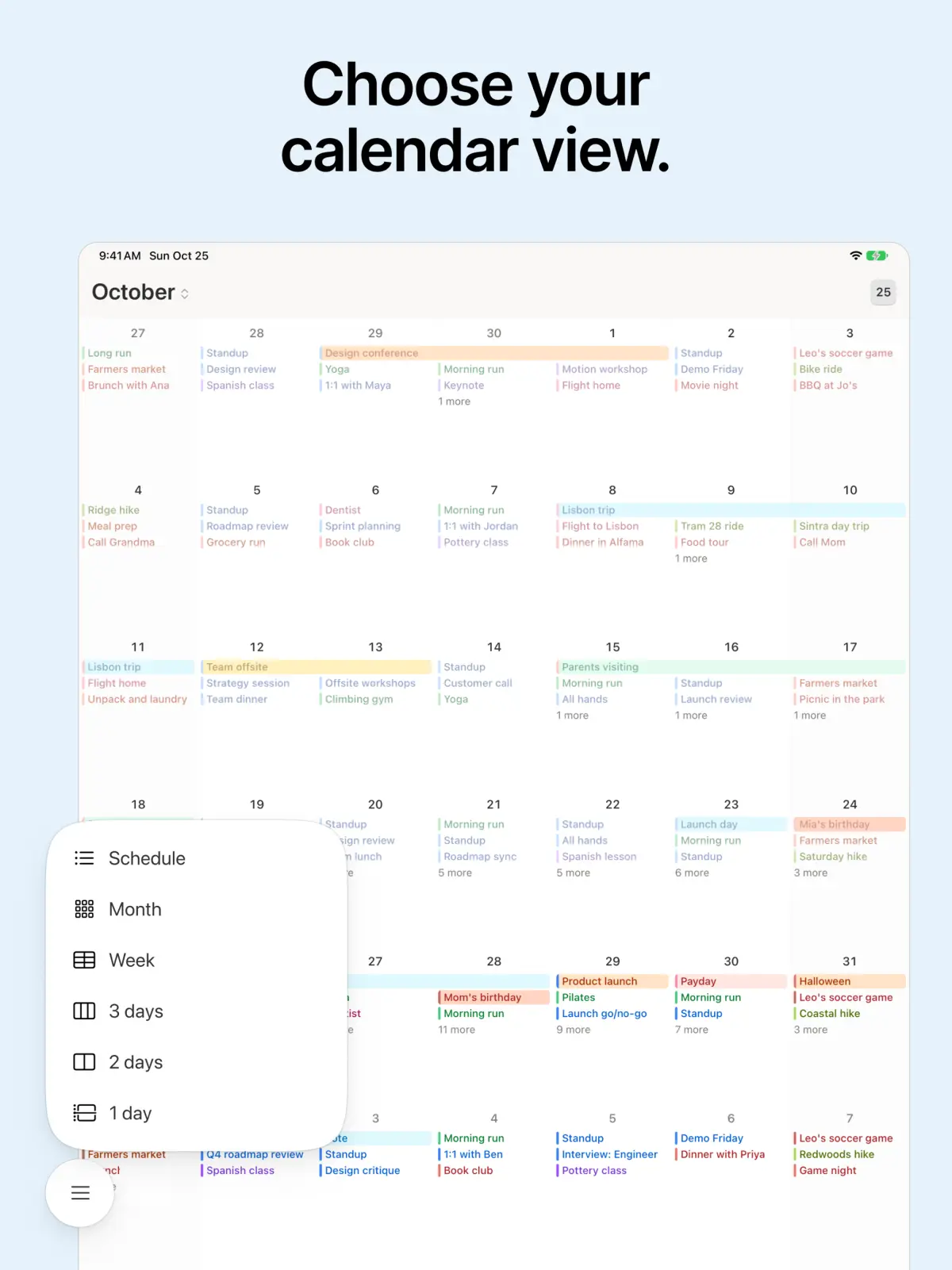
Le point de départ est simple : la plupart des agendas affichent des rendez-vous, pas le travail à faire. Notion Calendar ajoute à vos calendriers Google, iCloud ou Outlook les bases de données Notion qui contiennent une propriété de date. Une tâche avec une échéance, un article planifié dans un calendrier éditorial ou une étape de projet apparaissent alors à côté de vos réunions, sur la même grille horaire.
L’outil vise d’abord les équipes qui travaillent déjà dans Notion et utilisent Google Workspace. Il parle aussi aux indépendants qui jonglent entre plusieurs comptes et veulent éviter les doubles réservations, et aux personnes qui gèrent des interlocuteurs sur plusieurs fuseaux horaires. Si vous comparez encore les options du marché, notre sélection d’agendas en ligne donne une vue d’ensemble.
Comment s’organise la prise en main
La documentation officielle découpe la mise en route en cinq étapes, à suivre de préférence sur l’application de bureau, distincte de l’application Notion :
- Installer l’application sur Mac ou Windows, ou ouvrir la version web sur calendar.notion.so (Chrome, Safari, Firefox, Edge, Arc, ce qui couvre aussi ChromeOS et Linux).
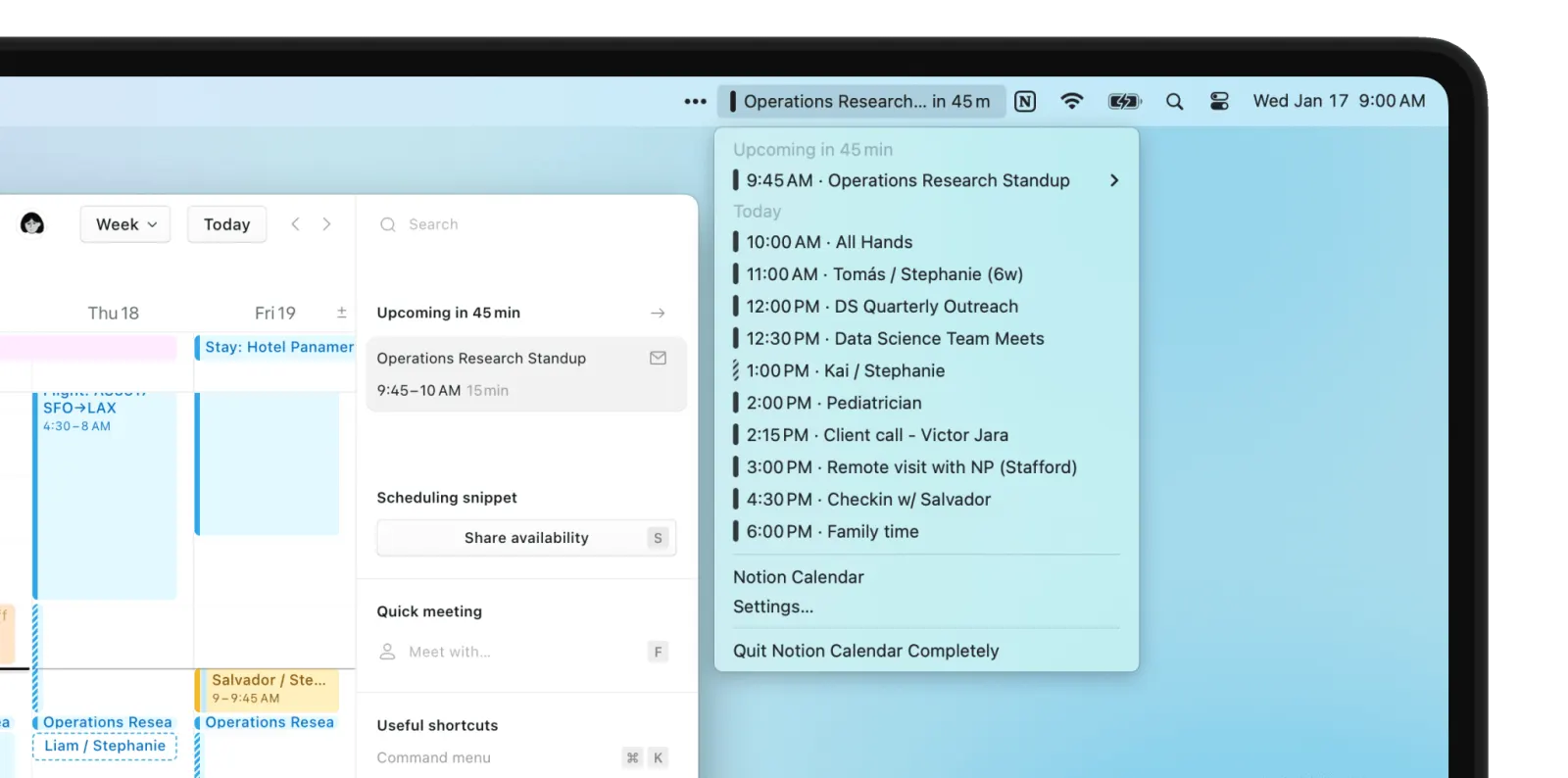
- Activer les notifications, avec le compte à rebours avant la prochaine réunion dans la barre des menus.
- Connecter un ou plusieurs comptes Google, iCloud (avec un mot de passe propre à l’application) ou Microsoft Outlook, puis masquer les agendas inutiles.
- Lier un espace de travail Notion : un seul compte Notion par compte Notion Calendar, mais plusieurs espaces de travail possibles.
- Ajouter les bases de données à afficher, jusqu’à 20, depuis la version web ou de bureau uniquement.
Une fois la base connectée, vous modifiez depuis l’agenda le titre, la date, l’état ou les sélections d’une page Notion, et vous la faites glisser vers un autre créneau. Il faut un accès « Peut modifier le contenu » à la base pour écrire ; un simple accès en lecture la laisse en consultation. Les dates issues de formules ou de la date de création restent en lecture seule.
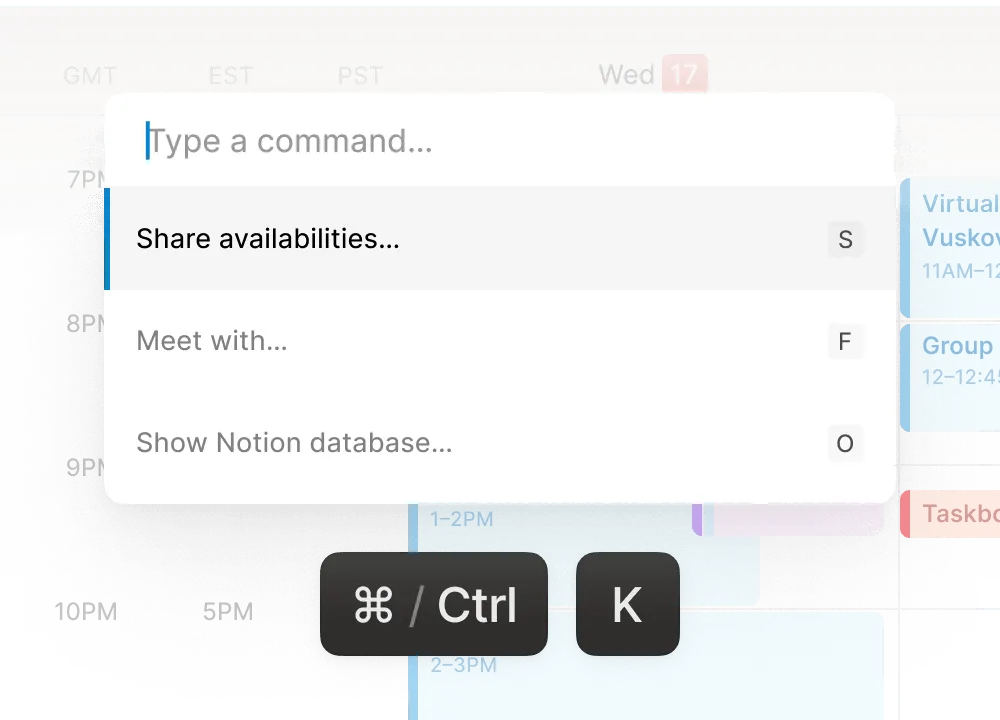
Le reste repose sur le clavier : un menu de commandes ouvert avec Cmd ou Ctrl + K, la touche S pour partager vos disponibilités, T pour revenir à aujourd’hui, J et K pour changer de période. Pour un utilisateur qui passe sa journée dans l’agenda, c’est ce qui fait gagner du temps, davantage que les couleurs ou les vues.
Cas d’usage concrets par profil
Le chef de projet dans Notion. Il connecte la base des tâches de l’équipe et voit les échéances de la semaine entre deux réunions. Quand une livraison glisse, il déplace la carte dans l’agenda et la date est mise à jour dans Notion, sans rouvrir la base.
Le consultant indépendant. Il relie son compte personnel et son compte client. Les événements perso bloquent automatiquement des créneaux « occupé » dans l’agenda professionnel, et il envoie un lien de disponibilités qui n’affiche que les créneaux libres sur les calendriers choisis.
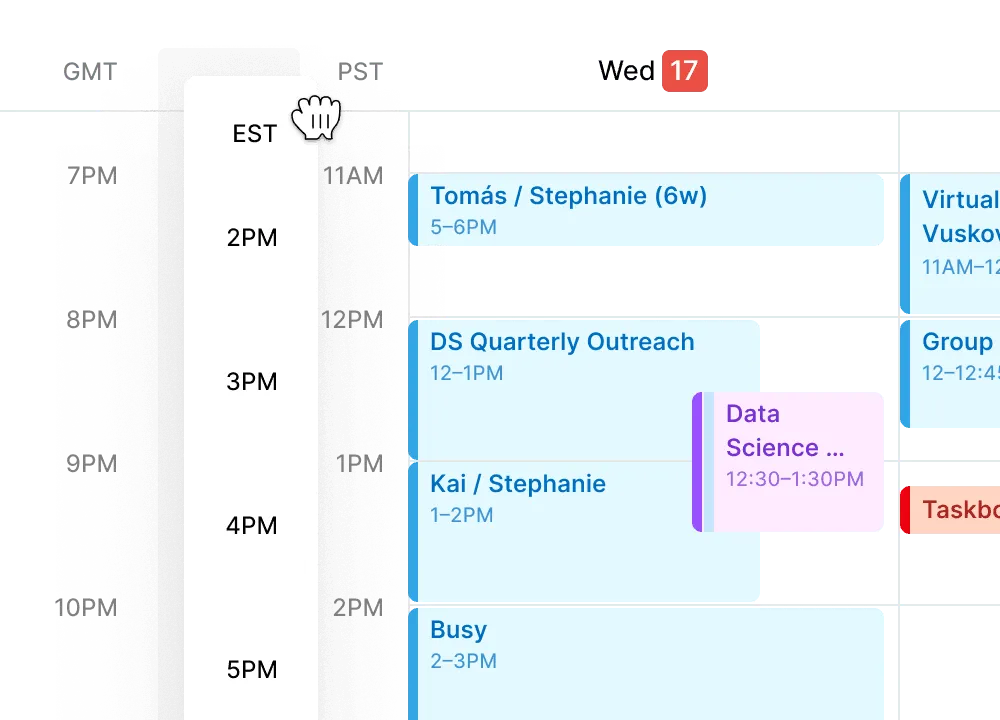
L’équipe répartie entre Paris et Montréal. Elle affiche plusieurs fuseaux horaires côte à côte dans la grille et rattache à chaque réunion la page Notion de l’ordre du jour, ouverte en un clic depuis l’événement.
Le responsable contenu. Il pilote un calendrier éditorial dans une base Notion et le superpose à ses rendez-vous pour repérer les journées trop chargées avant une publication.
Face à Google Agenda, Calendly et Outlook
Face à Google Agenda, Notion Calendar ne remplace pas le service : il s’appuie dessus et en reprend les événements. Il ajoute l’affichage des bases Notion, le blocage croisé entre comptes et un fonctionnement au clavier ; en échange, certaines fonctions natives manquent, comme le temps de trajet, et les bases Notion n’apparaissent pas dans Google Agenda lui-même.
Face à Calendly, le partage de disponibilités de Notion Calendar couvre le besoin courant : un lien qui propose vos créneaux libres. Pour des parcours de prise de rendez-vous plus élaborés, un outil dédié va plus loin, et notre fiche Calendly et notre comparatif des alternatives à Calendly restent la bonne porte d’entrée.
Face à Outlook, enfin, la prise en charge existe sur le web et le bureau, mais pas encore dans les applications mobiles. Une entreprise entièrement sous Microsoft 365 a donc intérêt à vérifier ce point avant de basculer ses équipes.
Les limites à connaître avant d’adopter l’outil
- Pas d’API publique : seul un schéma d’URL local permet d’ouvrir un événement depuis un autre outil, sur Mac et Windows.
- Les applications mobiles en font moins que la version de bureau : l’ajout de bases Notion se fait sur le web ou l’ordinateur, et un événement ne se modifie sur mobile que si vous l’y avez créé en tant qu’organisateur.
- FaceTime n’est pas proposé comme lien de visio, contrairement à Google Meet et Zoom.
- Les blocs de concentration et d’absence sont réservés aux comptes Google Workspace.
- Sur un compte professionnel, l’administrateur Google Workspace ou Microsoft 365 peut devoir autoriser l’application.
Quel plan choisir
La question se pose peu : Notion Calendar est gratuit, y compris avec le forfait gratuit de Notion, et toutes ses fonctions d’agenda y sont accessibles. Les forfaits payants de Notion (Plus, Business, Enterprise) servent à l’espace de travail lui-même : invités, historique, administration, fonctions d’IA comme les notes de réunion. Prenez-les pour Notion, pas pour l’agenda. Si vous hésitez encore sur l’espace de travail, notre sélection d’alternatives à Notion aide à trancher avant d’y installer votre organisation.