
Annotations Search Console : enfin un lien clair entre vos actions et vos données
Google a récemment ajouté une fonctionnalité longtemps attendue par les professionnels du référencement : la possibilité d’intégrer des annotations directement dans les graphiques de performance de Search Console.
Accessible depuis un simple clic droit sur un graphique, cette note courte (120 caractères maximum) reste visible pour tous les utilisateurs du même site.
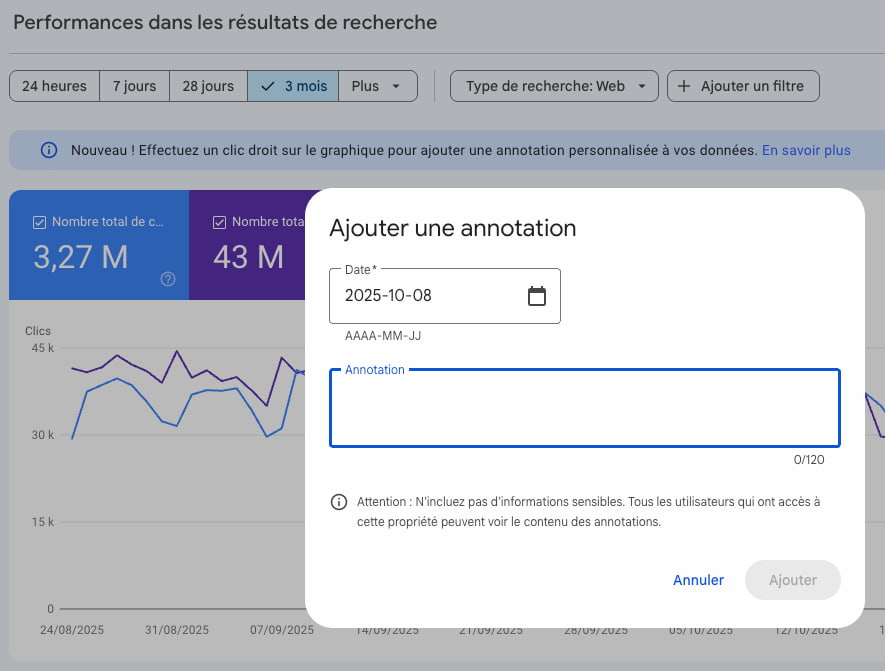
Dit autrement : vous pouvez enfin relier une variation de trafic, un changement d’impressions ou une chute de clics à un événement réel, interne ou externe.
C’est une avancée majeure pour l’analyse SEO, surtout lorsque plusieurs personnes interviennent sur un site.
Ce que permet concrètement cette nouveauté :
- Relier chaque fluctuation à une action réelle : migration, refonte, changement de template, modifications d’optimisations SEO, modification de maillage interne.
- Aligner les équipes : toutes les personnes qui ont accès à la propriété peuvent consulter le contexte d’une évolution sans avoir à poser la question.
- Simplifier les post-mortems SEO : comprendre ce qui a “cassé” ou amélioré les résultats.
- Comparer l’avant / après d’un chantier : utile pour les audits, les clients et les suivis mensuels.
Ce qui change surtout : la fin des suppositions. On ne se demande plus “que s’est-il passé à cette date ?”, on le voit, pour peu que cela ait été annoté bien entendu.
Comment ajouter une annotation dans Search Console ?
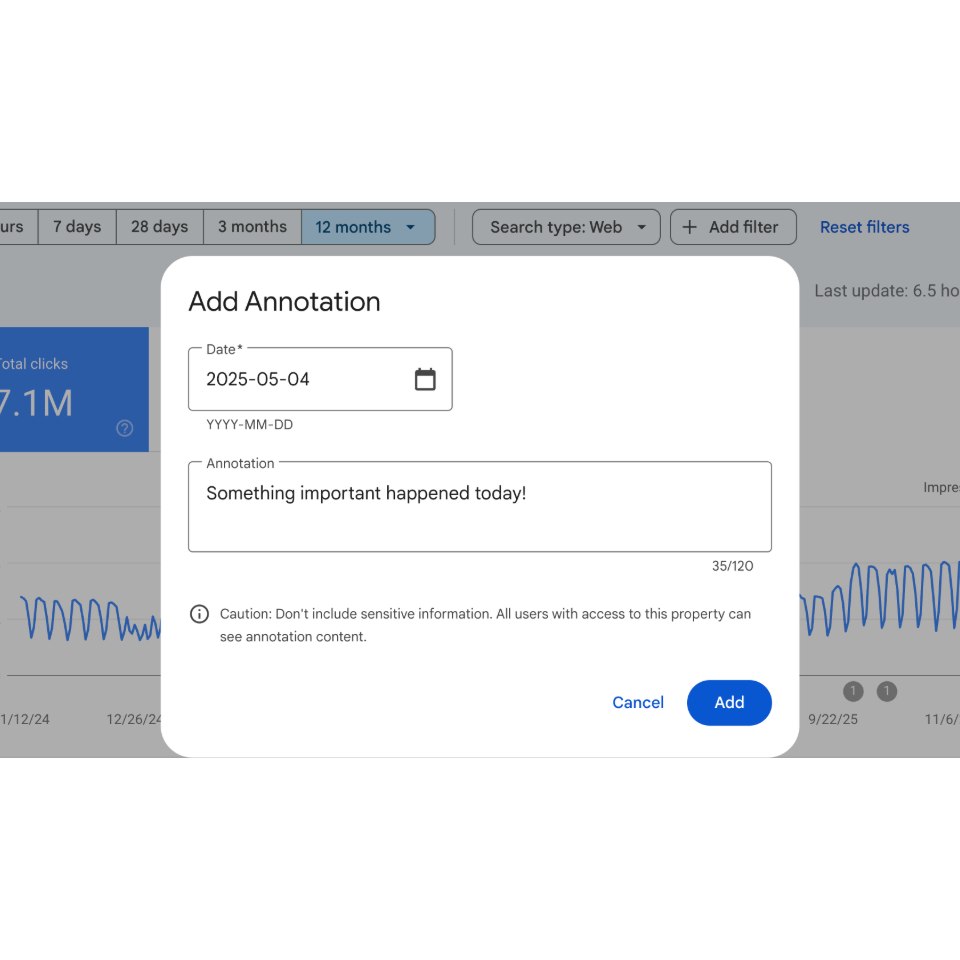
La fonctionnalité est déjà disponible pour tous les utilisateurs Search Console, voici comment cela fonctionne :
- Rendez-vous dans la section Performances puis dans n’importe quelle sous-section qui vous intéresse « Résultats de recherche », « Discover » ou « Google Actualités ».
- Réalisez un clic droit à l’emplacement / date ou vous souhaitez ajouter une annotation.
- Cliquez sur “Ajouter une annotation”.
- Ajustez la date précise associée à l’annotation.
- Ajoutez votre texte (120 caractères maximum).
- Validez : l’annotation s’affiche directement sur le graphique.
Point important : tous les utilisateurs ayant accès à la propriété Search Console verront vos annotations. Mieux vaut éviter les informations sensibles ou internes si la propriété est partagée à des comptes externes.
Les bonnes pratiques pour des annotations vraiment utiles
Google donne la fonctionnalité, mais la valeur dépend à 100 % de votre méthode d’usage.
Pour éviter que vos annotations deviennent rapidement illisibles, je vous recommande d’adopter une nomenclature standardisée ou chaque annotation débutera par le type de note :
Voici un exemple de structure que vous pouvez utiliser :
- [TECH] : correctifs techniques, Core Web Vitals, migration, CDN.
- [CONTENT] : mise à jour d’un contenu, création d’un cluster, nouveau texte, ajustement de règles de balises title, hN, …
- [OFFSITE] : campagne de netlinking, campagne de branding, …
- [UX] : refonte, changement de navigation, modification du template, ajustement visuels, …
- [MAJ_ALGO] : suspicion de mise à jour de l’algorithme de Google ou MAJ confirmée.
- [MAILLAGE] : ajustement de règles de maillage interne.
Je vous recommande par ailleurs de rédiger des annotations courtes, précises et claires pour qu’elle puisse être utiles et compréhensibles, par n’importe qui d’autre que vous.
Voici quelques exemples :
- [CONTENT] Optimisation Titles + ajout FAQ sur 45 pages catégories.
- [TECH] Déploiement nouveau template produit (desktop only).
- [UX] Test A/B sur navigation mobile – début.
- [MAJ_ALGO] Update Google Core Update Juin – début.
Et vous, allez vous utiliser cette nouvelle option longuement attendue des SEO ?
Fondateur de LEPTIDIGITAL et SUPASST, je suis également consultant spécialisé en acquisition de leads B2B (SaaS). Passionné par le marketing digital, l’intelligence artificielle et le SEO. Avant de devenir indépendant, j’ai occupé des postes clés en tant que SEO Manager et responsable e-commerce pour plusieurs grandes entreprises (Altice Media, Infopro Digital, Voyage Privé et le Groupe ERAM). Sur le plan perso, je suis un curieux insatiable, également passionné par la photographie, le badminton et les voyages. Pour toute demande de partenariat, privilégiez LinkedIn ou email ([email protected]).