
Pourquoi créer un formulaire gratuit avec HubSpot ?
Si vous avez besoin d’un formulaire de contact, d’inscription à un évènement, de téléchargement de livre blanc ou de demande de devis que vous pouvez publier rapidement sans coder, tout en le connectant à votre CRM, HubSpot Marketing Hub est l’une des solutions les plus complètes du marché.
L’éditeur de formulaires fonctionne en glisser-déposer, en français, et chaque soumission est automatiquement enregistrée dans le CRM HubSpot, même dans la version gratuite. Vous gagnez du temps, vous centralisez vos données et vous améliorez la qualité des leads.
PS : Si vous souhaitez le tester dès maintenant, il suffit de vous rendre ici.
Les avantages des formulaires HubSpot vis-à-vis des autres méthodes ?
- Aucune compétence technique requise : l’éditeur visuel en glisser-déposer vous permet de créer un formulaire en quelques secondes.
- Synchronisation automatique avec le CRM : chaque visiteur devient un contact suivi dans HubSpot, avec enrichissement automatique des données.
- Formulaires illimités et entièrement gratuits : pas de limite de volume, pas de carte bancaire à renseigner.
- Design responsive par défaut : vos formulaires s’affichent parfaitement sur mobile, tablette et ordinateur.
- Options RGPD intégrées : consentement, texte légal, tracking… tout est déjà prévu.
- Automatisation intégrée : envoi d’un e-mail automatique après soumission, notifications internes, ou workflows simples.
En clair, HubSpot vous permet de générer plus de leads en moins d’efforts, tout en centralisant l’ensemble de vos données dans une source unique de vérité.
Comment créer un formulaire en ligne gratuit avec HubSpot ? Les étapes clés
Créer un formulaire dans HubSpot ne prend que quelques minutes. Vous allez voir que les étapes sont simples : vous créez votre formulaire, vous ajoutez ou personnalisez les champs, puis vous le publiez sur votre site ou partagez un lien. Voici comment faire.
Étape 1 : Accéder à l’éditeur de formulaires HubSpot
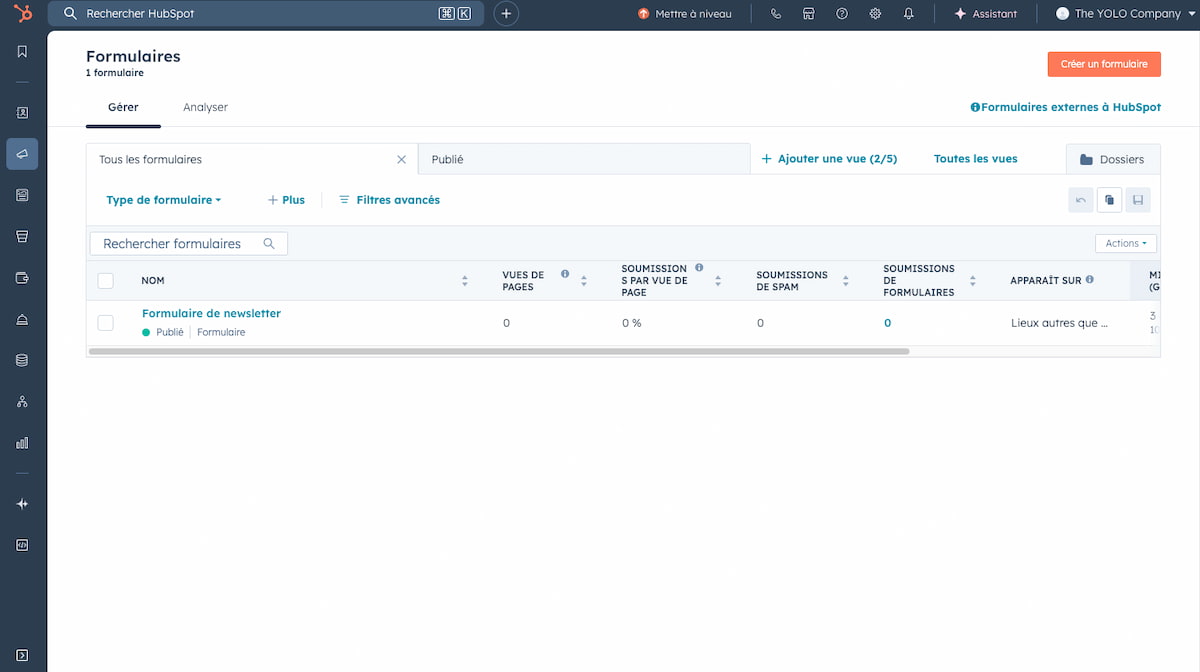
Commencez par vous rendre dans Marketing > Formulaires depuis votre compte HubSpot ou cliquez ici si vous n’avez pas encore de compte.
Cliquez ensuite sur Créer un formulaire en haut à droite de l’interface.
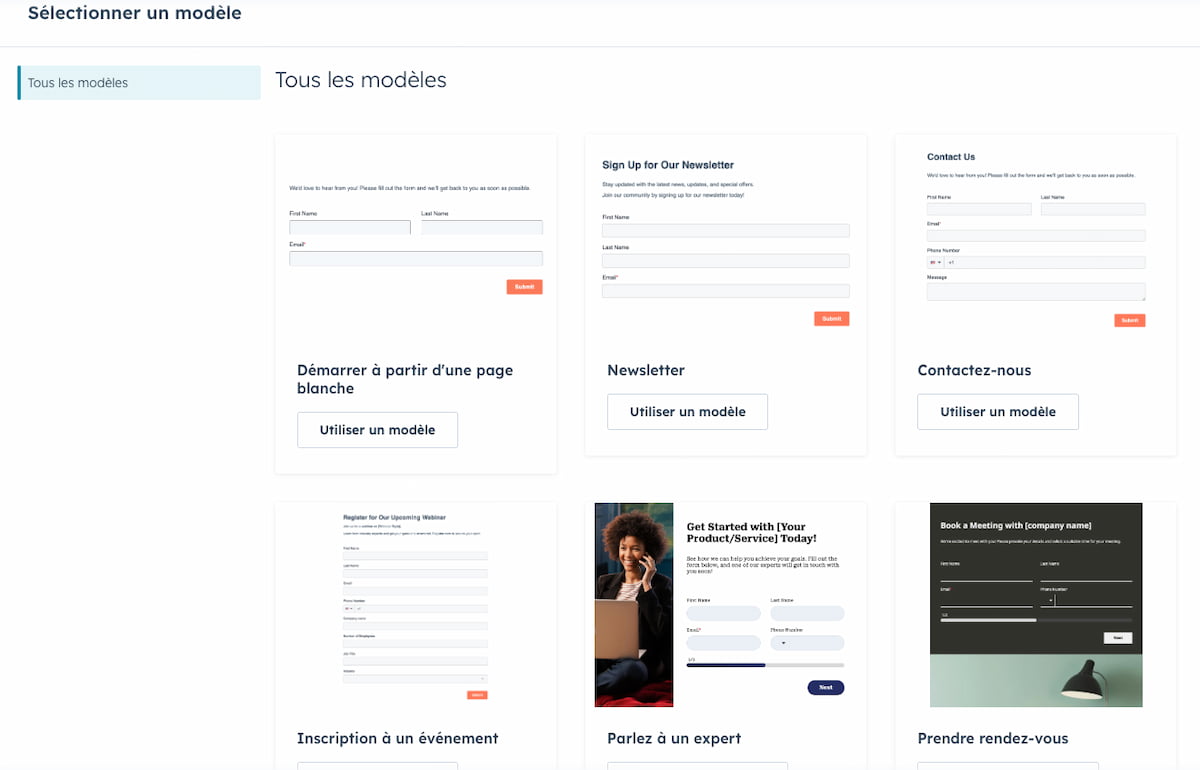
L’outil vous propose plusieurs modèles prêts à l’emploi, mais vous pouvez également choisir Commencer à partir de zéro pour créer votre propre design.
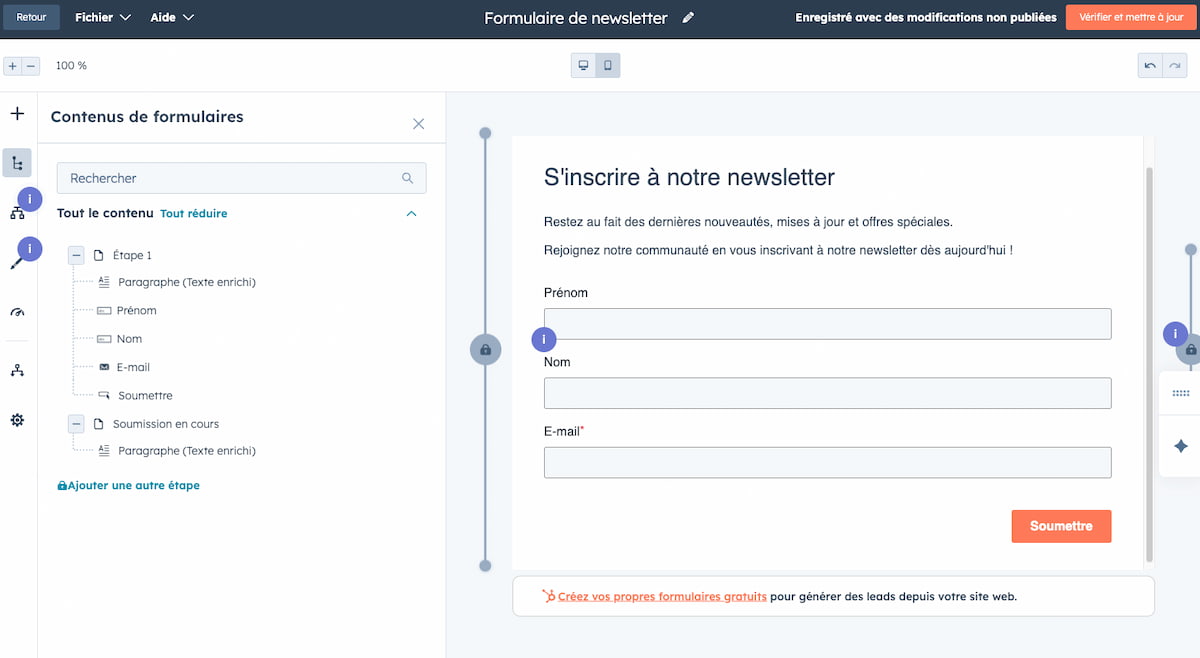
L’éditeur est entièrement no-code : vous visualisez votre formulaire à droite et ajoutez vos éléments depuis le panneau latéral gauche.
Étape 2 : Ajouter les champs dont vous avez besoin
Pour ajouter un champ, cliquez sur + Ajouter, choisissez un type de champ (texte, menu déroulant, numéro de téléphone…) et faites-le glisser sur votre formulaire.
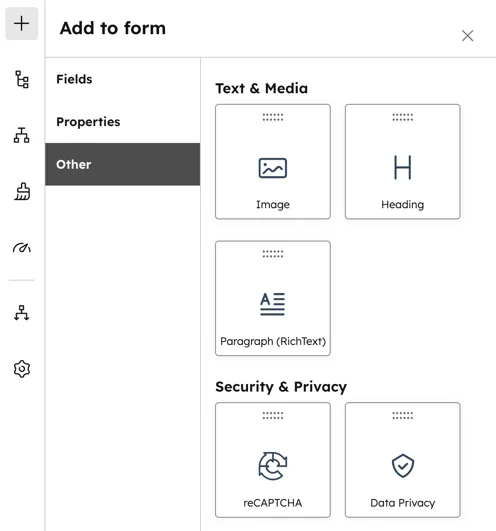
Chaque champ doit être associé à une propriété CRM, ce qui garantit que les données sont automatiquement organisées dans votre base de contacts HubSpot.
- Champ e-mail : obligatoire par défaut pour créer un contact.
- Champ téléphone : le code pays s’ajuste automatiquement selon l’adresse IP du visiteur.
- Création de propriétés sur-mesure : pratique si vous collectez des données spécifiques.
- Options avancées : champ obligatoire, valeur par défaut, champ masqué, texte d’aide, placeholder…
Vous pouvez même créer des formulaires multi-étapes (versions Starter, Pro ou Entreprise) ou avec des conditions logiques, très efficaces pour augmenter les taux de complétion et le taux de conversion. Pour cela, vous devez en revanche disposer d’un compte payant à HubSpot.

Hubspot
Plateforme CRM leader ultra-complète avec version gratuite
Étape 3 : Personnaliser le design de votre formulaire
Une fois vos champs ajoutés, vous pouvez personnaliser l’apparence de votre formulaire pour qu’il reflète parfaitement l’identité de votre marque. HubSpot propose un onglet Style dédié, dans lequel vous ajustez la typographie, les couleurs, la mise en page et même la bannière d’arrière-plan.
- Champs : arrière-plan, bordures, couleurs des labels, styles d’erreur, police…
- Bouton de soumission : arrondi, hauteur, couleur, dégradé, ombre portée.
- Bannière d’arrière-plan : couleur personnalisée, image ou dégradé.
- En-têtes & texte : polices, couleurs, tailles, ombres.
- Styles rapides : choix de presets de design pour aller plus vite.
Grâce à ces options, vous obtenez un formulaire professionnel, parfaitement aligné avec votre identité visuelle, sans jamais avoir à toucher au code. Et si vous manquez d’idées graphiques, l’éditeur met même à disposition des assistants IA capables de générer un arrière-plan en un clic.
Étape 4 : Configurer le message de remerciement ou la redirection
Une fois la soumission du formulaire effectuée, HubSpot vous permet de contrôler ce qui se passe. C’est un point clé pour améliorer votre expérience utilisateur et fluidifier votre parcours de conversion.
- Afficher un message de remerciement personnalisé : parfait pour confirmer la prise en charge d’une demande ou guider l’utilisateur vers la prochaine étape.
- Rediriger vers une page HubSpot ou une URL externe : idéal pour envoyer vos visiteurs vers une page de succès, une vidéo onboarding, une ressource à télécharger…
- Envoyer vers un lien de prise de rendez-vous : intégré nativement si vous utilisez l’outil de réunions HubSpot.
- Vers un lien de paiement (si activé) : pratique pour transformer un formulaire en miniTunnel de conversion.
Ces paramètres se configurent dans l’onglet Contenu > Envoyer. L’interface est entièrement visuelle : vous cliquez, vous modifiez le texte ou vous choisissez l’URL, et c’est prêt.
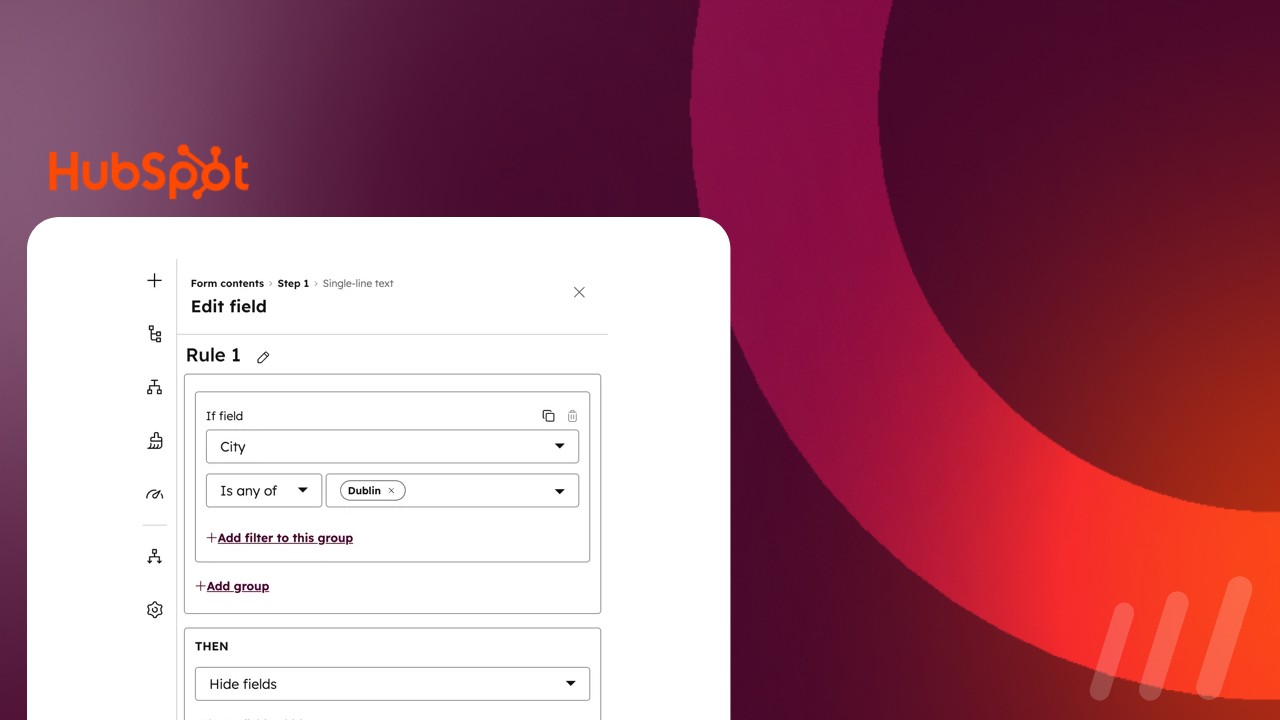
Étape 5 : Ajouter une logique conditionnelle (en option)
Si vous utilisez HubSpot dans une version Marketing Hub ou Content Hub Pro / Entreprise, vous pouvez activer la logique conditionnelle. C’est une fonctionnalité puissante qui permet d’afficher, masquer ou modifier des parties du formulaire selon les réponses du visiteur.
- Afficher un champ si un critère est rempli (ex : dévoiler un champ « Budget » si l’utilisateur coche « Projet en cours »).
- Masquer un champ inutile selon le profil détecté.
- Passer automatiquement à une étape spécifique dans un formulaire multi-étapes.
- Rediriger vers une page spécifique selon la valeur d’un champ.
HubSpot vous permet d’ajouter jusqu’à 100 règles de logique par formulaire, chacune comportant jusqu’à 10 conditions.
Autrement dit : vous pouvez créer des formulaires réellement intelligents, capables de s’adapter à votre utilisateur en temps réel, ce qui améliore considérablement les taux de complétion.
Étape 6 : Automatiser le suivi des leads après la soumission
Un formulaire ne sert pas uniquement à collecter des données : il doit vous permettre d’agir immédiatement. HubSpot se distingue ici avec ses fonctionnalités d’automatisation intégrées, même dans la version gratuite. Dès qu’un visiteur soumet votre formulaire, vous pouvez déclencher des actions automatiques.
- Envoyer un e-mail automatique de confirmation pour accueillir le contact ou lui transmettre une ressource.
- Notifier les membres de votre équipe dès qu’un formulaire stratégique est soumis.
- Créer un workflow simple ou plus avancé avec des déclencheurs (ex : « Un contact a soumis un formulaire »).
- Ajouter des actions supplémentaires : mise à jour d’une propriété, ajout à une liste, affectation à un commercial…
Dans vos workflows, vous pouvez également utiliser l’intelligence Breeze pour recevoir des alertes automatiques si le taux d’inscription change de manière anormale. Cela vous aide à détecter rapidement tout problème de performance.
Étape 7 : Régler les paramètres avancés (contact, tracking, RGPD, langue)
Avant de publier votre formulaire, prenez quelques instants pour optimiser ses paramètres. C’est ici que vous contrôlez le comportement du CRM, la gestion des données et la manière dont HubSpot suivra le visiteur.
- Créer automatiquement un nouveau contact pour toute adresse e-mail unique.
- Définir les contacts comme “marketing” afin de les inclure dans vos futures campagnes.
- Activer le pré-remplissage des champs pour les visiteurs connus (améliore la conversion).
- Ajouter un lien de réinitialisation du formulaire pour changer de contact.
- Bloquer certains domaines e-mail (fournisseurs gratuits, spam ou concurrents).
- Mettre à jour automatiquement la phase du cycle de vie (Prospect, Lead, Marketing Qualified Lead…).
- Paramétrer la langue du formulaire : HubSpot gère automatiquement les labels, messages d’erreur et textes par défaut.
- Activer la traduction IA du formulaire (Pro / Entreprise).
Enfin, vous pouvez activer ou désactiver la validation en direct des champs. Cette option garantit une meilleure précision des données, car l’utilisateur reçoit un retour immédiat sur les erreurs de saisie.
Étape 8 : Publier et partager votre formulaire HubSpot
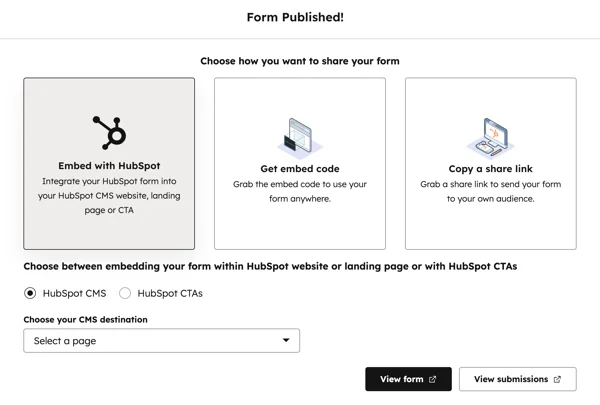
Votre formulaire est prêt ? Il ne vous reste plus qu’à le publier. HubSpot propose plusieurs méthodes de diffusion pour s’adapter à tous les sites web, y compris WordPress, Shopify, Webflow, Wix ou des pages totalement personnalisées.
- Intégration native HubSpot : choisissez une page CMS Hub ou une landing page, puis insérez votre formulaire via le module dédié.
- Code d’intégration HTML : indispensable si votre site n’est pas hébergé sur HubSpot. Le tracking fonctionne tant que votre code HubSpot est installé sur la page.
- Lien de partage public : idéal si vous voulez diffuser un formulaire autonome par e-mail, sur les réseaux sociaux ou en QR code.
Si vous effectuez des modifications par la suite, cliquez simplement sur Analyser et mettre à jour pour republier votre formulaire. Toutes vos mises à jour seront visibles instantanément.
Créer un formulaire ne suffit pas : mais c’est une étape clé dans le processus d’acquisition de clients
Créer un formulaire ne suffit pas. Ce qui compte, c’est sa capacité à générer des leads qualifiés.
HubSpot excelle précisément à ce niveau, car les formulaires ne fonctionnent jamais seuls : ils s’intègrent naturellement dans l’écosystème CRM et marketing.
Les données HubSpot le prouvent. Les équipes marketing qui utilisent les outils de Marketing Hub voient, en moyenne, une augmentation de 167 % du trafic web après six mois. Ce gain de visibilité alimente naturellement les soumissions des formulaires.
Autre chiffre clé : les formulaires connectés au CRM contribuent à une hausse de la qualité des leads. Les utilisateurs déclarent une amélioration de leur qualification, notamment grâce à l’unification des données sur une seule plateforme. Mieux encore : le Marketing Hub peut multiplier par trois les leads inbound en seulement six mois.
Et l’automatisation joue un rôle majeur. Les workflows HubSpot automatisent les tâches répétitives, ce qui libère du temps pour les équipes. Les utilisateurs ayant recours à l’IA HubSpot constatent d’ailleurs une réduction de 65 % du temps de clôture des ventes. Une donnée essentielle : un bon formulaire n’est que le point d’entrée d’un parcours complet.
Hubspot
Plateforme CRM leader ultra-complète avec version gratuite
Les questions fréquentes sur les formulaires HubSpot
HubSpot permet-il vraiment de créer un formulaire gratuitement ?
Oui. Vous pouvez créer un formulaire totalement gratuit avec l’éditeur en glisser-déposer. Aucun abonnement n’est requis. Les formulaires sont illimités et toutes les soumissions sont enregistrées automatiquement dans le CRM gratuit.
Pourquoi créer un formulaire HubSpot et pas avec une autre solution gratuite comme Google Forms, Typeform ou Tally ?
Comparé aux autres solutions permettant de créer des formulaires en ligne gratuits comme Google Forms ou Typeform, HubSpot est surtout utilisé par les professionnels qui souhaitent tout intégrer nativement au CRM sans avoir à faire de manipulation et exports et imports manuels. Pour collecter et suivre automatiquement des leads qualifiés dans une stratégie marketing sérieuse, son écosystème tout-en-un fournit un avantage nettement supérieur.
Quels types de formulaires peuvent être créés avec HubSpot ?
HubSpot permet de créer une large variété de formulaires, allant du simple formulaire de contact aux inscriptions à des événements, demandes de devis avec champs conditionnels ou encore formulaires de démonstration optimisés pour la prise de rendez-vous. L’outil offre suffisamment de flexibilité pour concevoir aussi bien des formulaires très basiques que des configurations avancées, le tout sans code et entièrement connectés au CRM.
Puis-je intégrer un formulaire HubSpot sur WordPress ?
Oui. Il suffit de copier le code d’intégration fourni par HubSpot et de le coller dans un bloc HTML sur votre page WordPress. Vous pouvez aussi utiliser le plugin officiel HubSpot pour WordPress, qui simplifie encore davantage l’intégration.
Les formulaires HubSpot sont-ils compatibles RGPD ?
Oui. HubSpot intègre des options de consentement, du texte légal personnalisable et un mode de collecte conforme aux bonnes pratiques RGPD. Vous pouvez ajouter une case de consentement et une politique de confidentialité en quelques secondes.
Puis-je créer un formulaire multi-étapes gratuitement ?
Les formulaires multi-étapes sont accessibles dans les versions Starter, Pro et Entreprise. La version gratuite permet cependant de créer autant de formulaires que vous le souhaitez, mais en une seule étape.
Comment suivre la performance d’un formulaire HubSpot ?
Chaque formulaire dispose de statistiques intégrées. Vous pouvez suivre les vues, les taux de conversion, les soumissions et les interactions. Les données se synchronisent automatiquement avec vos tableaux de bord marketing.
Hubspot
Plateforme CRM leader ultra-complète avec version gratuite
Principalement passionné par les nouvelles technologies, l’IA, la cybersécurité, je suis un professionnel de nature discrète qui n’aime pas trop les réseaux sociaux (je n’ai pas de comptes publics). Rédacteur indépendant pour LEPTIDIGITAL, j’interviens en priorité sur des sujets d’actualité mais aussi sur des articles de fond. Pour me contacter : [email protected]